Fluxo de trabalho e interface do usuário
Inicializando o aplicativo
Depois de abrir um modelo de peça ou montagem ao qual você deseja aplicar o GD&T, inicialize o GD&T Advisor selecionando o botão GD&T Advisor na faixa de opções do aplicativo. Observe que o acesso ao GD&T Advisor para montagens requer a opção de licença GDT_ENTERPRISE.
Após inicializado o aplicativo dentro da sessão de modelagem do Creo, ele continuar a ser executado até que você saia do Creo ou selecione Fechar na faixa de opções do GD&T Advisor. Fechar o aplicativo libera a licença do GD&T Advisor.
Atualização de modelo
O aplicativo é executado por meio do processo de Atualização de modelo nas seguintes condições:
• Quando o GD&T Advisor é inicializado
• Quando o GD&T Advisor está sendo executado e o modelo do CAD é regenerado.
• Quando o botão Atualizar é selecionado da faixa de opções do GD&T Advisor.
O processo de atualização do modelo inclui os passos a seguir:
1. Limpeza do modelo — Devido a várias condições, as anotações no modelo podem ficar 'fora do lugar' e acabar não sendo exibidas no modelo. Uma forma de isso acontecer é se uma mudança for feita no modelo CAD, de forma que uma anotação não seja mais compatível com o plano de anotação. Por exemplo, o diâmetro de uma haste deve ser colocado em um plano através ou normal ao eixo da haste. Se a dimensão do diâmetro for colocada em um plano de anotação que não é nenhuma dessas opções, a dimensão do diâmetro não poderá ser exibida. Em alguns casos, não apenas essas anotações não serão exibidas, como também, às vezes, não serão listadas na árvore de modelo. Para garantir que o modelo esteja 'limpo', quando você iniciar GD&T Advisor, o aplicativo buscará o modelo em busca de anotações fora do lugar e apagará automaticamente todas as que forem encontradas.
2. Verifica o padrão de tolerância — O aplicativo lê o padrão de tolerância e a versão das propriedades de modelo CAD e aplica o conjunto de regras aplicável com base no padrão especificado.
3. Procura anotações não validadas — O aplicativo procura o modelo por anotações criadas com as ferramentas de anotações nativas do Creo (por exemplo, não com GD&T Advisor). Ao iniciar o aplicativo em uma peça pela primeira vez, as opções para apagar ou validar essas anotações são apresentadas, dependendo das opções de licença disponíveis (consulte Anotações não validadas para obter mais informações). Quando o modelo CAD já inclui dados do GD&T Advisor, o aplicativo tenta validar automaticamente todas as anotações não validadas. As anotações que não podem ser validadas são listadas em Gerenciar anotações.
4. Atualiza os dados do modelo do GD&T Advisor — O aplicativo realiza as seguintes tarefas adicionais:
◦ Atualiza todos os elementos e padrões vinculadas (com base no estado atual do modelo CAD).
◦ Verifica todas as anotações validadas e...
▪ Identifica não correspondências entre as anotações e os dados esperados
▪ Atualiza o GD&T Advisor com base em quaisquer mudanças válidas feitas nas anotações do CAD
◦ Executa todos os testes do Advisor e atualiza as mensagens do Advisor.
Interface do usuário
A figura abaixo mostra os vários componentes da interface do usuário do GD&T Advisor.
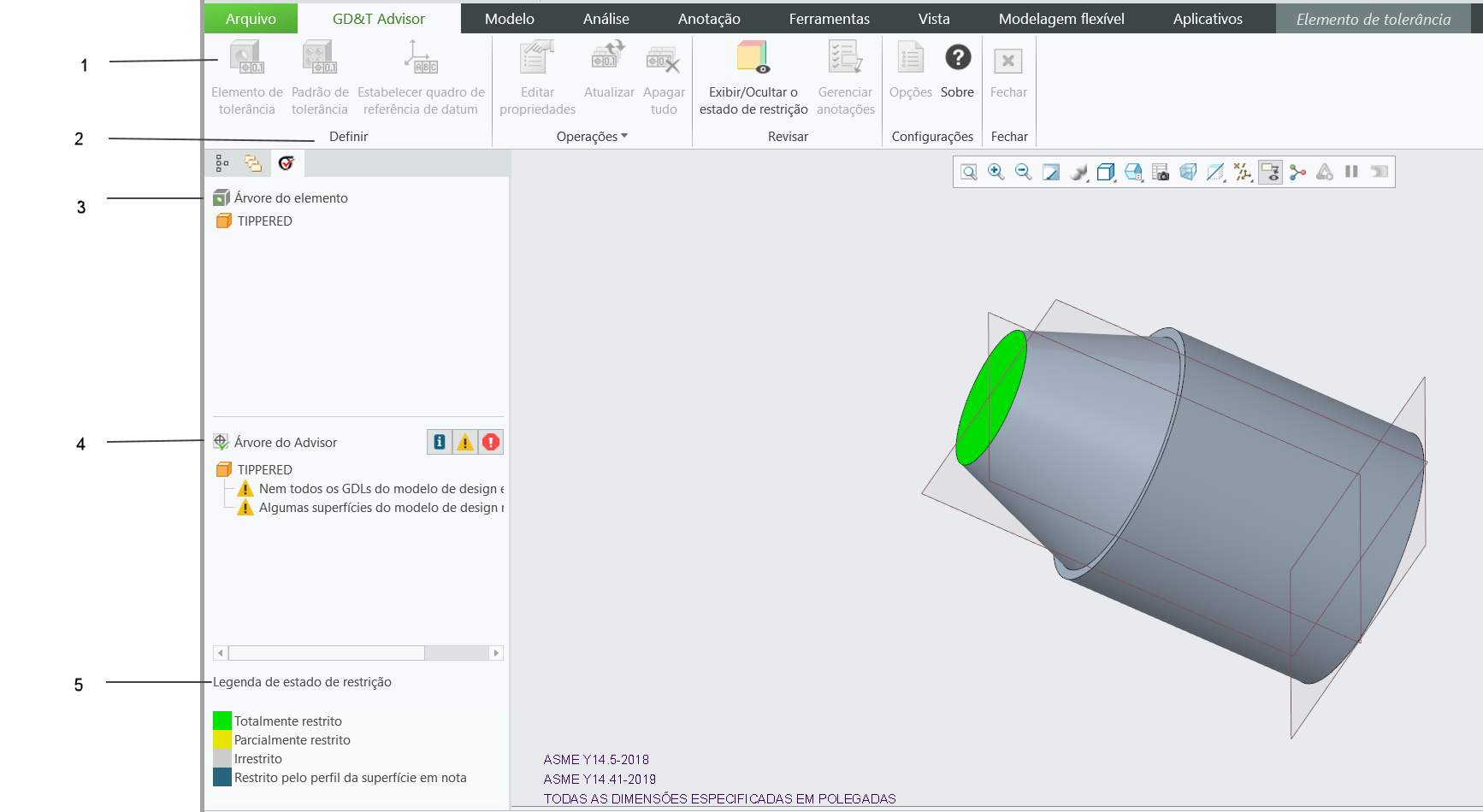
1. Faixa de opções do GD&T Advisor
2. Aba navegador do GD&T Advisor
3. Árvore de elemento
4. Árvore do Advisor
5. Legenda de estado de restrição
A faixa e opções do GD&T Advisor
A faixa de opções do GD&T Advisor no Creo Parametric que contém os botões a seguir:
Botão | Função | Descrição |
|---|---|---|
 | Elemento de tolerância | Adicione o elemento ao modelo do GD&T Advisor e depois aplique as tolerâncias a esse elemento. Consulte Adicionar elemento para mais informações. |
 | Padrão de tolerância | Adicione um padrão ao modelo d do GD&T Advisor e depois aplique as tolerâncias ao padrão. Consulte Adicionar padrões para mais informações. |
 | Estabelecer quadro de referência de datum | Adicione um quadro de referência de datum ao modelo do GD&T Advisor. Consulte Adicionar quadro de referência de datum para mais informações. |
 | Editar propriedades | Edite as propriedades do modelo do GD&T Advisor. Consulte Editar propriedades do modelo para obter mais informações. |
 | Atualizar | Atualize os dados do GD&T Advisor, incluindo as mudanças feitas no modelo do CAD. |
 | Apagar tudo | Apague todos os dados do GD&T Advisor do modelo do CAD e depois feche o aplicativo. |
 | Mostrar/ocultar exibição de estado de restrição | Alterne o modo de exibição do modelo do CAD. Quando a exibição do estado de restrição estiver ativado, as superfícies do modelo serão codificadas por cor para indicar o estado de restrição. Consulte Exibição de estado de restrição para mais informações. |
 | Gerenciar anotações | Veja listas de anotações não validadas e sem correspondência. Consulte Gerenciar anotações para obter mais informações. |
 | Opções | Visualize e/ou edite as opções do aplicativo. Consulte Opções do aplicativo para obter mais informações. |
 | Sobre GD&T Advisor | Uma janela é aberta com informações sobre o aplicativo (por exemplo, versão e informações sobre a licença). |
 | Fechar | Feche o aplicativo. |
Aba navegador do GD&T Advisor
O GD&T Advisor é fortemente integrado ao Creo Parametric. Ao iniciar o aplicativo pela primeira vez, há uma nova aba adicionada ao painel do navegador do Creo. O painel do navegador do GD&T Advisor exibe dois componentes da interface do usuário: a árvore do elemento e a árvore do Advisor.
Árvore de elemento
A árvore de elemento exibe o conteúdo do modelo do GD&T Advisor, incluindo elementos, padrões, quadros de referência de datum e tolerâncias geométricas. A ordem da árvore do elemento reflete a precedência dos elementos no modelo. Dessa forma, os elementos de datum que são usados para estabelecer o Quadro de referência de datum predominante da peça devem ser os primeiros elementos na árvore do elemento.
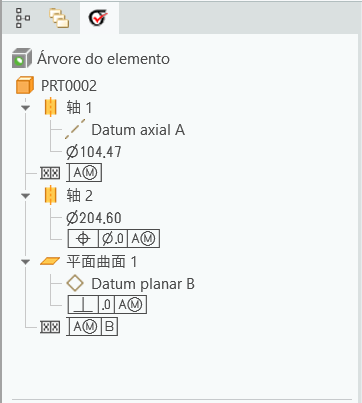
Objetos da árvore do elemento
A árvore do elemento contém vários ícones, conforme descrito na tabela a seguir.
Ícone | Significado |
|---|---|
 e e  | A peça ou montagem ativa |
 etc. etc. | Um elemento (consulte Descrições do elemento para obter uma lista completa dos tipos dos elementos suportados) |
 | O padrão (consulte Descrições do padrão para obter uma lista completa dos tipos de padrão suportados) |
  , etc. , etc. | Um plano ou um eixo de datum. |
 | Um quadro de referência de datum (DRF) Um DRF sempre é ordenado a seguir imediatamente o último elemento de datum referenciado. |
 etc. etc. | Uma dimensão de tamanho |
 etc. etc. | Uma tolerância geométrica (consulte Controles geométricos (ASME) ou Controles geométricos (ISO) para obter mais informações) |
Em alguns casos, um objeto na árvore de elemento pode ser marcado com um símbolo de arrastador duplo (‡), indicando que é um objeto "com falha" ou com um símbolo de arrastador único (†), indicando que ele é dependente de um objeto com falha. Consulte a mensagem da página de ajuda do Advisor Há objetos com falha no modelo para obter mais informações.
Menu de contexto da árvore do elemento
Quando você clica com o botão direito na árvore do elemento, um menu de contexto será exibido. O conteúdo do menu depende do tipo de objeto que foi selecionado:
Tipo de objeto selecionado | Conteúdos do menu | Descrição |
|---|---|---|
Qualquer um | Opções... | Edite as opções do aplicativo. Consulte Opções do aplicativo para obter mais informações. |
Expandir tudo | Expanda por completo a árvore do elemento. | |
Juntar tudo | Junte por completo a árvore do elemento. | |
Peça ou montagem | Editar propriedades... | Edite as propriedades do modelo. Consulte Editar propriedades do modelo para obter mais informações. |
Atualizar | Atualize os dados do GD&T Advisor, incluindo as mudanças feitas no modelo do CAD. | |
Apagar tudo | Apague todos os dados do GD&T Advisor do modelo do CAD e feche o aplicativo. | |
Elemento de tolerância | Adicione o elemento ao modelo do GD&T Advisor e depois aplique as tolerâncias a esse elemento. | |
Padrão de tolerância | Adicione um padrão ao modelo d do GD&T Advisor e depois aplique as tolerâncias ao padrão. | |
Estabelecer quadro de referência de datum | Adicione um quadro de referência de datum ao modelo. | |
Elemento | Renomear | Renomeie o elemento selecionado. |
Editar | Abra o painel de instrumentos para modificar as propriedades do elemento. | |
Apagar | Apague o elemento. | |
Reordenar | Reordene o(s) elemento(s) selecionado(s) em um novo local na árvore do elemento. | |
Definir datum... | Defina o elemento selecionado como um elemento de datum (aplicável somente a determinados membros do padrão). | |
Padrão | Renomear | Renomeie o padrão selecionado. |
Editar | Abra o painel de instrumentos para modificar as propriedades do elemento. | |
Apagar | Apaga o padrão. Você terá a opção de manter ou apagar os elementos do membro. | |
Reordenar | Reordene o padrão selecionado em para um novo local na árvore do elemento. | |
Datum | Mudar legenda | Mude a legenda para o elemento e datum ou para os datums dos alvos. |
Reverter | Reverta a anotação para remover mudanças do usuário. | |
Apagar | Apaga o datum do elemento. | |
DRF | Editar | Modifica as propriedades do quadro de referência de datum. |
Apagar | Apaga o quadro de referência de datum. | |
Mostre os requisitos simultâneos | Identifica todos os requisitos simultâneos associados ao quadro de referência de datum (não aplicável ao padrão de tolerância ISO 1101) | |
Dimensão | Editar dimensão... | Edite uma dimensão. Quando duas dimensões são exibidas juntas (por exemplo, diâmetro e profundidade), há um submenu para selecionar a dimensão específica a editar. |
Reverter | Reverta a anotação para remover mudanças do usuário. | |
Tolerância geométrica | Editar | Edite o valor da tolerância geométrica. |
Reverter | Reverta a anotação para remover mudanças do usuário. |
Árvore do Advisor
O GD&T Advisor monitora, de modo contínuo, o modelo para identificar problemas potenciais.

1. Barra de ferramentas da árvore do Advisor
A árvore de Advisor mostra os objetos no modelo que podem ter problemas. Uma breve descrição de cada problema é listada abaixo do objeto correspondente. Cada mensagem é marcada com um ícone que indica a severidade:
Ícone | Gravidade | Descrição |
|---|---|---|
 | Informação | A mensagem indica um problema que pode ou não ser um problema. |
 | Alerta | A mensagem indica um problema menor no modelo. |
 | Erro | A mensagem indica um problema significante que deve ser verificado. |
Cada uma das mensagens exibida na árvore do Advisor fornece uma descrição do problema. Se você clicar duas vezes em uma mensagem, será exibida no navegador uma descrição mais detalhada do problema.
Barra de ferramentas no topo da árvore do Advisor tem botões que correspondem aos ícones de severidades descritos acima. Selecionar um desses botões alterna a exibição de todas as mensagens da severidade correspondente.
Painel de instrumentos do elemento de tolerância
Ao adicionar ou modificar um elemento, o painel de instrumentos do elemento de tolerância fornece os controles necessários para definir as propriedades do elemento.

1. Propriedades do elemento
2. Propriedades de controle geométrico
3. Propriedades de elementos de datum
4. Botões de ação
5. Painéis da propriedade
Regiões de propriedade do painel de instrumentos
O painel de instrumentos tem as seguintes regiões para a definição das propriedades do elemento:
• Propriedades do elemento — Defina as propriedades do elemento. (Consulte Propriedades do elemento para mais informações.)
• Propriedades de controle geométrico — Define a dimensão e as tolerâncias geométricas a serem aplicadas no elemento. (Consulte Propriedades de controle geométrico para mais informações.)
• Propriedades de elemento de datum — Define as propriedades para um elemento de datum. (Consulte Painel de instrumentos do elemento de datum para mais informações.)
Painéis da propriedade
Você pode acessar as propriedades opcionais nos painéis de propriedade.
• Painel de elemento — Fornece controles para modificar ou redefinir as referências de superfície para o elemento. (Consulte Painel deslizante do elemento para obter mais informações). Para os padrões, isso é substituído pelo painel de padrão, que fornece os controles para adicionar ou remover os membros do padrão. (Consulte Painel deslizante do padrão para obter mais informações)
• Painel de dimensão — Fornece os controles para selecionar as dimensões requeridas e elementos de referência. (Consulte Painel deslizante de dimensões para mais informações)
• Painel de alvos — Fornece os controles para selecionar os alvos para um datum estabelecido a partir de alvos (Consulte Painel deslizante de alvos para obter mais informações).
• Painel de detalhes — Fornece acesso aos controles da tolerância geométrica que podem não estar disponíveis no painel de instrumentos (Consulte Painel deslizante de detalhes para obter mais informações).
• Painel de notas — Define uma nota para o elemento.
Botões de ação
Os botões de ação a seguir estão disponíveis:
•  — Aceitar e repetir — aceita as propriedades definidas no painel de instrumentos e repetir o processo de "Elemento de tolerância".
— Aceitar e repetir — aceita as propriedades definidas no painel de instrumentos e repetir o processo de "Elemento de tolerância".•  — Aceitar — aceita as propriedades definidas no painel de instrumentos.
— Aceitar — aceita as propriedades definidas no painel de instrumentos.•  — Cancelar — cancela a operação e descarta quaisquer mudanças.
— Cancelar — cancela a operação e descarta quaisquer mudanças.Alguns campos são obrigatórios. Quando os campos requeridos não tem valores especificados válidos, os botões Aceitar e Repetir são coloridos de laranja. Quando todos os valores necessários forem especificados, os botões serão exibidos com suas cores normais (conforme figura acima).
Fluxo de trabalho principal
O fluxograma abaixo mostra o fluxo de trabalho típico no GD&T Advisor.
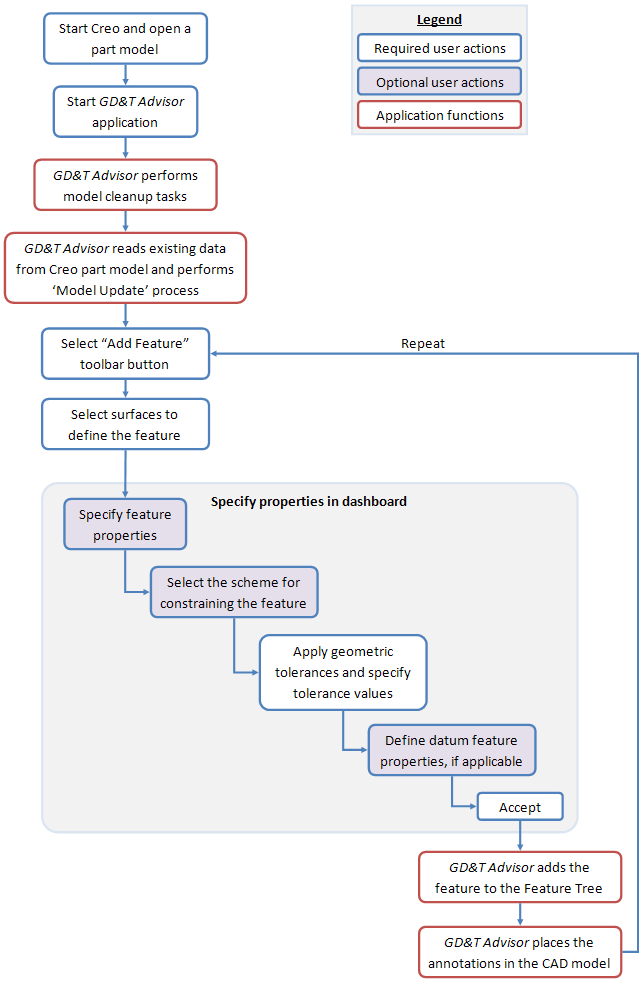
Observe que algumas opções e os valores default são controlados pelas configurações definidas nas opções do aplicativo. É bom revisar as opções do aplicativo antes de definir um modelo do GD&T para uma peça. Consulte Opções do aplicativo para obter mais informações.