Painel deslizante de dimensão
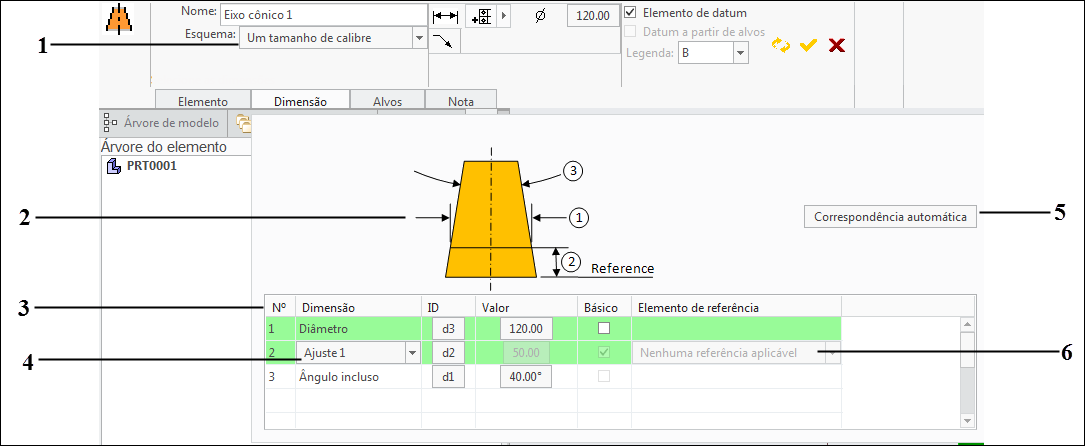
1. Caixa de combinação de esquema — Fornece as opções de esquema que estão disponíveis para o elemento.
2. Ilustração de esquema — Exibe uma imagem das dimensões requeridas para o esquema selecionado.
3. Botão de criar seleção — Ao clicar nesse botão, as dimensões selecionadas são criadas no modelo CAD e, em seguida, selecionadas para o elemento.
4. Botão de correspondência automática — Ao clicar nesse botão, o aplicativo tenta corresponder todas as dimensões sem correspondência da tabela à dimensão adequada do modelo CAD.
5. Tabela de dimensão — Uma tabela de dimensões para o esquema selecionado.
6. Seletor de 'tipo de ajuste' — Para alguns tipos de elemento, pode haver uma opção 'Sem ajuste' disponível e, nesse caso, a dimensão de tamanho está localizada no elemento de referência.
7. Seletor de elemento de referência — Uma caixa de combinação que lista todos os elementos de referência aplicáveis.
Os elementos de tamanho e os elementos de superfície planar suportam múltiplas opções de esquema. Para esses elementos, você verá uma caixa de combinação 'Esquema' no painel de instrumentos que inclui todos os esquemas disponíveis para esse elemento. Ao adicionar um elemento de tamanho (por exemplo, furo, haste, furo cônico, etc.), o aplicativo inspeciona o modelo CAD com relação às dimensões associadas ao elemento e seleciona automaticamente um esquema que corresponda a essas dimensões. Em seguida, essas dimensões serão exibidas na tabela de dimensão. Se não for possível encontrar dimensões que correspondam a um esquema suportado, o esquema de "Tamanho básico" será selecionado; esse esquema não requer nenhuma dimensão.
 | O GD&T Advisor não cria dimensões automaticamente no modelo CAD. Todas as dimensões requeridas para o elemento GD&T Advisor já devem existir no modelo do CAD. |
Tabela de dimensão
A tabela de dimensão consiste nas seguintes colunas:
Dimensão: exibe o nome da dimensão GD&T Advisor correspondente à dimensão exibida na ilustração de esquema.
ID: exibe um botão que é identificado com o ID da dimensão do CAD ao qual a dimensão do GD&T Advisor é associada. Se ela não for associada a uma dimensão do CAD, o botão será rotulado como 'Escolher'. Ao clicar nesse botão, o processo 'Selecionar' será iniciado e as dimensões candidatas do CAD serão exibidas para seleção. A dimensão pode ser qualquer dimensão paramétrica, qualquer anotação de modelo especial de dimensão guia or qualquer anotação de modelo especial de dimensão guiada.
Valor: exibe um botão que é identificado com o valor da dimensão. Ao clicar nesse botão, a caixa de diálogo 'Editar dimensão' será exibida, permitindo que você mude as propriedades da dimensão, incluindo os valores de tipo de tolerância, precisão e tolerância. Editar estas propriedades também modificará as propriedades da dimensão do CAD associada. Se a dimensão não for associada uma dimensão do CAD, esse botão será rotulado como 'Desconhecido' e será desabilitado.
Básica: exibe uma caixa de seleção, quando aplicável, para indicar se a dimensão é básica ou não. Em alguns casos, duas dimensões são combinadas juntas, conforme indicado pela cor do plano de fundo das linhas da tabela (por exemplo, um diâmetro e uma dimensão de ajuste para eixo cônico). Para esses pares de dimensão, uma deve ser uma dimensão com tolerância, enquanto a outra deve ser básica; portanto, a caixa de seleção só poderá ser marcada para uma das dimensões do par.
Elemento de referência: exibe uma caixa de combinação, quando aplicável, que contém os elementos de referência candidatos para a dimensão. Algumas dimensões (por exemplo, dimensões de ajuste) requerem uma referência a outro elemento. Os elementos que estão inclusos na caixa de combinação são somente os elementos que precedem esse elemento na árvore de elementos e que atendem aos requisitos da dimensão. Se a caixa de combinação incluir múltiplos elementos, você deverá selecionar a referência desejada para a dimensão. Se não houver elementos listados na caixa de combinação, nenhum elemento candidato foi encontrado. Nesse caso, você deverá sair do painel de instrumentos e, primeiramente, adicionar os elementos de referência requeridos ao modelo antes de adicionar esse elemento.
Observe que, ao clicar em uma linha da tabela, a dimensão associada será destacada no modelo do CAD.