Adicionar DRF (ASME)
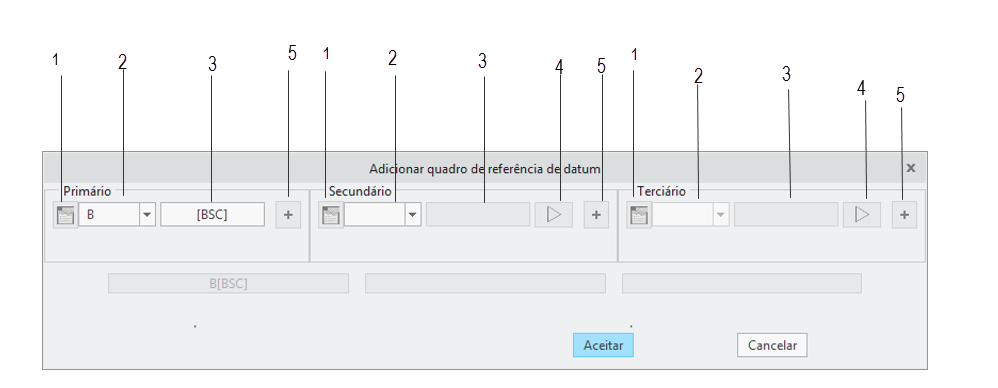
1. Exibir datum das propriedades alvo — Para um datum de alvos, este botão abre uma janela que mostra os valores para as dimensões básicas de localização para os alvos. Esse botão só é habilitado para datums a partir de alvos que são referenciados em um Quadro de referência de datum totalmente restrito.
2. Seletor de elemento de datum — Contém uma lista filtrada de todos os elementos de datum aplicáveis e datum de alvos.
3. Modificador de limite de material do elemento de datum — Permite especificar um modificador de limite de material para o elemento de datum. Este controle é desabilitado quando ele não é aplicável.
4. Modificador de translação — Aplica o modificador de translação para o elemento de datum.
5. Adicionar um elemento de datum — Ao definir um datum a partir de elementos de datum comuns (por exemplo, elementos de datum coaxiais A-B), clique neste botão para acessar os controles para especificar um elemento de datum adicional.
Ao especificar os elementos de datum para um DRF, o seletor de elementos de datum contém uma lista filtrada dos elementos de datum aplicáveis para que somente as combinações válidas de elementos de datum sejam permitidas. Lembre-se de que nem todos os elementos de datum podem ser referenciados como o datum primário de um DRF (consulte as notações na coluna 'Elemento de datum' em Descrições de elementos).
Por que essa janela de diálogo às vezes é exibida automaticamente?
O GD&T Advisor adicionará um DRF automaticamente ao modelo sempre que você adicionar um elemento de datum ao modelo que seja capaz de restringir a peça mais completamente que qualquer um dos DRFs existentes. Se o elemento de datum adicionado for um elemento de tamanho, um requisito material (<RFS>; Ⓜ ou Ⓛ) para esse elemento de datum será necessário para definir completamente o DRF. Por default, a condição de material do elemento de datum é feita igual ao modificador de condição de material da zona de tolerância especificado (se aplicável) para a tolerância geométrica aplicada ao elemento. Se uma tolerância não geométrica que exija um modificador de condição do material for aplicada ao elemento (por exemplo, o primeiro elemento no modelo), então essa janela de diálogo aparecerá automaticamente para que você especifique a necessidade de material desejado para o elemento de datum.