Adicionar elemento
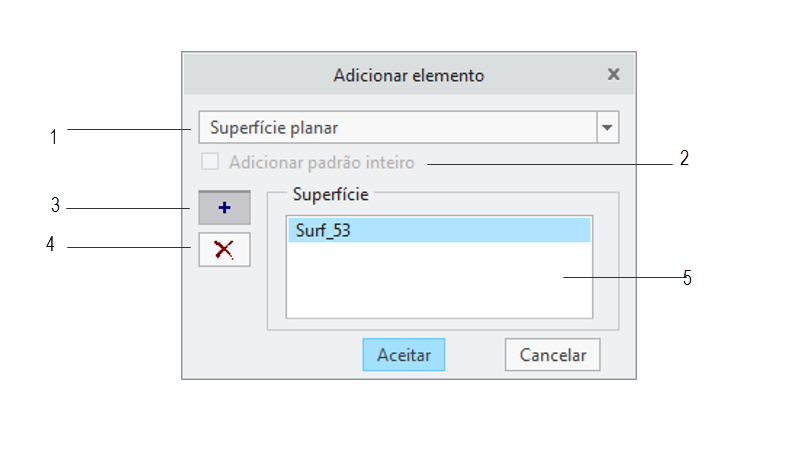
Ao selecionar referências de geometria de elemento a partir do modelo CAD, é possível selecionar superfícies individuais ou superfícies de intenção.
1. Seletor de tipo de elemento — O aplicativo gera um menu de elementos candidatos com base nas superfícies selecionadas. Por exemplo, quando você seleciona um plano, além de 'Superfície planar', o aplicativo também pode incluir outros tipos de elementos que incluem uma superfície planar no seletor de tipo de elemento, dependendo da geometria CAD e do método de criação. Você deve selecionar o tipo de elemento desejado nesse menu. Consulte Descrições do elemento para obter uma lista completa dos tipos de elemento suportados.
2. Caixa de seleção 'Adicionar padrão inteiro' — Quando você adiciona um dos tipos de elemento de furo (por exemplo, furo simples, furo de elemento múltiplo, etc.) cuja geometria está associada a um elemento de furo CAD e tal Elemento CAD é um membro do padrão, o padrão inteiro é adicionado automaticamente. Essa opção não está sob controle do usuário.
3. Adicionar uma superfície — Depois de terminar o processo de seleção de superfície, você pode clicar nesse botão para selecionar superfícies adicionais no modelo CAD. À medida que você seleciona a superfície, o menu no seletor de tipo de elemento atualiza continuamente para corresponder às seleções atuais.
4. Remover uma superfície — Se você clicar nas superfícies da na lista de superfícies e depois clicar nesse botão, as superfícies selecionadas serão removidas da lista e o menu no seletor de tipo de elemento será atualizado.
5. Lista de superfícies — Mostra uma lista de todas as superfícies que foram selecionadas. Quando você clica em uma superfície na lista, essa superfície é destacado no modelo CAD.
Quando você clica no botão Aceitar, as propriedades do tipo de elemento são preenchidas no painel de instrumentos. Em vez de clicar no botão Aceitar, você também pode clicar no botão do meio do mouse para aceitar o tipo de elemento.