Painel de instrumentos do GD&T Advisor — Propriedades de controle geométrico

Propriedades de controle geométrico
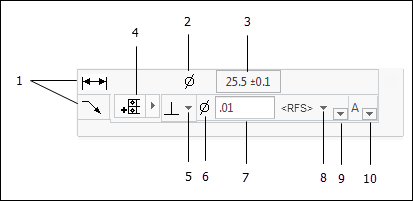
1. Seletores de pilha — Para alguns elementos, você pode aplicar tolerâncias geométricas a mais de um aspecto do elemento. Por exemplo, para um furo simples (exibido), você pode aplicar tolerâncias geométricas à dimensão de tamanho e diretamente à superfície do elemento. Uma anotação separada é criada no modelo CAD para cada pilha na qual você tenha especificado controles geométricos.
2. Símbolo de dimensão — O símbolo de dimensão (por exemplo, Ø ou SØ) é definido automaticamente com base no tipo de dimensão.
3. Botão de edição da dimensão
◦ Clicar nesse botão iniciará a janela Editar Dimensão, permitindo que você especifique as propriedades da dimensão.
4. Ferramenta de controle de segmento
◦ A ferramenta de controle de segmento fornece a capacidade de adicionar ou remover segmentos do quadro de controle de elementos.
▪  — Adicionar um segmento independente.
— Adicionar um segmento independente.▪  — Adicionar um segmento composto.
— Adicionar um segmento composto.▪  — Remove o segmento.
— Remove o segmento.◦ Os botões para adicionar segmentos são automaticamente habilitados ou desabilitados para permitir que você adicione segmentos somente em conformidade com o padrão de tolerância selecionado.
◦ O botão para remover um segmento só está disponível para o segmento da parte mais inferior.
5. Seletor de símbolo de característica geométrica
◦ Clicar nesse botão exibirá um menu de símbolos de característica geométrica que representam os controles geométricos aplicáveis ao elemento.
6. Símbolo de modificação da zona de tolerância — O símbolo de modificação da zona de tolerância (por exemplo, Ø) é definido automaticamente com base no tipo de elemento e na tolerância geométrica especificada.
7. Valor de tamanho da zona de tolerância — Especificar o valor desejado para o tamanho da zona de tolerância aqui.
8. Modificador da condição de material da zona de tolerância
◦ O modificador de condição de material da zona de tolerância só é exibido para elementos de tamanho aplicáveis.
◦ Clicar nesse botão exibirá um menu de modificadores aplicáveis da condição do material.
◦ Consulte Modificadores da condição de material da zona de tolerância (ASME) ou Modificadores da condição de material da zona de tolerância (ISO) para obter mais informações.
9. Modificadores opcionais
◦ Clicar nesse botão exibirá um menu de modificadores opcionais (por exemplo, zona projetada, etc.)
◦ Consulte Modificadores opcionais (ASME) ou Modificadores opcionais (ISO) para obter mais informações
10. Seletor do quadro de referência de datum
◦ Clicar nesse botão exibirá um menu de quadros de referência de datum (DRF) aplicáveis e a opção de adicionar um novo DRF ao modelo
◦ Consulte Seletor do quadro de referência de datum para obter mais informações.