Creo+ の設定
 |
2024 年 8 月の Creo+ リリース以降では、ローカルで保存されているか、共有場所に保存されている config.sup ファイル、config.pro ファイル、または customizations.ui ファイルからコンフィギュレーションにアクセスできなくなります。代わりに、すべてのコンフィギュレーションが Creo+ Portal に保存され、そこから読み込まれるようになります。既存のコンフィギュレーションを引き続き使用するには、管理者が既存のすべてのコンフィギュレーションをプロファイルの一部として Creo+ Portal に移行する必要があります。
既存の config.pro ファイル、config.sup ファイル、customizations.ui ファイル、および mapkey.pro ファイルを移行するには、Creo+ コンフィギュレーションの移行のトピックを参照してください。
|
コンフィギュレーションプロファイル
コンフィギュレーションオプション設定、UI カスタマイズ、およびマップキーは、コンフィギュレーション "プロファイル" としてまとめてグループ化され、Creo+ Portal で保存と読み込みが行われます。コンフィギュレーションの追加、削除、または変更は、Creo+ セッションの「Creo+ オプション」(Creo+ Options) ダイアログボックスを使用して行います。
以下のタイプのコンフィギュレーションプロファイルを使用できます。
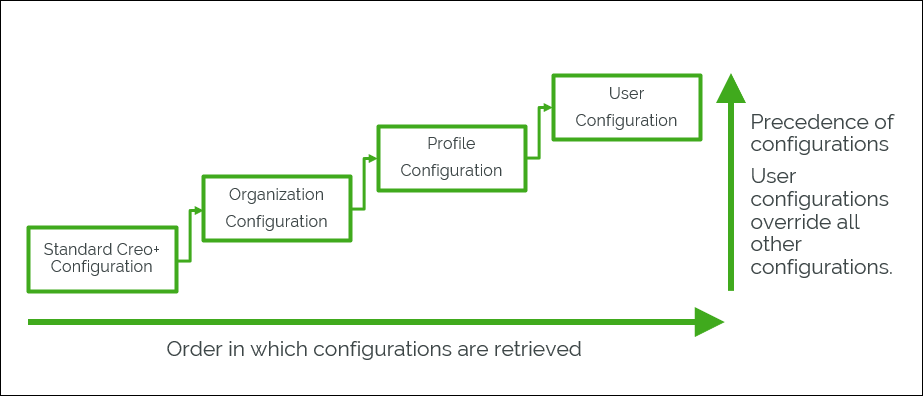
• 標準 Creo+ コンフィギュレーション - 標準 Creo+ コンフィギュレーションは、デフォルトのコンフィギュレーション設定 (PTC の既成の設定) を持つデフォルトプロファイルです。このコンフィギュレーションは最初に読み込まれます。このプロファイルのコンフィギュレーションは、修正することも保存することもできませんが、「コンフィギュレーションエディタ」(Configuration Editor) で表示したり、ファイルにエクスポートしたりすることはできます。管理者は、自分のコンフィギュレーション設定を標準 Creo+ 設定と比較できます。これは、問題の原因が一部のカスタマイズされた設定にあるかどうか、または標準の既成の設定でも問題が存在するかどうかを管理者が確認する場合に便利です。
• 組織コンフィギュレーション - このコンフィギュレーションは、管理者によって組織の作成時にグローバル設定として設定されます。組織コンフィギュレーションは 2 番目に読み込まれ、使用可能なプロファイルコンフィギュレーションまたはユーザーコンフィギュレーションがない場合にのみ使用されます。
• プロファイルコンフィギュレーション - 管理者により、さまざまなユーザーの役割に基づいて各プロファイルが作成されます (設計プロファイル、製造プロファイル、シミュレーションプロファイルなど)。プロファイルに固有の関連するコンフィギュレーションが管理者によって追加されます。これらのコンフィギュレーションは 3 番目に読み込まれ、組織コンフィギュレーションよりも優先されます。プロファイルのすべてのメンバーがこれらの設定を使用できますが、修正できるのは管理者だけです。
• ユーザーコンフィギュレーション (個人プロファイル) - これは個々のユーザーのコンフィギュレーションです。ユーザーコンフィギュレーションは最後に読み込まれ、最も優先度が高く、ロックされている設定を除くその他すべての設定をオーバーライドします。
つまり、同じコンフィギュレーションオプションがプロファイルレベルとユーザーレベルで設定されている場合、ユーザーのプロファイルレベルの設定が、プロファイルレベルでロックされていないかぎり、ユーザーレベルの設定によってオーバーライドされます。
Creo+ の「オプション」(Options) ダイアログボックスで定義できる各種コンフィギュレーションと UI カスタマイズの詳細については、ヘルプセンターモジュール「Creo+ の設定」のトピックを参照してください。
以下のセクションでは、管理者が以下のコンフィギュレーションを設定する方法について説明します。
また、ユーザーは、ほかのすべての設定をオーバーライドする独自の個人設定を持つユーザー (プロファイル) を維持することもできます。
組織のコンフィギュレーションの設定 (管理者ワークフロー)
管理者が組織のコンフィギュレーションを設定します。これらのコンフィギュレーションは、組織プロファイルの一部として Creo+ Portal に保存されます。
前提条件
• 組織管理者である必要があります。
管理者として、次の手順を実行して組織のデフォルトのコンフィギュレーションを設定します。
1. PTC Control Center を開きます。
2. 「Creo+ プロファイル」(Creo+ Profiles) リストから組織プロファイルを選択します。
3. > をクリックして「オプション」(Options) 領域を展開し、「管理者として使用」(Use as administrator) チェックボックスをオンにします。
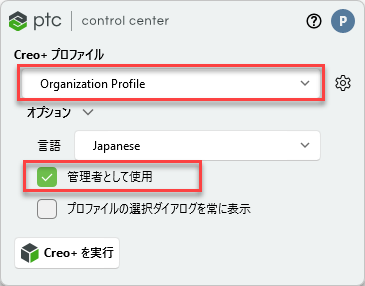
4.  「Creo+ を実行」(Run Creo+) をクリックして Creo+ を起動します。画面の上部の通知は、コンフィギュレーションの変更がすべて更新され、Creo+ Portal 上の組織プロファイルに保存されていることを示します。
「Creo+ を実行」(Run Creo+) をクリックして Creo+ を起動します。画面の上部の通知は、コンフィギュレーションの変更がすべて更新され、Creo+ Portal 上の組織プロファイルに保存されていることを示します。5. 既存の config.pro ファイルまたは config.sup ファイルからコンフィギュレーションオプションをインポートするには、 > > の順にクリックして「Creo+ オプション」(Creo+ Options) ダイアログボックスを開きます。
6. 左枠で「コンフィギュレーションエディタ」(Configuration Editor) を選択し、ダイアログボックスの右下側にある「オプション」(Options) リストの「コンフィギュレーションファイルをインポート」(Import configuration file) をクリックします。「ファイルを開く」(File Open) ダイアログボックスが開きます。.pro または .sup のファイル拡張子が付いた既存のコンフィギュレーションオプションファイルを選択します。このファイル内のすべての有効なオプションが「Creo+ オプション」(Creo+ Options) ウィンドウに表示されます。
config.sup ファイル内のすべてのオプションがロックアイコン付きで表示され、組織レベルでロックされていることを示します。
7. 必要に応じて、コンフィギュレーションオプションを追加、修正、または削除します。
8. オプションをロックするには、「コンフィギュレーションエディタ」(Configuration Editor) でそのオプションを選択し、右クリックして「ロック」(Lock) を選択します。
以前にロックしたコンフィギュレーションオプションをロック解除するには、右クリックして「ロック解除」(Unlock) を選択します。
9. 同様に、既存の UI カスタマイズをインポートするには、 > > の順にクリックして「UI カスタマイズを管理」(Manage UI Customization) ダイアログボックスを開きます。「インポート」(Import) をクリックし、customizations.ui ファイルをブラウズして選択します。
10. すべてのコンフィギュレーションオプションの変更と UI カスタマイズを組織プロファイルに保存するには、「すべて保存」(Save All) をクリックします。これらのコンフィギュレーションは、組織のすべてのメンバーが次回の Creo+ セッションで使用できます。
11. 既存のマップキーをインポートするには、 > > の順にクリックして「マップキー」(Mapkeys) ダイアログボックスを開きます。
12. > の順にクリックし、既存の mapkey.pro ファイルを選択して一連のマップキーをインポートします。
または、組織の新規マップキーを作成します。
13. 「保存」(Save) をクリックしてマップキーを組織プロファイルに保存します。
プロファイルのコンフィギュレーションの設定 (管理者ワークフロー)
ユーザーをプロファイルに追加する前に、管理者はまずプロファイルのコンフィギュレーションを設定する必要があります。プロファイルに追加されるすべてのユーザーが同じコンフィギュレーションセットを使用します。これらのコンフィギュレーションは Creo+ Portal に保存されます。
前提条件
• 管理者である必要があります。
管理者として Creo+ を起動してプロファイルのコンフィギュレーションを設定するには、次の手順を実行します。
1. PTC Control Center を開きます。
2. 「Creo+ プロファイル」(Creo+ Profiles) リストからプロファイルを選択します。
3. > をクリックして「オプション」(Options) 領域を展開し、「管理者として使用」(Use as administrator) チェックボックスをオンにします。
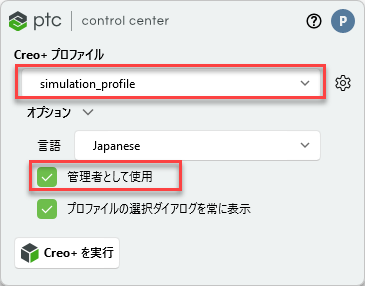
4. 「Creo+ を実行」(Run Creo+) をクリックして Creo+ を起動します。画面の上部の通知は、プロファイルのコンフィギュレーションの変更がすべて更新され、Creo+ Portal に保存されていることを示します。
「Creo+ を実行」(Run Creo+) をクリックして Creo+ を起動します。画面の上部の通知は、プロファイルのコンフィギュレーションの変更がすべて更新され、Creo+ Portal に保存されていることを示します。5. 既存の config.pro ファイルまたは config.sup ファイルからコンフィギュレーションオプションをインポートするには、 > > の順にクリックして「Creo+ オプション」(Creo+ Options) ダイアログボックスを開きます。
6. 左枠で「コンフィギュレーションエディタ」(Configuration Editor) を選択し、ダイアログボックスの右下側にある「オプション」(Options) リストの「コンフィギュレーションファイルをインポート」(Import configuration file) をクリックします。「ファイルを開く」(File Open) ダイアログボックスが開きます。.pro または .sup のファイル拡張子が付いた既存のコンフィギュレーションオプションファイルをブラウズして選択します。このファイル内のすべての有効なオプションが「Creo+ オプション」(Creo+ Options) ウィンドウに表示されます。
config.sup ファイル内のすべてのオプションがロックアイコン付きで表示され、プロファイルレベルでロックされていることを示します。
7. 必要に応じて、コンフィギュレーションオプションを追加、修正、または削除します。
8. オプションをロックするには、「コンフィギュレーションエディタ」(Configuration Editor) でそのオプションを選択し、右クリックして「ロック」(Lock) を選択します。
以前にロックしたコンフィギュレーションオプションをロック解除するには、右クリックして「ロック解除」(Unlock) を選択します。
 | プロファイルレベルでロックされているコンフィギュレーションオプションをユーザーが修正したりオーバーライドしたりすることはできません。 |
9. 同様に、既存の UI カスタマイズをインポートするには、 > > の順にクリックして「UI カスタマイズを管理」(Manage UI Customization) ダイアログボックスを開きます。「インポート」(Import) をクリックし、customizations.ui ファイルをブラウズして選択します。
10. すべてのコンフィギュレーションオプションの変更と UI カスタマイズをプロファイルに保存するには、「すべて保存」(Save All) をクリックします。これらのコンフィギュレーションは、プロファイルのすべてのメンバーが次回の Creo+ セッションで使用できます。
11. 既存のマップキーをインポートするには、 > > の順にクリックして「マップキー」(Mapkeys) ダイアログボックスを開きます。
12. > の順にクリックし、既存の mapkey.pro ファイルを選択して一連のマップキーをインポートします。
必要に応じて新しいマップキーを定義します。
13. 「保存」(Save) をクリックしてマップキーをプロファイルに保存します。
ユーザーのコンフィギュレーションの設定
ユーザーは、すべてのユーザーが使用できる組織レベルおよびプロファイルレベルのコンフィギュレーションに加え、個々のユーザープロファイル (個人プロファイル) にコンフィギュレーションを保存することによって、コンフィギュレーションを追加、修正、または変更することもできます。
| | 管理者のみが Creo+ Portal でユーザーのコンフィギュレーションを表示または削除できることに注意してください。ユーザーは、「Creo+ オプション」(Creo+ Options) ダイアログボックスの「コンフィギュレーションエディタ」(Configuration Editor) からのみコンフィギュレーションを表示および修正できます。 |