Creo+ コンフィギュレーションの移行
 |
2024 年 8 月の Creo+ リリース以降では、コンフィギュレーションの保存と読み込みは Creo+ Portal でのみ行うことができます。セッションのコンフィギュレーションは引き続き、config.pro ファイル、customization.ui ファイル、または mapkey.pro ファイルにエクスポートしたり、ユーザーのコンピュータにローカルで保存したりできますが、すべてのコンフィギュレーション (コンフィギュレーションオプション、UI カスタマイズ、およびマップキー) はプロファイルの一部として Creo+ Portal でのみ保存と読み込みが可能です。
|
Creo+ Portal へのコンフィギュレーションの移行
管理者は、すべての既存の組織コンフィギュレーションとプロファイルコンフィギュレーションを Creo+ セッションから Creo+ Portal に移行する必要があります。ユーザーは、保存したコンフィギュレーションを Creo+ セッションから Creo+ Portal に移行することもできます。
組織のコンフィギュレーションの移行 (管理者ワークフロー)
既存のレガシーコンフィギュレーションをローカルファイルまたは共有ファイルから Creo+ Portal 上の組織プロファイルに移行するには、次の手順を実行します。
1. Creo+ をコンピュータにインストールし、PTC Control Center にログインします。
2. PTC Control Center を開きます。
3. 「Creo+ プロファイル」(Creo+ Profiles) リストから組織プロファイルを選択します。
4. > をクリックして「オプション」(Options) 領域を展開し、「管理者として使用」(Use as administrator) チェックボックスをオンにします。
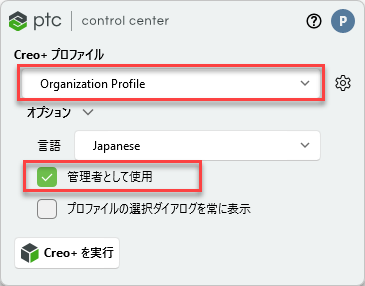
5.  「Creo+ を実行」(Run Creo+) をクリックして管理者として Creo+ を起動します。画面の上部の通知は、コンフィギュレーションの変更がすべて更新され、Creo+ Portal 上の組織プロファイルに保存されていることを示します。
「Creo+ を実行」(Run Creo+) をクリックして管理者として Creo+ を起動します。画面の上部の通知は、コンフィギュレーションの変更がすべて更新され、Creo+ Portal 上の組織プロファイルに保存されていることを示します。次に示すようなバナーが画面の上部に表示されます。

 | このバナーは、Creo+ Portal に組織レベルのコンフィギュレーションがない場合にのみ表示されます。 |
6. バナーから、「コンフィギュレーションをインポート」(Import Configurations) ボタンをクリックします。
7. 「コンフィギュレーションファイルをインポート」(Import Configuration files) ダイアログボックスが開きます。
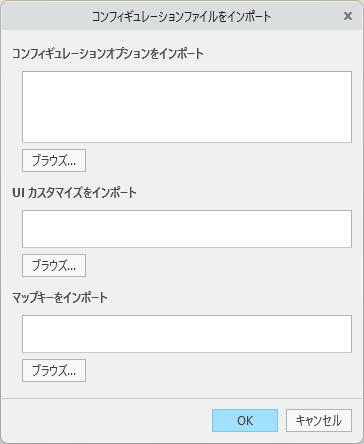
8. 以下のローカルファイルを選択します。
◦ 「コンフィギュレーションオプションをインポート」(Import Config Options) - 組織レベルのすべての設定が対象の場合は、既存の config.pro ファイルを選択します。組織のすべての既存のロックオプションが対象の場合は、config.sup ファイルを選択します。
◦ 「UI カスタマイズをインポート」(Import UI Customizations) - 組織レベルのすべてのユーザーインタフェースのカスタマイズが対象の場合は、既存の <customizations>.ui ファイルを選択します。
◦ 「マップキーをインポート」(Import Mapkeys) - 組織の既存のマップキーセットを移行するには、既存の mapkey.pro ファイルを選択します。
| | マップキーは、Creo 11.0 以降で作成されている場合にのみインポートできます。 |
9. 「OK」をクリックしてコンフィギュレーションを Creo+ Portal に保存します。
10. 設定が Creo+ Portal 上の組織プロファイルに保存されていることを確認するには、以下を実行します。
b. 「グローバルセットアップ」(Global Setup) ボックスの「表示」(View) をクリックします。
c. 「グローバル Creo+ 設定」(Global Creo+ Settings) ページで、「Creo+ コンフィギュレーション」(Creo+ Configuration) タブを選択します。
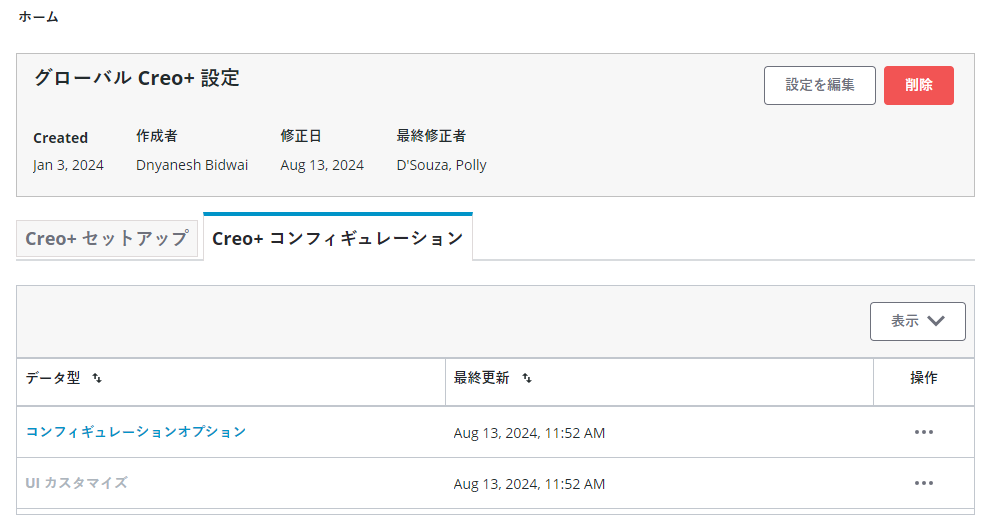
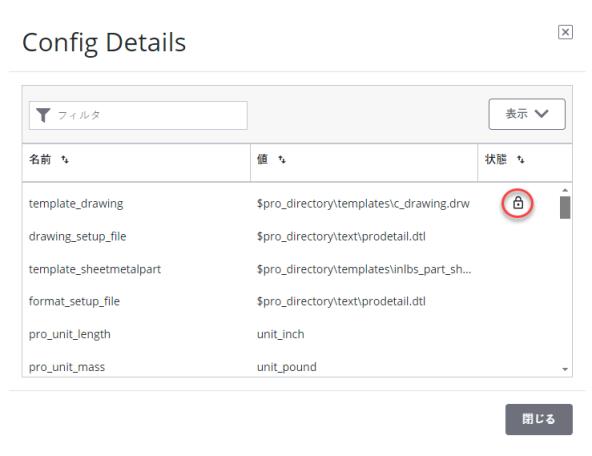
UI カスタマイズとマップキーが作成または更新された時期を表示したり、組織のマップキーまたは UI カスタマイズを削除したりすることもできます。組織プロファイルに使用できるすべてのコンフィギュレーションオプションを表示できます。config.sup ファイルから移行されたすべてのオプションがロックアイコン付きで表示され、組織レベルでロックされていることが示されます。
プロファイルのコンフィギュレーションのインポート (管理者ワークフロー)
既存のレガシーコンフィギュレーションをローカルファイルまたは共有ファイルから Creo+ Portal 上のプロファイルに移行するには、次の手順を実行します。
1. Creo+ をコンピュータにインストールし、PTC Control Center にログインします。
2. PTC Control Center を開きます。
3. 「Creo+ プロファイル」(Creo+ Profiles) リストからプロファイルを選択します。
4. > をクリックして「オプション」(Options) 領域を展開し、「管理者として使用」(Use as administrator) チェックボックスをオンにします。
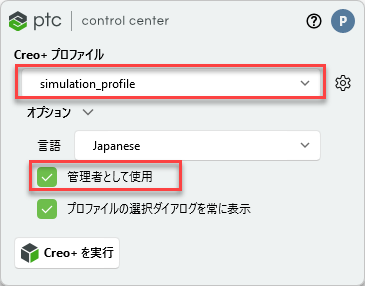
5. 「Creo+ を実行」(Run Creo+) をクリックして管理者として Creo+ を起動します。画面の上部の通知は、コンフィギュレーションの変更がすべて更新され、Creo+ Portal 上のカレントプロファイルに保存されていることを示します。
次に示すようなバナーが画面の上部に表示されます。

| | このバナーは、Creo+ Portal にプロファイルのコンフィギュレーションがない場合にのみ表示されます。 |
6. バナーから、「コンフィギュレーションをインポート」(Import Configurations) ボタンをクリックします。
7. 「コンフィギュレーションファイルをインポート」(Import Configuration files) ダイアログボックスが開きます。
8. 以下のローカルファイルを選択します。
◦ 「コンフィギュレーションオプションをインポート」(Import Config Options) - プロファイルレベルのすべての設定が対象の場合は、既存の config.pro ファイルを選択します。プロファイルのすべての既存のロックオプションが対象の場合は、config.sup ファイルを選択します。
◦ 「UI カスタマイズをインポート」(Import UI Customizations) - プロファイルレベルのすべてのユーザーインタフェースのカスタマイズが対象の場合は、既存の <customizations>.ui ファイルを選択します。
◦ 「マップキーをインポート」(Import Mapkeys) - プロファイルの既存のマップキーセットを移行するには、既存の mapkey.pro ファイルを選択します。
| | このオプションは、マップキーが Creo 11.0 以降で作成されている場合にのみ機能します。 |
9. 「OK」をクリックしてコンフィギュレーションを Creo+ Portal に保存します。
10. 設定が Creo+ Portal 上のプロファイルに保存されていることを確認するには、以下を実行します。
b. 「プロファイル」(Profiles) ページを開き、コンフィギュレーションを表示するプロファイルを選択します。
c. プロファイルの「Creo+ コンフィギュレーション」(Creo+ Configuration) タブを開きます。
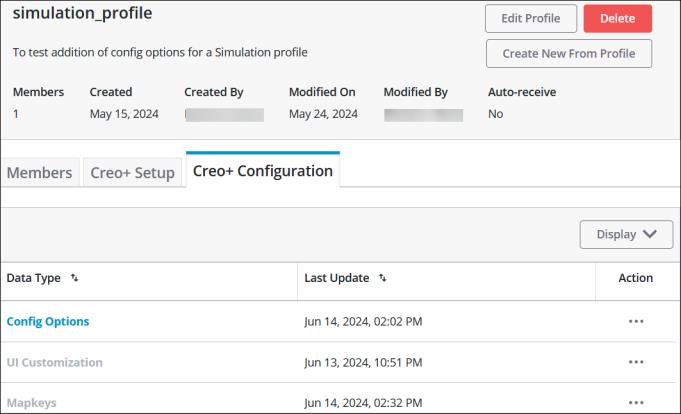
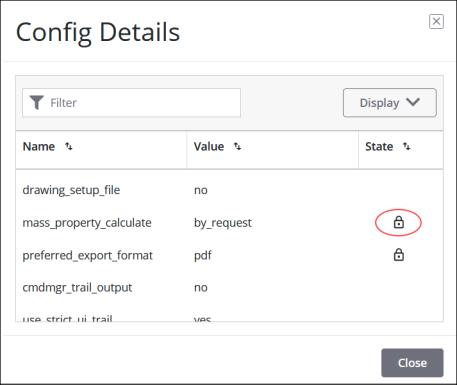
UI カスタマイズとマップキーが作成または更新された時期を表示したり、プロファイルのマップキーまたは UI カスタマイズを削除したりすることもできます。プロファイルに使用できるすべてのコンフィギュレーションオプションを表示できます。config.sup ファイルから移行されたすべてのオプションがロックアイコン付きで表示され、プロファイルレベルでロックされていることが示されます。
ユーザーのコンフィギュレーションの移行
ユーザーコンフィギュレーション (個人プロファイル) を Creo+ Portal に移行するには、次の手順を実行します。
1. 「Creo+ を実行」(Run Creo+) をクリックして Creo+ を起動します。画面の上部の通知は、コンフィギュレーションの変更がすべて更新され、Creo+ Portal 上の個人プロファイルに保存されていることを示します。
次に示すようなバナーが画面の上部に表示されます。

| | このバナーは、Creo+ Portal にコンフィギュレーションがなく、ユーザーのコンピュータ上の特定の場所にコンフィギュレーションファイル、カスタマイズファイル、またはマップキーファイルがある場合にのみ表示されます。画面の上部に「コンフィギュレーションをインポート」(Import Configurations) バナーが表示されていない場合は、「Creo+ オプション」(Creo+ Options) ダイアログボックスの「インポート」(Import) コマンドを使用できます。 |
2. バナーから、「コンフィギュレーションをインポート」(Import Configurations) ボタンをクリックします。
3. 「コンフィギュレーションファイルをインポート」(Import Configuration files) ダイアログボックスが開きます。
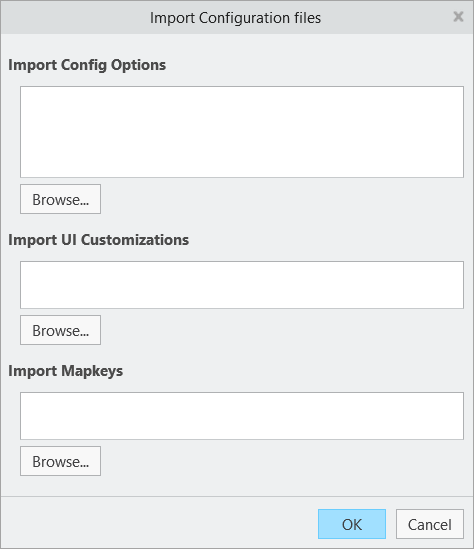
Creo+ は、このダイアログボックスを自動的に検出し、ユーザーの HOME ディレクトリにある customization.ui ファイルまたは config.pro ファイルを使用するか、ユーザーのコンピュータ上のカスタマイズフォルダにある customization.ui ファイルまたはマップキーファイルを使用して設定します。通常、カスタマイズフォルダは <ユーザー>\AppData\Roaming\PTC\ProENGINEER\Wildfire\.wf\.Settings にあります。
4. ユーザーのコンピュータでローカルコンフィギュレーションファイルが見つからない場合は、以下のローカルファイルをブラウズして選択します。
◦ 「コンフィギュレーションオプションをインポート」(Import Config Options) - ローカルで保存した個人設定が対象の場合は、config.pro ファイルを選択します。
◦ 「UI カスタマイズをインポート」(Import UI Customizations) - ユーザーレベルのユーザーインタフェースのカスタマイズが対象の場合は、<customizations>.ui ファイルを選択します。
◦ 「マップキーをインポート」(Import Mapkeys) - ローカルで保存した既存の個々のマップキーセットを移行するには、mapkey.pro ファイルを選択します。
| | このオプションは、マップキーが Creo 11.0 以降で作成されている場合にのみ機能します。 |
5. 「OK」をクリックしてコンフィギュレーションを Creo+ Portal に保存します。