Creo+ の管理
Creo+ の管理の紹介
PTC によって新規組織が作成された後、管理者として Creo+ Portal から次の手順を実行します。
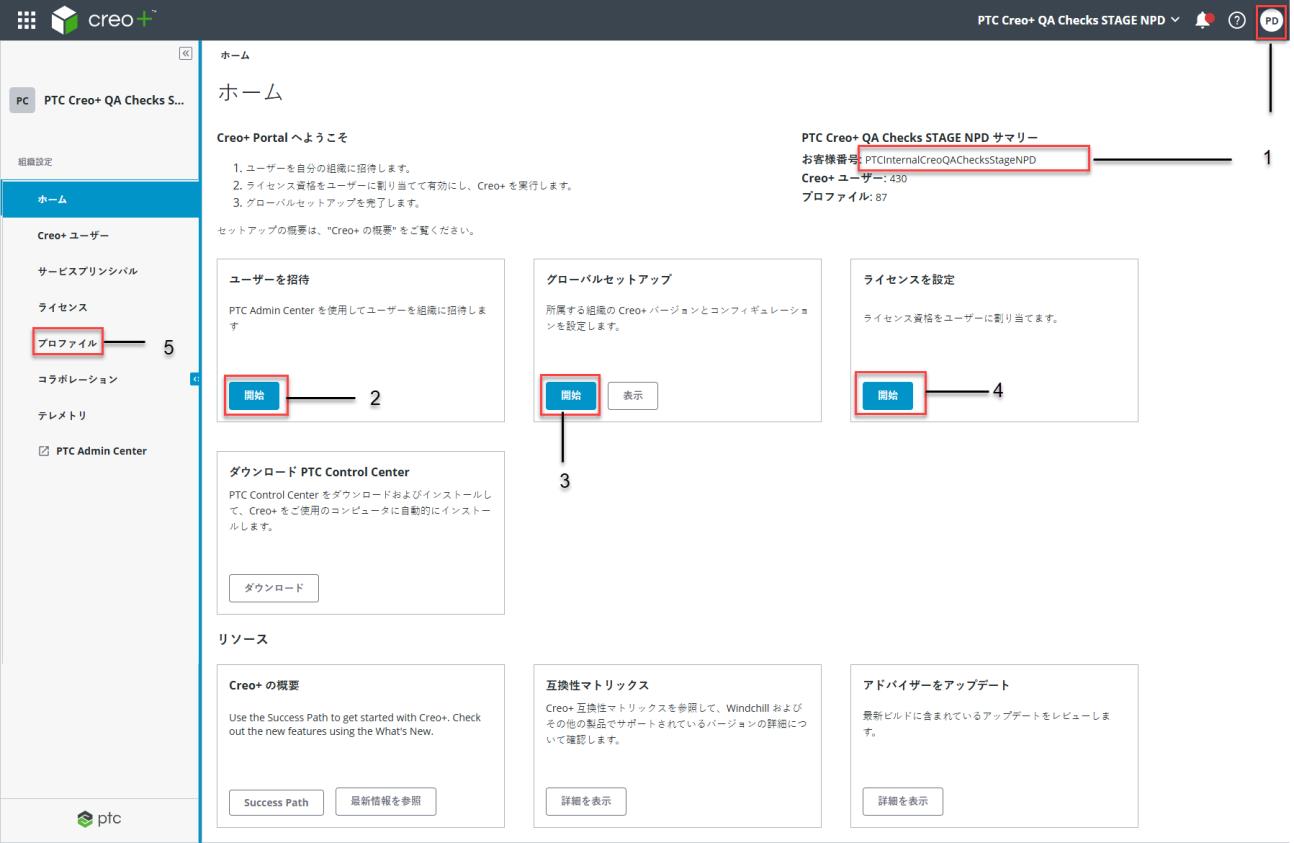
2. 「利用者を招待」(Invite People) ボックスの「開始」(Start) をクリックして PTC Admin Center に移動し、役割 (管理者またはユーザー) を指定してユーザーを組織に招待します。
3. 「グローバルセットアップ」(Global Setup) ボックスの「開始」(Start) をクリックして「グローバル Creo+ 設定」(Global Creo+ Settings) ダイアログボックスを開き、組織に対して Creo+ を設定します。
すべての新規ユーザーに自動的に割り当てられるデフォルトのライセンスとして、実行ライセンスを指定します。
4. ユーザーが招待を受諾して Creo+ Portal にログインした後、「ライセンスを設定」(Setup Licenses) ボックスの「開始」(Start) をクリックして「ライセンス」(Licenses) ページを開き、追加したユーザーに名前付き実行ライセンスまたは共有実行ライセンスを割り当てます。
5. デフォルトプロファイルとして使用するプロファイルを作成し、そのプロファイルにユーザーを追加します。
 | Creo+ を実行するためには、ユーザーは少なくとも 1 つのプロファイルのメンバーである必要があります。デフォルトのプロファイルを作成する場合は、「自動割当」(Auto Assign) チェックボックスがオンになっていることを確認します。「自動割当」(Auto Assign) により、すべての新規ユーザーがメンバーとしてそのプロファイルに追加されます。 |
管理者が Creo+ Portal から実行するタスクのサマリーを次に示します。
• Creo+ Portal にユーザーを招待する。
• 組織のグローバルコンフィギュレーション設定を作成する。ポータルに招待されたすべての新規ユーザーに自動的に割り当てられる実行ライセンスを指定する。
• 名前付き実行ライセンスまたは共有実行ライセンスをユーザーに割り当てる。必要に応じて、組織内の役割に基づいて名前付き拡張機能ライセンスをユーザーに割り当てる。
• 役割または機能領域に基づいてプロファイルを作成する。
• 組織またはプロファイルに共通のコンフィギュレーションを作成する。
• メンバーをプロファイルに追加する。
• フローティングライセンスをプロファイルに割り当てる。
• ライセンス使用状況を監視する。
• サービスプリンシパルを作成し、設定する。
• ライセンス使用状況のテレメトリデータを解析します。
• PTC Control Center をダウンロードしてインストールする。
• Creo+ Portal 上の新規ビルドに関する通知をレビューする。
• 新規リリースで使用可能な機能について読む。