プロファイルの操作
以降の各セクションでは、「プロファイル」(Profiles) ページから実行可能な管理タスクについて詳しく説明します。
プロファイルの情報の表示
「プロファイル」(Profiles) ページのテーブルには、組織内のすべてのプロファイルのサマリー情報が表示されます。プロファイルに関する次のような詳細情報を確認できます。
• 「プロファイル」(Profiles) ページでプロファイルを選択し、 を右クリックしてから「ライセンス情報を表示」(Show license information) をクリックすると、そのプロファイルで使用可能なライセンスが表示されます。
を右クリックしてから「ライセンス情報を表示」(Show license information) をクリックすると、そのプロファイルで使用可能なライセンスが表示されます。• プロファイルをクリックすると、そのプロファイルの詳細情報が表示されます。次のタブを使用できます。
◦ 「メンバー」(Members) - プロファイルのメンバーのリストが表示されます。
◦ 「Creo+ セットアップ」(Creo+ Setup) - 次の情報が表示されます。
▪ プロファイルに割り当てられているフローティングライセンス。
▪ デフォルト言語
◦ 「Creo+ コンフィギュレーション」(Creo+ Configuration) - プロファイルに適用可能なコンフィギュレーションオプションと UI カスタマイズを表示します。
新規プロファイルの作成
管理者は新規プロファイルを作成することで、組織内のユーザーの役割に基づいて Creo+ の設定やユーザーグループへのフローティングライセンスの割り当てを容易に行うことができます。
1. 「プロファイル」(Profiles) ページで、「プロファイルを作成」(Create Profile) をクリックします。「Creo+ プロファイル設定」(Creo+ Profile Setup) ダイアログボックスが開きます。
2. 「名前」(Name) ボックスに、プロファイルの名前を入力します。
3. 「説明」(Description) ボックスに、プロファイルの簡単な説明を入力します。
4. 「メンバーを追加」(Add Members) リストの  をクリックして、その組織のすべてのユーザーを表示します。
をクリックして、その組織のすべてのユーザーを表示します。5. プロファイルに追加する各ユーザーの名前の近くにあるチェックボックスをオンにします。
6. すべての新規ユーザーをメンバーとしてプロファイルに追加する場合は、「自動割当」(Auto Assign) チェックボックスをオンにします。
7. 「次」(Next) をクリックして「設定」ページを開きます。
8. そのプロファイルで Creo+ のグローバルコンフィギュレーション設定を使用する場合は、「次」(Next) を再度クリックします。
プロファイルで Creo+ の設定をカスタマイズするには、「グローバル設定を使用」(Use Global Settings) ダイアログボックスをクリアし、各ユーザーのマシンで Creo+ が使用するデフォルト言語を指定します。
9. 「次」(Next) をクリックして「フローティングライセンス」(Floating licenses) ページを開きます。
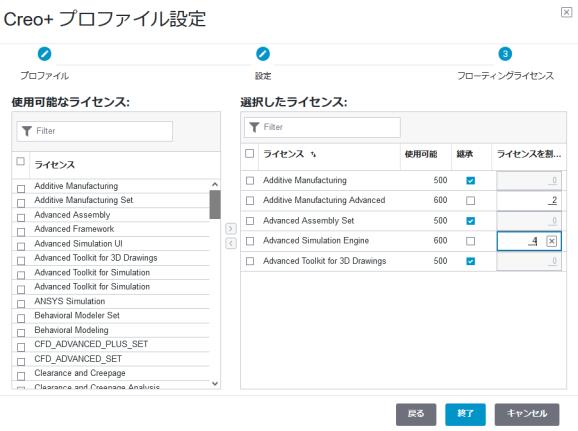
10. 「使用可能なライセンス」(Available Licenses) 枠で、プロファイルに割り当てる 1 つ以上のフローティングライセンスを選択します。 をクリックしてライセンスを割り当てます。
をクリックしてライセンスを割り当てます。「継承」(Inherit) チェックボックスがオンになっている場合、これをオフにして「ライセンスを割り当て」(Assign Licenses) を選択できます。プロファイルに一定数のライセンスを割り当てるには、このボックスに数値を入力します。
組織プールから使用可能なライセンスを自動的に割り当てるには、デフォルト設定の「継承」(Inherit) のままにします。
11. 「終了」(Finish) をクリックしてプロファイルを作成します。
新しいプロファイルを作成した後、そのプロファイルに対してコンフィギュレーションの追加とメンバーの追加を行う必要があります。プロファイルのすべてのメンバーが、プロファイルに割り当てられているすべてのライセンスとコンフィギュレーションを使用できます。
プロファイルへのメンバーの追加とプロファイルからのメンバーの除去
メンバーをプロファイルに追加するには、管理者として次の手順を実行します。
1. 「プロファイル」(Profiles) ページで、メンバーを追加するプロファイルをクリックします。「メンバー」(Members) タブに、そのプロファイルの現在のメンバーが表示されます。
2. 「メンバーを追加」(Add Members) をクリックして「メンバーを追加」(Add Members) ダイアログボックスを開きます。
3. をクリックして、組織の全ユーザーのリストを表示します。プロファイルに追加する 1 人以上のユーザーを選択します。フィルタボックスに名前を入力することで、ユーザーを簡単に見つけることができます。
をクリックして、組織の全ユーザーのリストを表示します。プロファイルに追加する 1 人以上のユーザーを選択します。フィルタボックスに名前を入力することで、ユーザーを簡単に見つけることができます。4. 「追加」(Add) をクリックしてユーザーをプロファイルに追加します。
プロファイルからメンバーを除去するには、次の手順に従います。
1. 「プロファイル」(Profiles) ページで、メンバーを除去するプロファイルをクリックします。「メンバー」(Members) タブに、そのプロファイルの現在のメンバーが表示されます。
2. プロファイルから除去するメンバーを選択し、 をクリックしてそのメンバーを除去します。
をクリックしてそのメンバーを除去します。既存のプロファイルからの新規プロファイルの作成
1. 「プロファイル」(Profiles) ページで、新規プロファイル用にプロパティを複製するプロファイルをクリックします。
2. 「新規プロファイルを作成」(Create New From Profile) をクリックして「新規プロファイルの作成元」(New Profile From) ダイアログボックスを開きます。
3. 新規プロファイルの名前を指定します。
4. プロファイルの簡単な説明を入力します。
5. プロファイルのすべてのプロパティが新規プロファイルにコピーされます。新規プロファイルにコピーしないプロパティがある場合、次のチェックボックスをオフにします。
◦ 「メンバー」(Members)
◦ 「ライセンス」(Licenses)
6. 「作成」(Create) をクリックして新規プロファイルを作成します。
プロファイルの編集
プロファイルを編集するには、次の手順を実行します。
1. 「プロファイル」(Profiles) ページでプロファイルの名前を選択してクリックします。プロファイルの詳細が表示されます。
2. 「プロファイルを編集」(Edit Profile) をクリックします。「プロファイルを編集」(Edit Profile) ダイアログボックスの「プロファイルを作成」(Create Profile) ページが表示されます。
3. プロンプトに従って、プロファイルのさまざまな設定を変更します。
プロファイルのライセンスの変更
1. 「プロファイル」(Profiles) ページでプロファイルを選択します。
2. 「プロファイルを編集」(Edit Profile) をクリックします。「プロファイルを編集」(Edit Profile) ダイアログボックスの「プロファイルを作成」(Create Profile) ページが表示されます。
3. 「次」(Next) をクリックします。「プロファイルを編集」(Edit Profile) ダイアログボックスの「Creo+ 設定を編集」(Edit Creo+ Settings) ページが表示されます。
4. 「次」(Next) をクリックして、「プロファイルを編集」(Edit Profile) ダイアログボックスの「ライセンス」(Licenses) ページを開きます。そのプロファイルで使用可能なライセンスと選択済みのライセンスが表示されます。
5. 次の操作を実行して、そのプロファイルのライセンス割り当てを修正します。
◦ プロファイルにライセンスを追加するには、「使用可能なライセンス」(Available Licenses) 枠でライセンスを選択し、 をクリックしてそのライセンスを割り当てます。
をクリックしてそのライセンスを割り当てます。◦ ライセンスで「ライセンスを割り当て」(Assign Licenses) が選択されている場合、指定されている数を修正することで、そのプロファイルに割り当てられるライセンスの数を修正できます。
「継承」(Inherit) チェックボックスがオンになっている場合、これをオフにして「ライセンスを割り当て」(Assign Licenses) を選択できます。プロファイルに一定数のライセンスを割り当てるには、このボックスに数値を入力します。
組織プールから使用可能なライセンスを自動的に割り当てるには、デフォルト設定の「継承」(Inherit) のままにします。
◦ プロファイルのライセンス割り当てを除去するには、「選択したライセンス」(Selected Licenses) 枠でライセンスを選択し、 をクリックします。
をクリックします。6. 「終了」(Finish) をクリックして、プロファイルに対する変更を保存します。
プロファイルのコンフィギュレーションの表示
2. 「プロファイル」(Profiles) ページを開き、コンフィギュレーションを表示するプロファイルを選択します。
3. プロファイルの「Creo+ コンフィギュレーション」(Creo+ Configuration) タブを開きます。
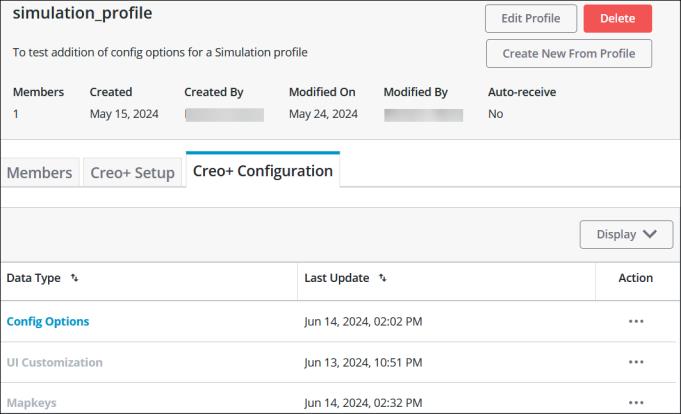
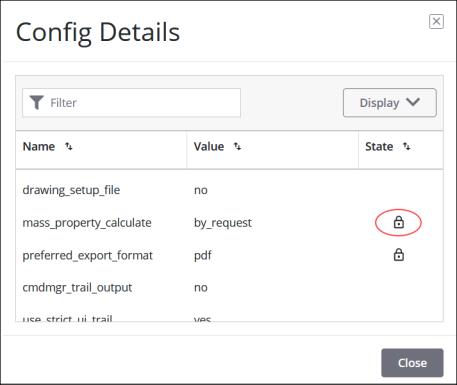
UI カスタマイズとマップキーが作成または更新された時期を表示したり、プロファイルのマップキーまたは UI カスタマイズを削除したりすることもできます。プロファイルに使用できるすべてのコンフィギュレーションオプションを表示できます。config.sup ファイルから移行されたすべてのオプションがロックアイコン付きで表示され、プロファイルレベルでロックされていることが示されます。