Creo+ をインストールする手順
コンピュータに Creo+ をインストールするための前提条件を確認した後、次の手順を実行します。
1. 手順 1: Creo+ Portal への招待を受諾します。
a. アクティブ化リンクが記載された電子メールを介して、PTC Admin Center への招待が管理者から送信されます。
b. 電子メール内の「Activate Now」リンクをクリックします。
c. PTC Admin Center にログインして、アクセス権を持つサービスを確認します。
d. Creo+ ボックスの「開く」(Open) をクリックして Creo+ Portal を開きます。
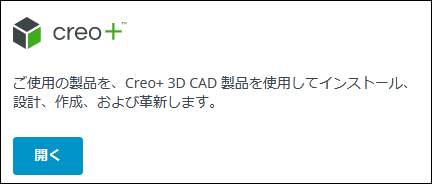
2. 手順 2: PTC Control Center をダウンロードしてインストールします。
a. Creo+ Portal の「ホーム」(Home) ページから、「PTC Control Center をダウンロード」(Download PTC Control Center) ボックスにある「ダウンロード」(Download) をクリックして、インストールファイル ptccontrolcenter.msi をダウンロードします。
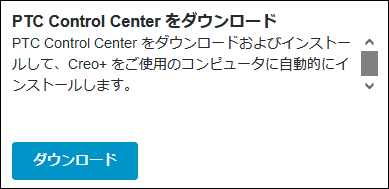
インストールファイル ptccontrolcenter.msi がコンピュータのダウンロードフォルダにダウンロードされます。
b. ptccontrolcenter.msi をダブルクリックして、コンピュータへの PTC Control Center のインストールを開始します。
c. ログインの詳細を認証するため、Creo+ Portal にログインして接続します。
 が表示されます。
3. 手順 3: PTC Control Center を使用してコンピュータに Creo+ をインストールします。
a. PTC Control Center が正常にインストールされると、Creo+ が自動的にダウンロードされてコンピュータにインストールされます。
Creo+ は次の 3 つのステージでインストールされます。
a. ステージ 1 - Creo+ の基本インストール: 基本インストールが完了すると、ユーザーは Creo+ を起動できます。
b. ステージ 2 - その他の Creo+ コンポーネントのインストール: このステージでは、Creo+ が完全に機能するために必要なその他のファイルがインストールされます。
c. ステージ 3: オンデマンドインストール: ユーザーが Creo+ で初めてアプリケーションの使用を試みると、そのモジュールがダウンロードされてインストールされます。
b. Windows の通知にダウンロードとインストールのステータスが示されます。
c. 基本インストールが完了した後、Creo+ を起動できます。
Engineering Notebook のアップデートの次善策
Engineering Notebook ライセンスがある場合、Engineering Notebook は、初めて使用する際に自動的にダウンロードされ、Creo+ から使用を開始できます。
ただし、Creo+ のアップデート中に、Engineering Notebook へのアップデートを正しく機能させるには次善策が必要です。PTC Mathcad Prime と Creo+ のローカルインストール、および Engineering Notebook のオンデマンドインストールがある場合は、Engineering Notebook の最新バージョンをインストールするために、Creo+ の更新後に以下の手順を実行します。
1. すべての作業を閉じて保存します。
2. Creo+ と PTC Control Center を終了します。
5. Creo+ を起動し、Engineering Notebook のオンデマンドインストールを実行して、最新バージョンの Engineering Notebook をインストールします。