Creo+ のセットアップ
次の各セクションでは、組織の CAD 管理者として実行するタスクについて説明します。
組織のグローバル設定の指定
管理者は、新規組織を設定する際にグローバル設定を指定する必要があります。これらは、1 つの組織につき 1 回だけ実行する必要がある設定です。
2. 「グローバルセットアップ」(Global Setup) ボックスの「開始」(Start) をクリックして「グローバル Creo+ 設定」(Global Creo+ Settings) ダイアログボックスを開きます。
3. デフォルトのままにするか、「設定」(Settings) タブで以下の設定を指定します。
◦ 「自動更新までの時間 (時間)」(Time before Automatic Update (hours)) - ユーザーのマシンにソフトウェアの更新が自動的にインストールされるまでの時間を指定します。以下のいずれかのオプションを選択します。
▪ 「更新をすぐに適用」(Apply updates immediately) - ソフトウェアの更新はユーザーのコンピュータにすぐにインストールされます。これがデフォルト値です。
▪ 「更新を延期」(Delay update) - 更新がユーザーのコンピュータに自動的にインストールされるまでの時間を指定します。値は 0 から 48 時間の範囲で指定できます。更新をすぐにインストールするには、0 を指定します。
◦ 「デフォルト言語」(Default Language) - このソフトウェアが開いたときに使用されるデフォルト言語を指定します。
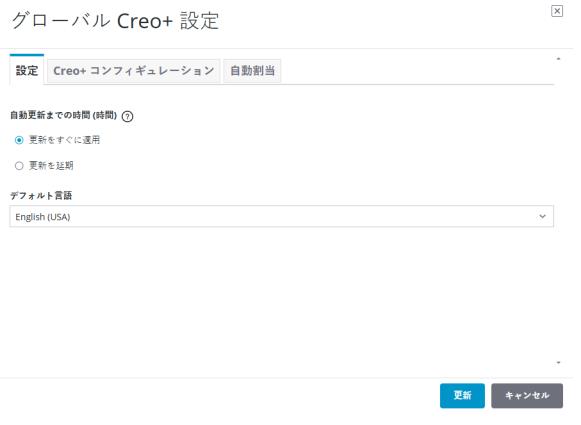
4. 「Creo+ コンフィギュレーション」(Creo+ Configuration) タブを選択 - 組織のコンフィギュレーションをCreo+ セッションから追加します。これらの設定は、作成後、Creo+ Portal で表示したり削除したりできます。ただし、これらは Creo+ セッションからのみ作成または修正できます。
プロファイルのコンフィギュレーション設定がグローバル設定または組織設定よりも優先されることに注意してください。
5. 「自動割当」(Auto Assignment) タブを選択します。
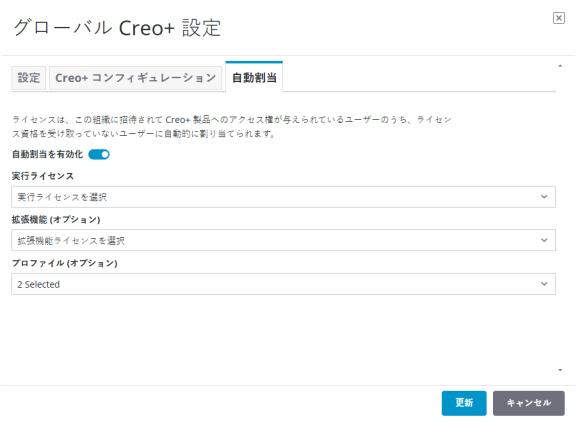
デフォルトの実行ライセンスと組織のデフォルトプロファイルを自動的に割り当てることによって、ユーザーは Creo+ での作業をインストール後すぐに開始できます。
組織に追加されるすべての新規ユーザーに実行ライセンス、拡張機能ライセンス、およびプロファイルを自動的に割り当てるには、以下を選択します。
◦ 「実行ライセンス」(License to Run) - すべての新規ユーザーに自動的に割り当てる実行ライセンスを選択します。
◦ 「拡張機能」(Extensions) - 必要に応じて、すべての新規ユーザーに自動的に割り当てる 1 つ以上の拡張機能ライセンスを選択します。
◦ 「プロファイル」(Profiles) - 必要に応じて、すべての新規ユーザーに自動的に割り当てる 1 つ以上のプロファイルを選択します。
 | 後からこれらの設定をクリアして、新規ユーザーへの割当を停止するには、「自動割当を有効化」(Enable Auto Assignment) ボタンを切り替えます。 |
6. 組織の設定を保存するには、「生成」(Generate) をクリックするか (これらの設定を初めて行った場合)、「更新」(Update) をクリックします。
これらの設定は組織が初めて作成されたときに 1 回だけ行いますが、必要に応じて更新できます。
組織のグローバル設定を指定した後、次のいずれかの場所で、名前付き実行ライセンスまたは共有実行ライセンスを変更したり、拡張機能ライセンスをユーザーに追加したり、ユーザーから除去したりすることができます。