ライセンスに関する作業
以降の各セクションでは、「ライセンス」(Licenses) ページから実行可能な管理タスクについて詳しく説明します。
ユーザーへの実行ライセンスの割り当て
Creo+ を実行するには、各ユーザーに実行ライセンスが必要です。デフォルトでは、すべての新規ユーザーに実行ライセンスを自動的に割り当てることができます。このライセンスは、組織の Creo+ を設定するときに組織管理者によって割り当てられます。別の実行ライセンスをユーザーに割り当てるには、管理者として次の手順を実行します。
1. 左側のタブから「ライセンス」(Licenses) ページを選択します。このページには、組織で使用可能なすべてのライセンスが表示されます。
2. 「実行ライセンス」(License to Run) タブを選択します。
3. 各ライセンスで「操作」(Action) の横の矢印をクリックし、「利用者に割り当て」(Assign to People) を選択します。
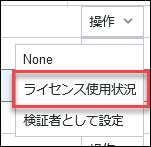
「実行ライセンスを割り当て」(Assign License To Run) ダイアログボックスが開きます。
4. 実行ライセンスが割り当てられていないユーザーのリストを表示するには、フィルタを使用します。フィルタをオフにすると、組織のすべてのアクティブなユーザーが「利用者を追加」(Add People) リストに表示されます。
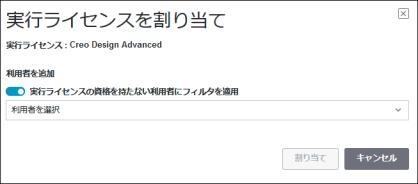
 | 各ユーザーに割り当てることができる実行ライセンスは 1 つだけなので、ユーザーに別のライセンスがすでに割り当てられていた場合、実行ライセンスを再び割り当てると、以前の割り当てがオーバーライドされます。 |
5. 1 人以上のユーザーを選択します。
6. 「割り当て」(Assign) をクリックして、選択したユーザーにライセンスを割り当てます。
ユーザーへの拡張機能ライセンスの割り当て
拡張機能ライセンスをユーザーに割り当てるには、管理者として次の手順を実行します。
1. 左側のタブから「ライセンス」(Licenses) ページを選択します。このページには、組織で使用可能なすべてのライセンスが表示されます。
2. 「拡張機能」(Extension) タブを選択します。
3. リストから 1 つ以上の拡張機能ライセンスを選択します。
4. 「利用者に割り当て」(Assign to People) クリックして「拡張機能ライセンスを利用者に割り当て」(Assign Extension License to People) ダイアログボックスを開きます。
5. 「利用者を追加」(Add People) リストをクリックすると、組織内のアクティブなユーザーがすべて表示されます。
6. 1 人以上のユーザーを選択します。
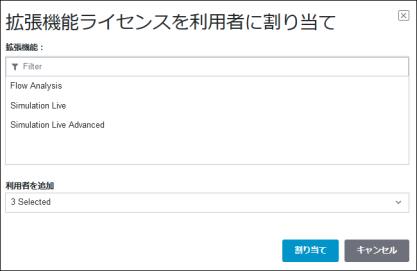
7. 「割り当て」(Assign) をクリックして、選択したユーザーに拡張機能ライセンスを割り当てます。
プロファイルへのフローティングライセンスの割り当て
管理者は、プロファイルを作成してフローティングライセンスを割り当てることができます。次の手順を使用して、「ライセンス」(Licenses) ページからフローティングライセンスをプロファイルに割り当てることもできます。
1. 左側のタブから「ライセンス」(Licenses) ページを選択します。このページには、組織で使用可能なすべてのライセンスが表示されます。
2. 「フローティング」(Floating) ライセンスタブを選択します。
3. プロファイルに割り当てる 1 つ以上のライセンスを選択します。
4. 「プロファイルに割り当て」(Assign to Profile) をクリックして「ライセンスをプロファイルに割り当て」(Assign Licenses to Profile) ダイアログボックスを開きます。
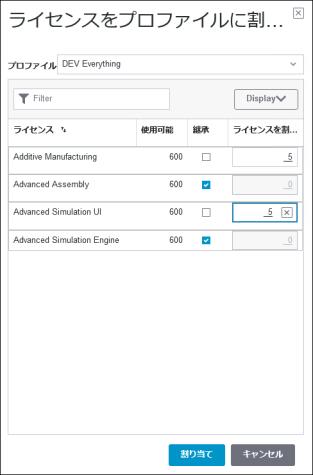
5. 「プロファイル」(Profile) リストからプロファイルを選択します。特定のプロファイルを簡単に見つけるには、 「フィルタ」(Filter) リストにプロファイル名を入力します。
「フィルタ」(Filter) リストにプロファイル名を入力します。6. 選択したライセンスごとに、「継承」(Inherit) チェックボックスをオンのままするか、「継承」(Inherit) チェックボックスをオフにして「ライセンスを割り当て」(Assign Licenses) ボックスに数を入力します。
「継承」(Inherit) をオンにした場合、組織プールで使用可能なライセンスの数に基づいて、プロファイルでライセンスを使用できるようになります。
「ライセンスを割り当て」(Assign Licenses) ボックスでライセンス数を指定した場合、プロファイルで一定数のライセンスを使用できます。ここで指定した数が組織プールから差し引かれます。
7. 「割り当て」(Assign) をクリックして、選択したライセンスをプロファイルに割り当てます。