Configurazione di Creo+
 |
Per la release di Creo+ di agosto 2024 e quelle successive, non è più possibile accedere alle configurazioni dai file config.sup, config.pro o customizations.ui che vengono memorizzati localmente o in una posizione condivisa. Tutte le configurazioni vengono invece ora memorizzate e recuperate da Creo+ Portal. Per continuare a utilizzare le configurazioni esistenti, gli amministratori devono eseguire la migrazione di tutte le configurazioni esistenti a Creo+ Portal come parte di un profilo.
Per eseguire la migrazione dei file config.pro, config.sup, customizations.ui e mapkey.pro esistenti, vedere l'argomento Migrazione delle configurazioni di Creo+.
|
Profili di configurazione
Le impostazioni delle opzioni di configurazione, le personalizzazioni dell'interfaccia utente e le macro vengono raggruppate collettivamente come "profili" di configurazione e memorizzate e recuperate da Creo+ Portal. L'aggiunta, l'eliminazione o la modifica delle configurazioni vengono eseguite nella finestra di dialogo Opzioni Creo+ (Creo+ Options) in una sessione di Creo+.
Sono disponibili i tipi di profili di configurazione riportati di seguito:
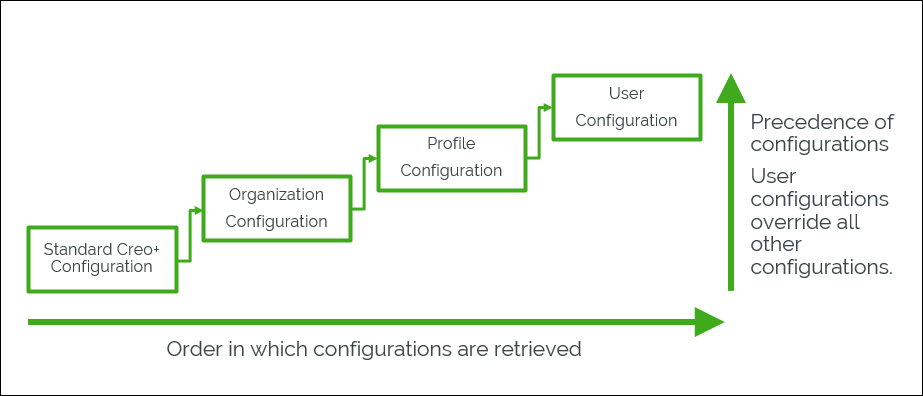
• Configurazione standard di Creo+ - La configurazione standard di Creo+ è un profilo di default con impostazioni di configurazione di default (impostazioni pronte all'uso di PTC). Questa configurazione viene recuperata per prima. Non è possibile modificare e salvare le configurazioni per questo profilo, ma è possibile visualizzarle in Editor configurazione (Configuration Editor) o esportarle in un file. Gli amministratori possono confrontare le impostazioni di configurazione con le impostazioni standard di Creo+. Ciò è utile nei casi in cui gli amministratori desiderino confermare se un problema è dovuto ad alcune impostazioni personalizzate o se esiste anche con le impostazioni pronte all'uso standard.
• Configurazione dell'organizzazione - L'amministratore imposta questa configurazione come impostazione globale al momento della creazione dell'organizzazione. La configurazione dell'organizzazione viene recuperata per seconda e viene utilizzata solo se non sono disponibili configurazioni dei profili o degli utenti.
• Configurazione del profilo - Gli amministratori creano profili diversi in base ai diversi ruoli utente, ad esempio profilo di progettazione, profilo di fabbricazione, profilo di simulazione e così via. L'amministratore aggiunge le configurazioni pertinenti specifiche del profilo. Queste configurazioni vengono recuperate per terze e hanno la precedenza sulla configurazione dell'organizzazione. Queste impostazioni sono disponibili per tutti i membri di un profilo e possono essere modificate solo da un amministratore.
• Configurazione dell'utente (profilo personale) - Si tratta della configurazione per un singolo utente. Le configurazioni degli utenti vengono recuperate per ultime e hanno la massima precedenza. Sostituiscono tutte le altre impostazioni tranne quelle bloccate.
Ciò significa che, se la stessa opzione di configurazione è impostata a livello di profilo e a livello di utente, l'impostazione a livello di utente sostituisce l'impostazione a livello di profilo per un utente, a condizione che non sia bloccata a livello di profilo.
Per ulteriori informazioni sulle diverse personalizzazioni di configurazione e dell'interfaccia utente che è possibile definire nella finestra di dialogo Opzioni (Options) di Creo+, vedere l'argomento "Configurazione di Creo+" nel modulo dell'Help Center.
Le sezioni seguenti descrivono come un amministratore imposta le seguenti configurazioni.
Inoltre un utente può anche mantenere un (profilo) utente con le impostazioni individuali che sostituiscono tutte le altre impostazioni.
Impostazione delle configurazioni per un'organizzazione (workflow dell'amministratore)
Un amministratore imposta le configurazioni per l'organizzazione. Le configurazioni vengono salvate in Creo+ Portal come parte del profilo dell'organizzazione.
Prerequisiti
• È necessario essere un amministratore d'organizzazione.
In qualità di amministratore, attenetevi alla procedura descritta di seguito per impostare la configurazione di default di un'organizzazione.
1. Aprite PTC Control Center.
2. Selezionate il profilo dell'organizzazione dall'elenco Profili Creo+ (Creo+ Profiles).
3. Fate clic su > per espandere l'area Opzioni (Options) e quindi selezionate la casella di controllo Usa come amministratore (Use as administrator).
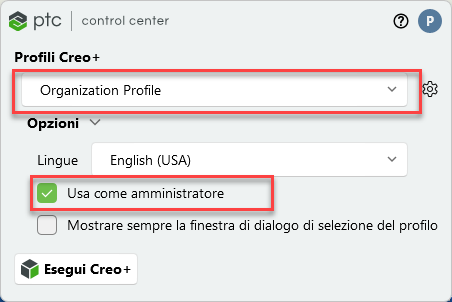
4. Per avviare Creo+, fate clic su  Esegui Creo+ (Run Creo+). Una notifica nella parte superiore della schermata indica che tutte le modifiche alla configurazione vengono aggiornate e salvate nel profilo dell'organizzazione in Creo+ Portal.
Esegui Creo+ (Run Creo+). Una notifica nella parte superiore della schermata indica che tutte le modifiche alla configurazione vengono aggiornate e salvate nel profilo dell'organizzazione in Creo+ Portal.5. Per importare le opzioni di configurazione da un file config.pro o config.sup esistente, fate clic su > > per aprire la finestra di dialogo Opzioni Creo+ (Creo+ Options).
6. Nel riquadro sinistro selezionate Editor configurazione (Configuration Editor), quindi fate clic su Importa file di configurazione (Import configuration file) nell'elenco Opzioni (Options) nella parte in basso a destra della finestra di dialogo. Viene visualizzata la finestra di dialogo Apri file (File Open). Selezionate un file delle opzioni di configurazione esistente con l'estensione .pro o .sup. Tutte le opzioni valide nel file vengono visualizzate nella finestra Opzioni Creo+ (Creo+ Options).
Tutte le opzioni nel file config.sup vengono visualizzate con un'icona a forma di lucchetto che indica che sono bloccate a livello di organizzazione.
7. Aggiungete, modificate o eliminate le opzioni di configurazione in base alle esigenze.
8. Per bloccare un'opzione, selezionatela in Editor configurazione (Configuration Editor), fate clic con il pulsante destro del mouse e selezionate Blocca (Lock).
Per sbloccare un'opzione di configurazione precedentemente bloccata, fate clic con il pulsante destro del mouse e selezionate Sblocca (Unlock).
9. Analogamente, per importare le personalizzazioni dell'interfaccia utente esistenti, fate clic su > > per aprire la finestra di dialogo Gestisci personalizzazione IU (Manage UI Customization). Fate clic su Importa (Import) e individuate e selezionate un file customizations.ui.
10. Fate clic su Salva tutto (Save All) per salvare tutte le modifiche alle opzioni di configurazione e le personalizzazioni dell'interfaccia utente nel profilo dell'organizzazione. Queste configurazioni sono disponibili a tutti i membri di un'organizzazione nella sessione di Creo+ successiva.
11. Per importare le macro esistenti, fate clic su > > per aprire la finestra di dialogo Macro (Mapkeys).
12. Fate clic su > , quindi selezionate un file mapkey.pro esistente per importare un insieme di macro.
In alternativa create nuove macro per l'organizzazione.
13. Fate clic su Salva (Save) per salvare le macro nel profilo dell'organizzazione.
Impostazione delle configurazioni per un profilo (workflow dell'amministratore)
Prima di aggiungere utenti ai profili, un amministratore deve innanzitutto impostare le configurazioni per un profilo. Ogni utente aggiunto al profilo ha lo stesso insieme di configurazioni. Le configurazioni vengono salvate in Creo+ Portal.
Prerequisiti
• È necessario essere un amministratore.
• È necessario che sul computer siano installati PTC Control Center e Creo+ e che all'utente sia assegnata una licenza di esecuzione valida.
Avviate Creo+ come amministratore per impostare le configurazioni per un profilo e attenetevi alla procedura descritta di seguito.
1. Aprite PTC Control Center.
2. Selezionate il profilo dall'elenco Profili Creo+ (Creo+ Profiles).
3. Fate clic su > per espandere l'area Opzioni (Options) e quindi selezionate la casella di controllo Usa come amministratore (Use as administrator).
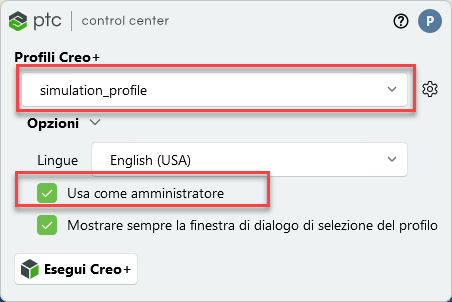
4. Per avviare Creo+, fate clic su Esegui Creo+ (Run Creo+). Una notifica nella parte superiore della schermata indica che tutte le modifiche alla configurazione per il profilo vengono aggiornate e salvate in Creo+ Portal.
Esegui Creo+ (Run Creo+). Una notifica nella parte superiore della schermata indica che tutte le modifiche alla configurazione per il profilo vengono aggiornate e salvate in Creo+ Portal.5. Per importare le opzioni di configurazione da un file config.pro o config.sup esistente, fate clic su > > per aprire la finestra di dialogo Opzioni Creo+ (Creo+ Options).
6. Nel riquadro sinistro selezionate Editor configurazione (Configuration Editor), quindi fate clic su Importa file di configurazione (Import configuration file) nell'elenco Opzioni (Options) nella parte in basso a destra della finestra di dialogo. Viene visualizzata la finestra di dialogo Apri file (File Open). Individuate e selezionate un file delle opzioni di configurazione esistente con l'estensione .pro file o .sup. Tutte le opzioni valide nel file vengono visualizzate nella finestra Opzioni Creo+ (Creo+ Options).
Tutte le opzioni nel file config.sup vengono visualizzate con un'icona a forma di lucchetto che indica che sono bloccate a livello di profilo.
7. Aggiungete, modificate o eliminate le opzioni di configurazione in base alle esigenze.
8. Per bloccare un'opzione, selezionatela in Editor configurazione (Configuration Editor), fate clic con il pulsante destro del mouse e selezionate Blocca (Lock).
Per sbloccare un'opzione di configurazione precedentemente bloccata, fate clic con il pulsante destro del mouse e selezionate Sblocca (Unlock).
 | Un utente non può modificare o sostituire le opzioni di configurazione bloccate a livello di profilo. |
9. Analogamente, per importare le personalizzazioni dell'interfaccia utente esistenti, fate clic su > > per aprire la finestra di dialogo Gestisci personalizzazione IU (Manage UI Customization). Fate clic su Importa (Import) e individuate e selezionate un file customizations.ui.
10. Fate clic su Salva tutto (Save All) per salvare tutte le modifiche alle opzioni di configurazione e le personalizzazioni dell'interfaccia utente nel profilo. Queste configurazioni sono disponibili a tutti i membri di un profilo nella sessione di Creo+ successiva.
11. Per importare le macro esistenti, fate clic su > > per aprire la finestra di dialogo Macro (Mapkeys).
12. Fate clic su > , quindi selezionate un file mapkey.pro esistente per importare un insieme di macro.
Definite nuove macro in base alle esigenze.
13. Fate clic su Salva (Save) per salvare le macro nel profilo.
Impostazione delle configurazioni per un utente
Oltre alle configurazioni a livello di organizzazione e profilo disponibili per tutti gli utenti, questi ultimi possono anche aggiungere, modificare o cambiare le configurazioni salvandole nel proprio profilo utente (profilo personale).
| | Soltanto gli amministratori possono visualizzare o eliminare le configurazioni di un utente da Creo+ Portal. Gli utenti possono visualizzare e modificare le proprie configurazioni soltanto da Editor configurazione (Configuration Editor) nella finestra di dialogo Opzioni Creo+ (Creo+ Options). |