Procedura per l'installazione di Creo+
Dopo aver verificato i prerequisiti per l'installazione di Creo+ nel computer, attenetevi alla procedura descritta di seguito.
1. Passo 1: accettate l'invito in Creo+ Portal.
a. Un amministratore invia un invito in PTC Admin Center tramite e-mail con un link di attivazione.
b. Fate clic sul link Activate Now nell'e-mail.
c. Accedete a PTC Admin Center per visualizzare i servizi a cui avete accesso.
d. Fate clic su Apri (Open) nel riquadro Creo+ per aprire Creo+ Portal.

2. Passo 2: scaricate e installate PTC Control Center
a. Nella pagina Home di Creo+ Portal, fate clic su Scarica (Download) nel riquadro Scarica PTC Control Center (Download PTC Control Center) per scaricare il file di installazione ptccontrolcenter.msi.
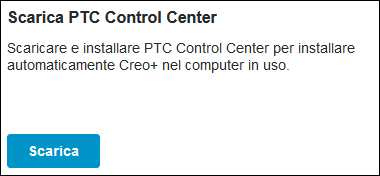
Il file di installazione ptccontrolcenter.msi viene scaricato nella cartella Download del computer.
b. Fate doppio clic su ptccontrolcenter.msi per avviare l'installazione di PTC Control Center nel computer.
c. Eseguite l'accesso per connettervi a Creo+ Portal e autenticare i dettagli di accesso.
d. PTC Control Center viene installato nel computer e visualizzato nell'area di notifica del computer con l'icona  .
.
.
3. Passo 3: utilizzate PTC Control Center per eseguire l'installazione di Creo+ sul computer.
a. Dopo l'installazione, PTC Control Center scarica e installa automaticamente Creo+ sul computer.
Creo+ viene installato in tre fasi:
a. Fase 1 - Installazione di base di Creo+: una volta completata l'installazione di base, un utente può avviare Creo+.
b. Fase 2 - Installazione di componenti aggiuntivi di Creo+: i file aggiuntivi obbligatori per il funzionamento corretto di Creo+ vengono installati in questa fase.
c. Fase 3 - Installazione a richiesta: quando un utente tenta di utilizzare un'applicazione in Creo+ per la prima volta, il modulo viene scaricato e installato.
b. Le notifiche di Windows segnalano lo stato del download e dell'installazione.
c. Una volta completata l'installazione di base, è possibile avviare Creo+.
Soluzione temporanea per gli aggiornamenti di Engineering Notebook
Quando tentate di utilizzare Engineering Notebook per la prima volta, viene scaricato automaticamente se disponete di una licenza Engineering Notebook e potete quindi iniziare a utilizzarlo da Creo+.
Tuttavia, durante gli aggiornamenti di Creo+, gli aggiornamenti a Engineering Notebook richiedono una soluzione temporanea per funzionare correttamente. Se disponete di un'installazione locale di Creo+ e PTC Mathcad Prime e di un'installazione a richiesta di Engineering Notebook, dopo un aggiornamento di Creo+, attenetevi alla procedura descritta di seguito per installare la versione più recente diEngineering Notebook.
1. Chiudete e salvate il lavoro.
2. Uscite da Creo+ e PTC Control Center.
5. Avviate Creo+ ed eseguite un'installazione a richiesta di Engineering Notebook per installare la versione più recente di Engineering Notebook.