Migrazione delle configurazioni di Creo+
 |
Per la release di agosto 2024 di Creo+ e versioni successive, le configurazioni possono essere memorizzate e recuperate solo da Creo+ Portal. È comunque possibile esportare le configurazioni di una sessione in un file config.pro, customization.ui o mapkey.pro e memorizzarle localmente sul computer, ma tutte le configurazioni (opzioni di configurazione, personalizzazioni dell'interfaccia utente e macro) possono essere memorizzate e recuperate da Creo+ Portal soltanto come parte di un profilo.
|
Migrazione delle configurazioni a Creo+ Portal
Gli amministratori devono eseguire la migrazione di tutte le configurazioni esistenti di organizzazioni e profili a Creo+ Portal da una sessione di Creo+. Gli utenti possono inoltre eseguire la migrazione delle configurazioni salvate a Creo+ Portal da una sessione di Creo+.
Migrazione delle configurazioni per un'organizzazione (workflow dell'amministratore)
Per eseguire la migrazione delle configurazioni legacy esistenti da file locali o condivisi al profilo dell'organizzazione in Creo+ Portal, attenetevi alla procedura descritta di seguito.
1. Installate Creo+ su un computer ed eseguite l'accesso a PTC Control Center.
2. Aprite PTC Control Center.
3. Selezionate il profilo dell'organizzazione dall'elenco Profili Creo+ (Creo+ Profiles).
4. Fate clic su > per espandere l'area Opzioni (Options) e quindi selezionate la casella di controllo Usa come amministratore (Use as administrator).
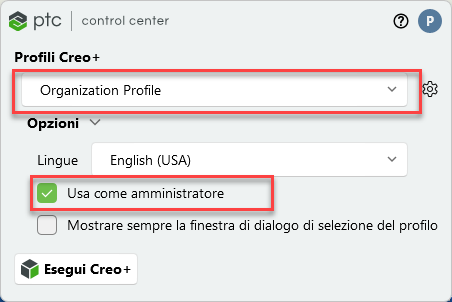
5. Fate clic su  Esegui Creo+ (Run Creo+) per avviare Creo+ come amministratore. Una notifica nella parte superiore della schermata indica che tutte le modifiche alla configurazione vengono aggiornate e salvate nel profilo dell'organizzazione in Creo+ Portal.
Esegui Creo+ (Run Creo+) per avviare Creo+ come amministratore. Una notifica nella parte superiore della schermata indica che tutte le modifiche alla configurazione vengono aggiornate e salvate nel profilo dell'organizzazione in Creo+ Portal.Un banner simile al seguente viene visualizzato sulla parte superiore della schermata:

 | Questo banner viene visualizzato solo se non esistono configurazioni a livello di organizzazione in Creo+ Portal. |
6. Dal banner fate clic sul pulsante Importa configurazioni (Import Configurations).
7. Viene visualizzata la finestra di dialogo Importa file di configurazione (Import Configuration files).
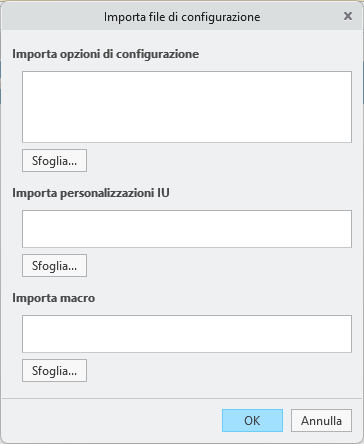
8. Selezionate i seguenti file locali:
◦ Importa opzioni di configurazione (Import Config Options) - Selezionate un file config.pro esistente per tutte le impostazioni a livello di organizzazione. Selezionate un file config.sup per tutte le opzioni bloccate esistenti per l'organizzazione.
◦ Importa personalizzazioni IU (Import UI Customizations) - Selezionate un file <customizations>.ui esistente per tutte le personalizzazioni dell'interfaccia utente a livello di organizzazione.
◦ Importa macro (Import Mapkeys) - Selezionate un file mapkey.pro esistente per eseguire la migrazione di un insieme di macro esistente per l'organizzazione.
| | Potete importare le macro soltanto se sono state create in Creo 11.0 o versioni successive. |
9. Fate clic su OK per salvare le configurazioni in Creo+ Portal.
10. Per verificare che le impostazioni siano state salvate nel profilo dell'organizzazione in Creo+ Portal, attenetevi alla procedura descritta di seguito.
b. Fate clic su Visualizza (View) nella casella Impostazione globale (Global Setup).
c. Nella pagina Impostazioni globali Creo+ (Global Creo+ Settings) selezionate la scheda Configurazione di Creo+ (Creo+ Configuration).
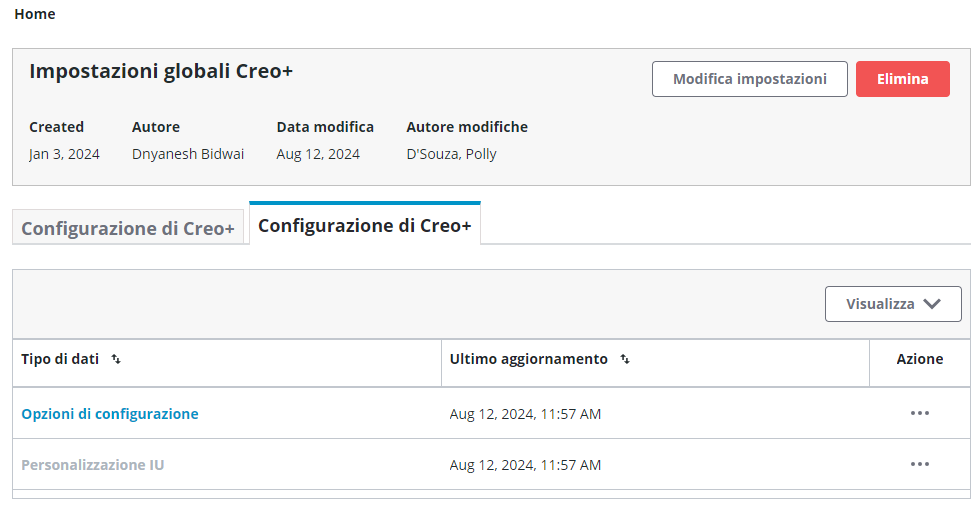
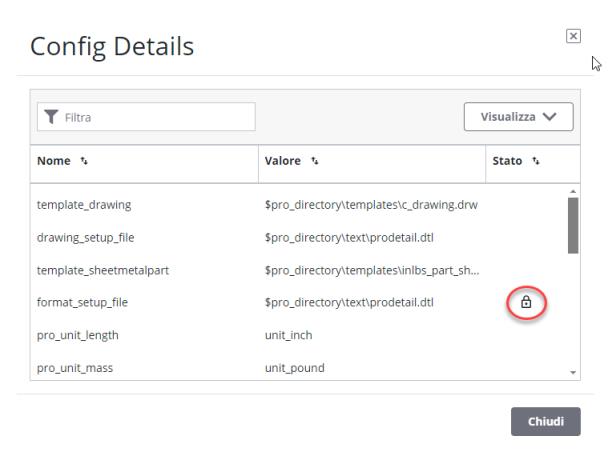
È possibile visualizzare la data di creazione o aggiornamento delle macro e delle personalizzazioni dell'interfaccia utente, nonché eliminarle per l'organizzazione. È possibile visualizzare tutte le opzioni di configurazione disponibili per il profilo dell'organizzazione. Tutte le opzioni sottoposte a migrazione dai file config.sup vengono visualizzate con un'icona di blocco, a indicare che sono bloccate a livello di organizzazione.
Importazione delle configurazioni per un profilo (workflow dell'amministratore)
Per eseguire la migrazione delle configurazioni legacy esistenti da file locali o condivisi a un profilo in Creo+ Portal, attenetevi alla procedura descritta di seguito.
1. Installate Creo+ su un computer ed eseguite l'accesso a PTC Control Center.
2. Aprite PTC Control Center.
3. Selezionate il profilo dall'elenco Profili Creo+ (Creo+ Profiles).
4. Fate clic su > per espandere l'area Opzioni (Options) e quindi selezionate la casella di controllo Usa come amministratore (Use as administrator).
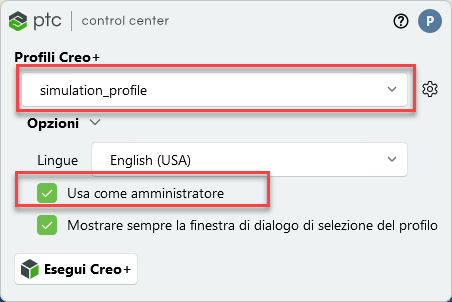
5. Fate clic su Esegui Creo+ (Run Creo+) per avviare Creo+ come amministratore. Una notifica nella parte superiore della schermata indica che tutte le modifiche alla configurazione vengono aggiornate e salvate nel profilo corrente in Creo+ Portal.
Un banner simile al seguente viene visualizzato sulla parte superiore della schermata:

| | Questo banner viene visualizzato solo se non esistono configurazioni per il profilo in Creo+ Portal. |
6. Dal banner fate clic sul pulsante Importa configurazioni (Import Configurations).
7. Viene visualizzata la finestra di dialogo Importa file di configurazione (Import Configuration files).
8. Selezionate i seguenti file locali:
◦ Importa opzioni di configurazione (Import Config Options) - Selezionate un file config.pro esistente per tutte le impostazioni a livello di profilo. Selezionate un file config.sup per tutte le opzioni bloccate esistenti per il profilo.
◦ Importa personalizzazioni IU (Import UI Customizations) - Selezionate un file <customizations>.ui esistente per tutte le personalizzazioni dell'interfaccia utente a livello di profilo.
◦ Importa macro (Import Mapkeys) - Selezionate un file mapkey.pro esistente per eseguire la migrazione di un insieme di macro esistente per il profilo.
| | Questa opzione funziona soltanto se le macro sono state create in Creo 11.0 o versioni successive. |
9. Fate clic su OK per salvare le configurazioni in Creo+ Portal.
10. Per verificare che le impostazioni siano state salvate nel profilo in Creo+ Portal, attenetevi alla procedura descritta di seguito.
b. Aprite la pagina Profili (Profiles) e selezionate il profilo per cui si desidera visualizzare la configurazione.
c. Aprite la scheda Configurazione di Creo+ (Creo+ Configuration) per il profilo.
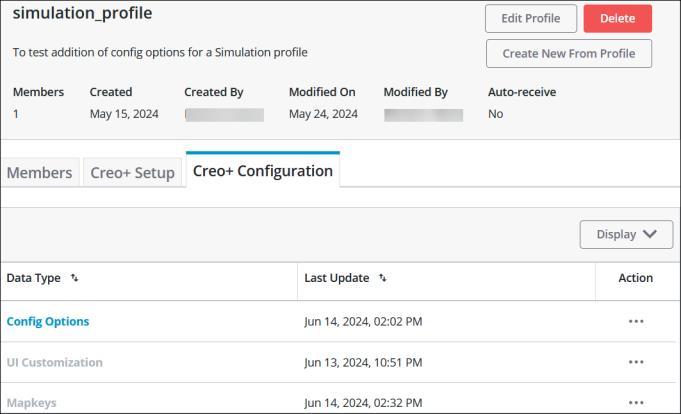
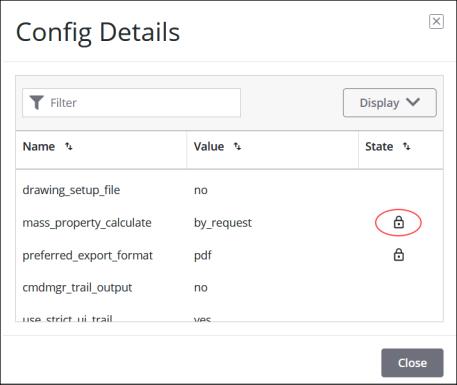
È possibile visualizzare quando le personalizzazioni dell'interfaccia utente e le macro sono state create o aggiornate, nonché eliminare le macro o le personalizzazioni dell'interfaccia utente per il profilo. È possibile visualizzare tutte le opzioni di configurazione disponibili per il profilo. Tutte le opzioni sottoposte a migrazione dai file config.sup vengono visualizzate con un'icona a forma di lucchetto che indica che sono bloccate a livello di profilo.
Migrazione delle configurazioni per un utente
Per eseguire la migrazione delle configurazioni dell'utente (profilo personale) in Creo+ Portal, attenetevi alla procedura descritta di seguito.
1. Per avviare Creo+, fate clic su Esegui Creo+ (Run Creo+). Una notifica nella parte superiore della schermata indica che tutte le modifiche alla configurazione vengono aggiornate e salvate nel profilo individuale in Creo+ Portal.
Un banner simile al seguente viene visualizzato sulla parte superiore della schermata:

| | Il banner viene visualizzato solo se non sono presenti configurazioni in Creo+ Portal e dei file di configurazione, personalizzazione o macro sono presenti in posizioni specifiche sul computer. È possibile utilizzare il comando Importa (Import) nella finestra di dialogo Opzioni Creo+ (Creo+ Options) se il banner Importa configurazioni (Import Configurations) non è visualizzato nella parte superiore della schermata. |
2. Dal banner fate clic sul pulsante Importa configurazioni (Import Configurations).
3. Viene visualizzata la finestra di dialogo Importa file di configurazione (Import Configuration files).
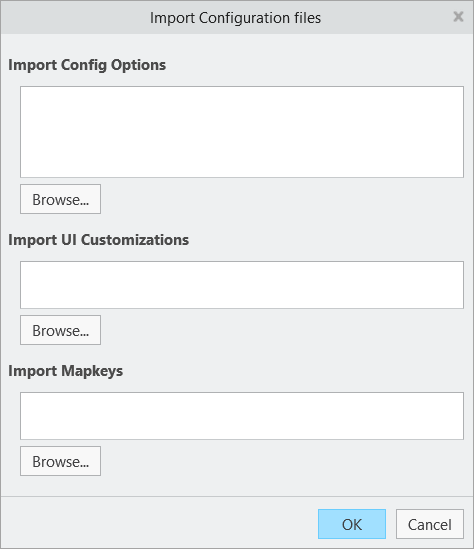
Creo+ rileva e completa automaticamente la finestra di dialogo con tutti i file customization.ui o config.pro trovati nella directory HOME dell'utente o con file customization.ui o di macro che si trovano in una cartella di personalizzazione sul computer dell'utente. In genere le cartelle per la personalizzazione si trovano in <Utenti>\AppData\Roaming\PTC\ProENGINEER\Wildfire\.wf\.Settings.
4. Se sul computer non sono presenti file di configurazione locali, individuate e selezionate i seguenti file locali:
◦ Importa opzioni di configurazione (Import Config Options) - Selezionate un file config.pro per le singole impostazioni salvate localmente.
◦ Importa personalizzazioni IU (Import UI Customizations) - Selezionate un file <customizations>.ui per le personalizzazioni dell'interfaccia utente a livello di utente.
◦ Importa macro (Import Mapkeys) - Selezionate un file mapkey.pro per eseguire la migrazione dei singoli insiemi di macro esistenti salvati localmente.
| | Questa opzione funziona soltanto se le macro sono state create in Creo 11.0 o versioni successive. |
5. Fate clic OK per salvare la configurazione in Creo+ Portal.