Impostazione di Creo+
Le seguenti sezioni descrivono le operazioni che eseguirete in qualità di amministratori CAD per l'organizzazione:
Configurazione delle impostazioni globali di un'organizzazione
In qualità di amministratori dovete configurare impostazioni globali quando impostate una nuova organizzazione. È sufficiente eseguire queste impostazioni soltanto una volta per un'organizzazione.
2. Fate clic su Avvia (Start) nella casella Impostazione globale (Global Setup) per aprire la finestra di dialogo Impostazioni globali Creo+ (Global Creo+ Settings).
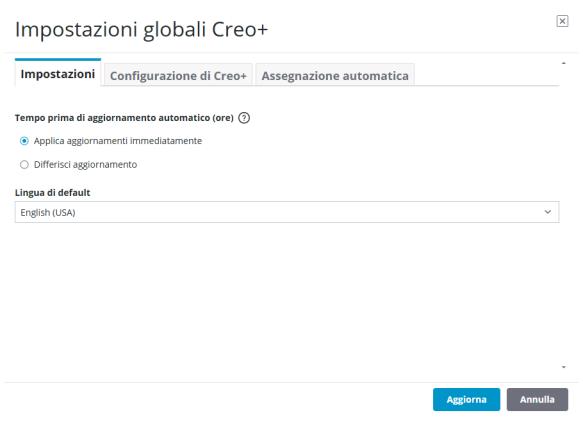
3. Mantenete i valori di default o specificate le impostazioni riportate di seguito nella scheda Impostazioni (Settings).
◦ Tempo prima di aggiornamento automatico (ore) (Time before Automatic Update (hours)) - Specifica il periodo di tempo dopo il quale vengono installati automaticamente gli aggiornamenti software sul computer di un utente. Selezionate una delle seguenti opzioni:
▪ Applica aggiornamenti immediatamente (Apply updates immediately) - Gli aggiornamenti software vengono installati immediatamente sul computer dell'utente. Questo valore rappresenta l'impostazione di default.
▪ Differisci aggiornamento (Delay update) - Specificate un periodo di tempo dopo il quale vengono installati automaticamente gli aggiornamenti sul computer dell'utente. Il valore può essere compreso tra 0 e 48 ore. Specificate 0 per l'installazione immediata degli aggiornamenti.
◦ Lingua di default (Default Language) - Si tratta della lingua di default con cui viene aperto il software.
4. Selezionate la scheda Configurazione di Creo+ (Creo+ Configuration) - Aggiungete le configurazioni per l'organizzazione da una sessione di Creo+. Una volta che sono state create, queste impostazioni possono essere visualizzate ed eliminate da Creo+ Portal. Tuttavia possono essere create o modificate solo da una sessione di Creo+.
Le impostazioni di configurazione del profilo hanno precedenza sulle impostazioni globali o dell'organizzazione.
5. Selezionate la scheda Assegnazione automatica (Auto Assignment).
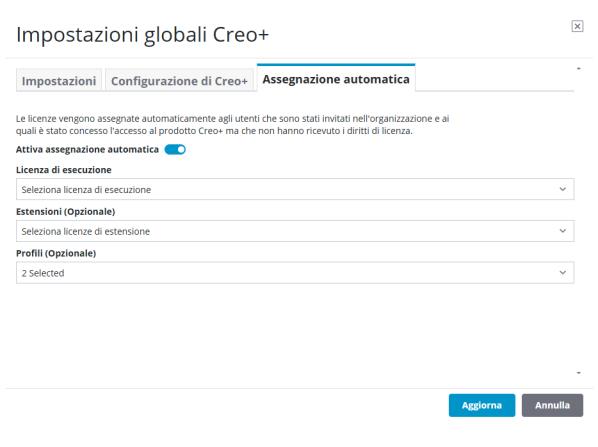
Assegnando automaticamente una licenza di esecuzione di default e un profilo di default per l'organizzazione, gli utenti possono iniziare a lavorare in Creo+ subito dopo l'installazione.
Per assegnare automaticamente licenze di esecuzione, licenze di estensione e profili a ogni nuovo utente aggiunto all'organizzazione, selezionate le seguenti opzioni:
◦ Licenza di esecuzione (License to Run) - Selezionate la licenza di esecuzione da assegnare automaticamente a ogni nuovo utente.
◦ Estensioni (Extensions) - Facoltativamente, selezionate una o più licenze di estensione da assegnare automaticamente a ogni nuovo utente.
◦ Profili (Profiles) - Facoltativamente, selezionate uno o più profili da assegnare automaticamente a ogni nuovo utente.
 | Potete deselezionare queste impostazioni in un secondo momento per arrestare queste assegnazioni ai nuovi utenti attivando o disattivando il pulsante Attiva assegnazione automatica (Enable Auto Assignment). |
6. Fate clic su Genera (Generate) alla prima applicazione di queste impostazioni oppure su Aggiorna (Update) per salvare le impostazioni dell'organizzazione.
È sufficiente eseguire queste impostazioni una sola volta, in fase di creazione dell'organizzazione, ma è possibile aggiornarle, se necessario.
Dopo aver configurato le impostazioni globali per un'organizzazione, è possibile assegnare licenze di esecuzione con nome o condivise e aggiungere o rimuovere licenze di estensione dagli utenti da una delle seguenti posizioni: