Amministrazione di Creo+
Introduzione all'amministrazione di Creo+
In seguito alla creazione di una nuova organizzazione da parte di PTC, in qualità di amministratori attenetevi alla procedura descritta di seguito da Creo+ Portal.
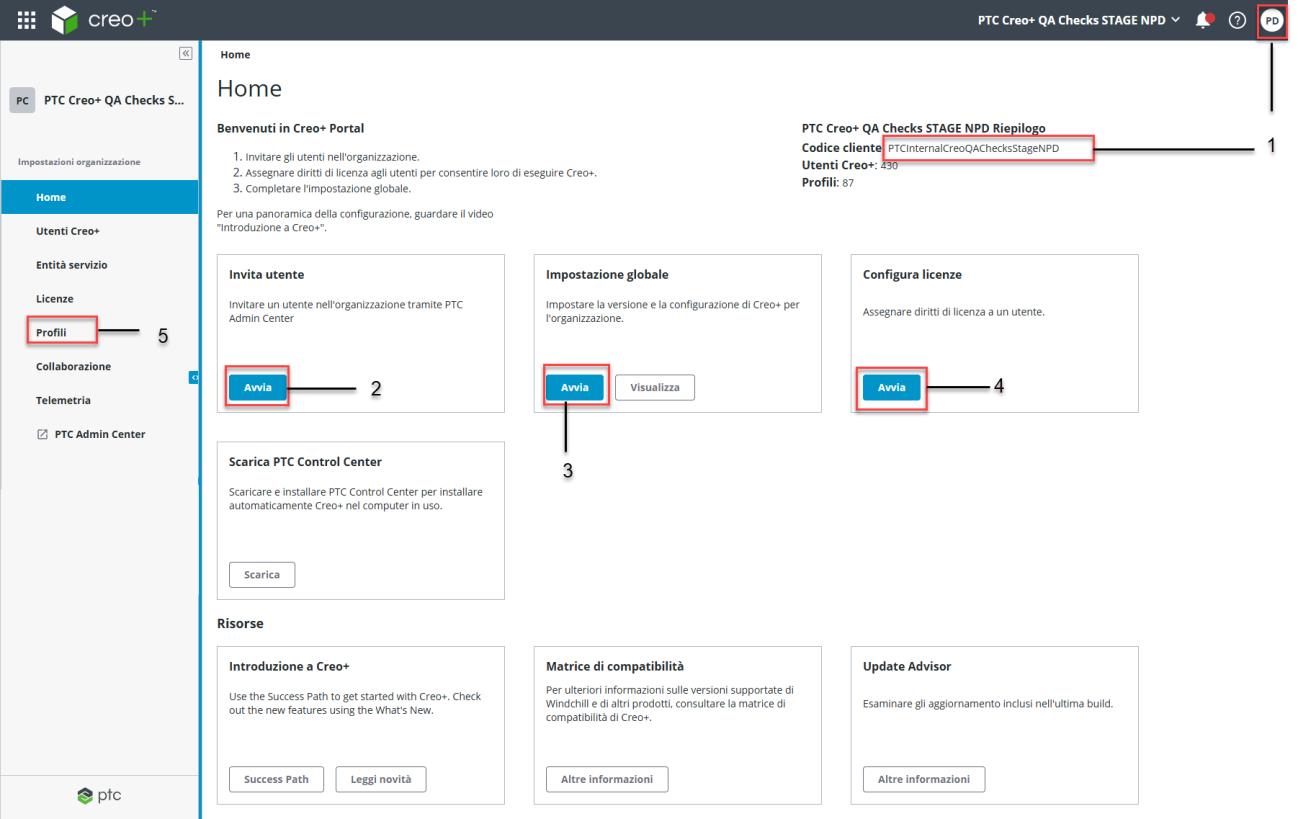
1. Accedete a Creo+ Portal come amministratore. Nell'angolo superiore destro dello schermo è visibile un codice cliente per l'organizzazione. Il codice cliente è un numero di identificazione univoco che dovete citare quando contattate il team del supporto PTC.
2. Fate clic su Avvia (Start) nella casella Invita persone (Invite People) per passare a PTC Admin Center e invitare utenti nell'organizzazione con un ruolo specifico: amministratore o utente.
3. Fate clic su Avvia (Start) nella casella Impostazione globale (Global Setup) per aprire la finestra di dialogo Impostazioni globali Creo+ (Global Creo+ Settings) e configurare Creo+ per l'organizzazione.
Assicuratevi di designare una licenza di esecuzione come licenza di default da assegnare automaticamente a ogni nuovo utente.
4. Dopo che gli utenti hanno accettato l'invito ed effettuato l'accesso a Creo+ Portal, fate clic su Avvia (Start) nella casella Configura licenze (Setup Licenses) per aprire la pagina Licenze (Licenses) e assegnare una licenza di esecuzione con nome o condivisa agli utenti aggiunti.
5. Create un profilo da utilizzare come profilo di default e aggiungetevi utenti.
 | Un utente deve essere membro di almeno un profilo per poter eseguire Creo+. In fase di creazione del profilo di default, verificate che la casella di controllo Asseg auto (Auto Assign) sia selezionata. Asseg auto (Auto Assign) garantisce che tutti i nuovi utenti vengano aggiunti al profilo come membri. |
Di seguito è riportato un riepilogo delle operazioni che un amministratore esegue da Creo+ Portal:
• Invita gli utenti in Creo+ Portal.
• Crea impostazioni di configurazione globali per l'organizzazione. Assegna una licenza di esecuzione da assegnare automaticamente a ogni nuovo utente invitato in Portal.
• Assegna licenze di esecuzione con nome o condivise agli utenti. Opzionalmente, assegnare licenze di estensione con nome agli utenti in base ai ruoli all'interno dell'organizzazione.
• Crea profili in base a ruoli o aree funzionali.
• Crea configurazioni comuni per un'organizzazione o per un profilo.
• Aggiunge membri ai profili.
• Assegna licenze flottanti ai profili.
• Monitora l'utilizzo delle licenze.
• Crea e configura entità servizio.
• Analizza i dati di telemetria dell'utilizzo delle licenze.
• Scarica e installa PTC Control Center.
• Esamina le notifiche relative alle nuove build in Creo+ Portal.
• Legge informazioni sulle funzionalità disponibili nelle nuove release.