Operazioni con i profilati
Le sezioni riportate di seguito descrivono in dettaglio le operazioni amministrative che è possibile eseguire dalla pagina Profili (Profiles).
Visualizzazione delle informazioni per un profilo
La pagina Profili (Profiles) visualizza una tabella contenente le informazioni di riepilogo per tutti i profili di un'organizzazione. Per un profilo è possibile visualizzare le informazioni dettagliate riportate di seguito.
• Nella pagina Profili (Profiles) selezionate un profilo, fate clic con il pulsante destro del mouse su  e quindi selezionate Mostra informazioni licenze (Show license information) per visualizzare le licenze disponibili per il profilo.
e quindi selezionate Mostra informazioni licenze (Show license information) per visualizzare le licenze disponibili per il profilo.• Fate clic su un profilo per visualizzare le relative informazioni dettagliate. Sono disponibili le tabelle indicate di seguito.
◦ Membri (Members) - Visualizza l'elenco dei membri del profilo.
◦ Configurazione di Creo+ (Creo+ Setup) - Visualizza le seguenti informazioni:
▪ Licenze flottanti assegnate a un profilo.
▪ Lingua di default.
◦ Configurazione di Creo+ (Creo+ Configuration) - Visualizza le opzioni di configurazione e le personalizzazioni dell'interfaccia utente applicabili al profilo.
Creazione di un nuovo profilo
In qualità di amministratori potete creare un nuovo profilo per facilitare la configurazione di Creo+ e l'allocazione di licenze flottanti per un gruppo di utenti in base al loro ruolo all'interno dell'organizzazione.
1. Nella pagina Profili (Profiles) fate clic su Crea profilo (Create Profile). Viene visualizzata la finestra di dialogo Impostazione profilo Creo+ (Creo+ Profile Setup).
2. Nella casella Nome (Name) digitate un nome per il profilo.
3. Digitate una descrizione breve del profilo nella casella Descrizione (Description).
4. Fate clic su  nell'elenco Aggiungi membri (Add Members) per visualizzare tutti gli utenti dell'organizzazione.
nell'elenco Aggiungi membri (Add Members) per visualizzare tutti gli utenti dell'organizzazione.5. Selezionate la casella di controllo accanto al nome di ciascun utente che intendete aggiungere al profilo.
6. Selezionate la casella di controllo Asseg auto (Auto Assign) per fare in modo che tutti i nuovi utenti vengano aggiunti come membri al profilo.
7. Fate clic su Succ (Next) per aprire la pagina delle impostazioni.
8. Fate nuovamente clic su Avanti (Next) se intendete mantenere le impostazioni di configurazione globali di Creo+ per il profilo.
Per personalizzare le impostazioni di Creo+ per un profilo, deselezionate la finestra di dialogo Usa impostazioni globali (Use Global Settings) e specificate la lingua di default che Creo+ utilizza sul computer di ciascun utente.
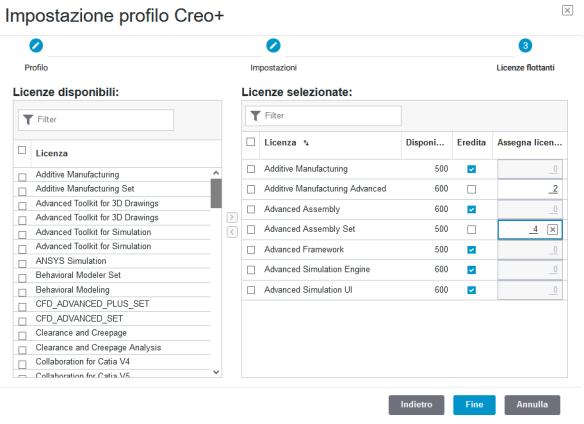
9. Fate clic su Avanti (Next) per aprire la pagina Licenze flottanti (Floating licenses).
10. Selezionate una o più licenze flottanti da assegnare al profilo nel riquadro Licenze disponibili (Available Licenses). Fate clic su  per assegnare le licenze.
per assegnare le licenze.Se la casella di controllo Eredita (Inherit) è selezionata, è possibile deselezionarla e selezionare Assegna licenze (Assign Licenses). Per allocare un numero fisso di licenze al profilo, digitate un numero nella casella.
Mantenete l'impostazione di default di Eredita (Inherit) per assegnare automaticamente licenze dal pool dell'organizzazione in base alla disponibilità.
11. Fate clic su Fine (Finish) per creare il profilo.
Dopo avere creato un nuovo profilo, è necessario aggiungere configurazioni e membri al profilo. Tutte le licenze e le configurazioni assegnate a un profilo sono disponibili per tutti i membri del profilo.
Aggiunta e rimozione di membri da un profilo
Per aggiungere membri a un profilo, in qualità di amministratori attenetevi alla procedura descritta di seguito.
1. Nella pagina Profili (Profiles) fate clic sul profilo a cui aggiungere membri. La scheda Membri (Members) visualizza i membri correnti del profilo.
2. Fate clic su Aggiungi membri (Add Members) per aprire la finestra di dialogo Aggiungi membri (Add Members).
3. Fate clic su per visualizzare l'elenco completo degli utenti dell'organizzazione. Selezionate uno o più utenti da aggiungere al profilo. Digitate il nome nella casella Filtro (Filter) per trovare facilmente un utente.
per visualizzare l'elenco completo degli utenti dell'organizzazione. Selezionate uno o più utenti da aggiungere al profilo. Digitate il nome nella casella Filtro (Filter) per trovare facilmente un utente.4. Fate clic su Aggiungi (Add) per aggiungere gli utenti al profilo.
Per rimuovere membri da un profilo, attenetevi alla procedura descritta di seguito.
1. Nella pagina Profili (Profiles) fate clic sul profilo da cui rimuovere membri. La scheda Membri (Members) visualizza i membri correnti del profilo.
2. Selezionate il membro che intendete rimuovere dal profilo e fate clic su  per rimuoverlo.
per rimuoverlo.Creazione di un nuovo profilo da un profilo esistente
1. Nella pagina Profili (Profiles) fate clic sul gruppo da cui intendete duplicare le proprietà per un nuovo profilo.
2. Fate clic su Crea nuovo da profilo (Create New From Profile) per aprire la finestra di dialogo Nuovo profilo da (New Profile From).
3. Specificate un nome per il nuovo profilo.
4. Digitate una descrizione breve del profilo.
5. Tutte le proprietà del profilo vengono copiate nel nuovo profilo. Se non desiderate copiare le proprietà nel nuovo profilo, deselezionate una delle seguenti caselle di controllo:
◦ Membri (Members)
◦ Licenze (Licenses)
6. Fate clic su Crea (Create) per creare il nuovo profilo.
Modifica di un profilo
Per modificare un profilo, attenetevi alla procedura descritta di seguito.
1. Selezionate e fate clic sul nome di un profilo nella pagina Profili (Profiles). Vengono visualizzati i dettagli del profilo.
2. Fate clic su Modifica profilo (Edit Profile). Viene visualizzata la pagina Crea profilo (Create Profile) della finestra di dialogo Modifica profilo (Edit Profile).
3. Seguite i prompt per modificare varie impostazioni per un profilo.
Modifica delle licenze per un profilo
1. Selezionate il profilo nella pagina Profili (Profiles).
2. Fate clic su Modifica profilo (Edit Profile). Viene visualizzata la pagina Crea profilo (Create Profile) della finestra di dialogo Modifica profilo (Edit Profile).
3. Fate clic su Avanti (Next). Viene visualizzata la pagina Modifica impostazioni Creo+ (Edit Creo+ Settings) della finestra di dialogo Modifica profilo (Edit Profile).
4. Fate clic su Avanti (Next) per aprire la pagina Licenze (Licenses) della finestra di dialogo Modifica profilo (Edit Profile). Vengono visualizzate le licenze disponibili e selezionate per il profilo.
5. Per modificare le assegnazioni delle licenze per il profilo, eseguite una delle operazioni descritte di seguito.
◦ Per aggiungere una licenza al profilo, selezionatela nel riquadro Licenze disponibili (Available Licenses) e fate clic su per assegnarla.
per assegnarla.◦ Se per una licenza è selezionata l'opzione Assegna licenze (Assign Licenses), è possibile modificare il numero di licenze allocate al profilo modificando il numero specificato.
Se la casella di controllo Eredita (Inherit) è selezionata, è possibile deselezionarla e selezionare Assegna licenze (Assign Licenses). Per allocare un numero fisso di licenze al profilo, digitate un numero nella casella.
Mantenete l'impostazione di default di Eredita (Inherit) per assegnare automaticamente licenze dal pool dell'organizzazione in base alla disponibilità.
◦ Per rimuovere l'assegnazione di una licenza per un profilo, selezionatela nel riquadro Licenze selezionate (Selected Licenses), quindi fate clic su  .
.
.6. Fate clic su Fine (Finish) per salvare le modifiche per il profilo.
Visualizzazione delle configurazioni per un profilo
2. Aprite la pagina Profili (Profiles) e selezionate il profilo per cui si desidera visualizzare la configurazione.
3. Aprite la scheda Configurazione di Creo+ (Creo+ Configuration) per il profilo.
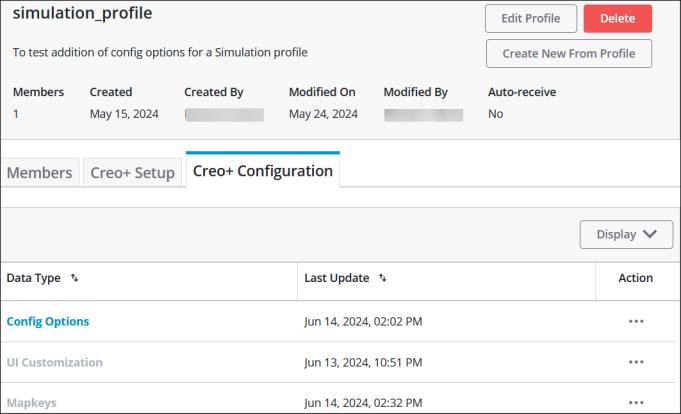
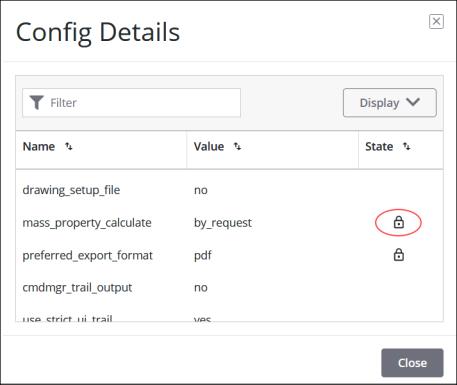
È possibile visualizzare quando le personalizzazioni dell'interfaccia utente e le macro sono state create o aggiornate, nonché eliminare le macro o le personalizzazioni dell'interfaccia utente per il profilo. È possibile visualizzare tutte le opzioni di configurazione disponibili per il profilo. Tutte le opzioni sottoposte a migrazione dai file config.sup vengono visualizzate con un'icona a forma di lucchetto che indica che sono bloccate a livello di profilo.