Informazioni sulla configurazione di Creo+
Un amministratore può personalizzare l'aspetto di Creo+ e la modalità di esecuzione impostando le configurazioni a livello di organizzazione o di profilo.
I singoli utenti possono modificare le opzioni di configurazione a livello di profilo personale.
Profili di configurazione
Le impostazioni delle opzioni di configurazione, le personalizzazioni dell'interfaccia utente e le macro vengono raggruppate collettivamente come "profili" di configurazione e memorizzate e recuperate da Creo+ Portal. L'aggiunta, l'eliminazione o la modifica delle configurazioni vengono eseguite nella finestra di dialogo Opzioni Creo+ (Creo+ Options) in una sessione di Creo+.
Sono disponibili i tipi di profili di configurazione riportati di seguito:
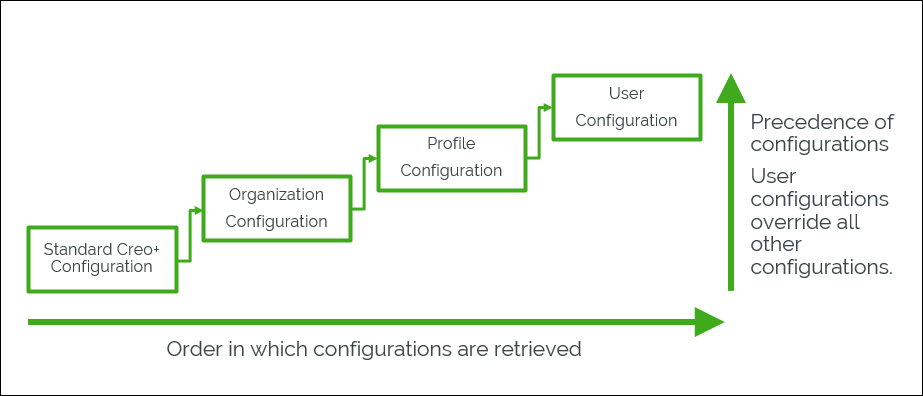
• Configurazione standard di Creo+ - La configurazione standard di Creo+ è un profilo di default con impostazioni di configurazione di default (impostazioni pronte all'uso di PTC). Questa configurazione viene recuperata per prima. Non è possibile modificare e salvare le configurazioni per questo profilo, ma è possibile visualizzarle in Editor configurazione (Configuration Editor) o esportarle in un file. Gli amministratori possono confrontare le impostazioni di configurazione con le impostazioni standard di Creo+. Ciò è utile nei casi in cui gli amministratori desiderino confermare se un problema è dovuto ad alcune impostazioni personalizzate o se esiste anche con le impostazioni pronte all'uso standard.
• Configurazione dell'organizzazione - L'amministratore imposta questa configurazione come impostazione globale al momento della creazione dell'organizzazione. La configurazione dell'organizzazione viene recuperata per seconda e viene utilizzata solo se non sono disponibili configurazioni dei profili o degli utenti.
• Configurazione del profilo - Gli amministratori creano profili diversi in base ai diversi ruoli utente, ad esempio profilo di progettazione, profilo di fabbricazione, profilo di simulazione e così via. L'amministratore aggiunge le configurazioni pertinenti specifiche del profilo. Queste configurazioni vengono recuperate per terze e hanno la precedenza sulla configurazione dell'organizzazione. Queste impostazioni sono disponibili per tutti i membri di un profilo e possono essere modificate solo da un amministratore.
• Configurazione dell'utente (profilo personale) - Si tratta della configurazione per un singolo utente. Le configurazioni degli utenti vengono recuperate per ultime e hanno la massima precedenza. Sostituiscono tutte le altre impostazioni tranne quelle bloccate.
Ciò significa che, se la stessa opzione di configurazione è impostata a livello di profilo e a livello di utente, l'impostazione a livello di utente sostituisce l'impostazione a livello di profilo per un utente, a condizione che non sia bloccata a livello di profilo.
Blocco delle opzioni di configurazione
L'amministratore può bloccare alcune opzioni di configurazione per un'organizzazione o un profilo. Non è possibile sostituire le opzioni bloccate a livelli inferiori. Ad esempio, un'opzione bloccata a livello di organizzazione non può essere modificata a livello di profilo o utente. Analogamente non è possibile modificare a livello di utente un'opzione bloccata a livello di profilo.
Per bloccare un'opzione in Editor configurazione (Configuration Editor), selezionate l'opzione, fate clic con il pulsante destro del mouse e selezionate Blocca (Lock). Quando un amministratore blocca un'opzione a livello di organizzazione o profilo, accanto all'opzione Editor configurazione (Configuration Editor) è visualizzata un'icona a forma di lucchetto che indica che un utente non può modificare un'opzione.

L'opzione è bloccata nella finestra di dialogo Opzioni (Options), nella barra di accesso rapido, nella barra degli strumenti grafici e in qualsiasi punto dell'interfaccia utente della barra multifunzione.
Ad esempio, se un amministratore imposta i valori delle opzioni di configurazione display_axes, display_coord_sys, display_planes e display_datum su yes e blocca queste opzioni per un profilo, l'utente non può modificare queste opzioni nella finestra di dialogo Opzioni (Options) o dalla barra di accesso rapido.
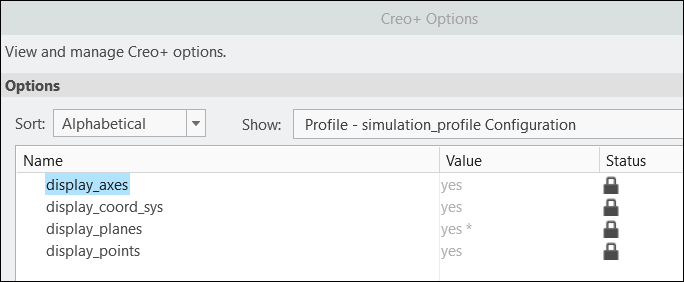
L'immagine mostra la finestra di dialogo Opzioni (Options) con le opzioni bloccate per il profilo di simulazione.
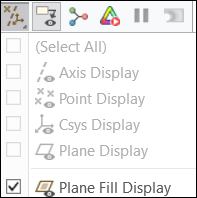
Le opzioni dell'interfaccia utente per disattivare la visualizzazione di assi, il sistema di coordinate, i piani o i punti non sono disponibili per l'utente perché le opzioni di configurazione corrispondenti sono bloccate a livello di profilo.
Condivisione di file maschera per un'organizzazione o un profilo
Per condividere le cartelle dei file maschera in un'organizzazione, l'amministratore può configurare una directory su OneDrive o una cartella in un'unità di rete condivisa per memorizzare tutti i file maschera necessari per un'organizzazione.
Analogamente, per un profilo, l'amministratore può condividere una cartella OneDrive con tutti i membri del profilo e specificare il percorso della cartella OneDrive come $OneDrive\<nome cartella>. L'amministratore può creare sottocartelle in questa posizione per memorizzare i formati personalizzati specifici del profilo e puntarvi le opzioni di configurazione corrispondenti.
Cartella | Opzione di configurazione corrispondente |
|---|---|
templates | start_model_dir |
notes | pro_note_dir |
graphics_library | graphics_library_dir |
fonts | pro_font_dir |
symbols | pro_symbol_dir |
custom_hole_parameters | hole_parameter_file_path |
simulation_templates | simulation_process_template_dir, sim_pp_template_dir e così via |
 | Le impostazioni del profilo hanno la precedenza sulle impostazioni globali o dell'organizzazione. |
Per imporre l'utilizzo di questi modelli a un profilo o a un'organizzazione, gli amministratori possono bloccare queste opzioni a livello di organizzazione o di profilo.
Configurazione di una cartella OneDrive
Gli amministratori Creo+ devono attenersi alla procedura descritta di seguito per configurare una cartella OneDrive condivisa.
1. Creare una cartella denominata CreoPlus su OneDrive.
2. Condividere questa cartella con i membri dell'organizzazione o di un profilo in base alle esigenze.
I membri dell'organizzazione o del profilo devono attenersi alla procedura descritta di seguito.
1. Accedere a OneDrive da un browser.
2. Navigare alla cartella denominata CreoPlus che l'amministratore ha condiviso con i membri dell'organizzazione o del profilo. Fare clic su Aggiungi collegamento a I miei file (Add shortcut to My files).
In questo modo, tutti i membri dell'organizzazione o del profilo dispongono di un link simbolico alla cartella condivisa CreoPlus, che consente il corretto funzionamento del percorso file $OneDrive/CreoPlus.
Per la cartella di OneDrive denominata CreoPlus, i seguenti sono valori di esempio per le opzioni di configurazione che puntano alle maschere di un'organizzazione o un profilo:
start_model_dir $OneDrive\CreoPlus\templates
pro_note_dir $OneDrive\CreoPlus\notes
graphics_library_dir $OneDrive\CreoPlus\graphics_library
drawing_setup_file $OneDrive\CreoPlus\text\prodetail.dtl
pro_font_dir $OneDrive\CreoPlus\fonts
pro_symbol_dir $OneDrive\CreoPlus\symbols
hole_parameter_file_path $OneDrive\CreoPlus\custom_hole_parameters
simulation_process_template_dir $OneDrive\CreoPlus\simulation_templates
format_setup_file $OneDrive\CreoPlus\text\prodetail.dtl
template_designasm $OneDrive\CreoPlus\templates\inlbs_asm_design_abs.asm
template_new_ecadasm $OneDrive\CreoPlus\templates\inlbs_ecad_asm_abs.asm
template_drawing $OneDrive\CreoPlus\templates\c_drawing.drw
template_sheetmetalpart $OneDrive\CreoPlus\templates\inlbs_part_sheetmetal_abs.prt
template_solidpart $OneDrive\CreoPlus\templates\inlbs_part_solid_abs.prt
template_boardpart $OneDrive\CreoPlus\templates\inlbs_ecad_board_abs.prt
todays_date_note_format %Mmm-%dd-%yy
tolerance_standard ansi
weld_ui_standard ansi
pro_unit_length unit_inch
pro_unit_mass unit_pound
search_path_file $OneDrive\CreoPlus\ifx\parts\prolibrary\search.pro
pro_note_dir $OneDrive\CreoPlus\notes
graphics_library_dir $OneDrive\CreoPlus\graphics_library
drawing_setup_file $OneDrive\CreoPlus\text\prodetail.dtl
pro_font_dir $OneDrive\CreoPlus\fonts
pro_symbol_dir $OneDrive\CreoPlus\symbols
hole_parameter_file_path $OneDrive\CreoPlus\custom_hole_parameters
simulation_process_template_dir $OneDrive\CreoPlus\simulation_templates
format_setup_file $OneDrive\CreoPlus\text\prodetail.dtl
template_designasm $OneDrive\CreoPlus\templates\inlbs_asm_design_abs.asm
template_new_ecadasm $OneDrive\CreoPlus\templates\inlbs_ecad_asm_abs.asm
template_drawing $OneDrive\CreoPlus\templates\c_drawing.drw
template_sheetmetalpart $OneDrive\CreoPlus\templates\inlbs_part_sheetmetal_abs.prt
template_solidpart $OneDrive\CreoPlus\templates\inlbs_part_solid_abs.prt
template_boardpart $OneDrive\CreoPlus\templates\inlbs_ecad_board_abs.prt
todays_date_note_format %Mmm-%dd-%yy
tolerance_standard ansi
weld_ui_standard ansi
pro_unit_length unit_inch
pro_unit_mass unit_pound
search_path_file $OneDrive\CreoPlus\ifx\parts\prolibrary\search.pro
Queste opzioni possono essere aggiunte a un file config.pro e sottoposte a migrazione a Creo+ Portal.