Per impostare le opzioni di configurazione
1. Fate clic su > . Viene visualizzata la finestra di dialogo Opzioni Creo+ (Creo+ Options).
2. Fate clic su Editor configurazione (Configuration Editor). Viene visualizzata la pagina Visualizza e gestisci le opzioni di Creo+ (View and manage Creo+ options) in cui è riportato l'ultimo insieme di opzioni di configurazione caricate o importate. L'icona a sinistra di ciascuna opzione indica quando la modifica diventa effettiva.
 |
La modifica viene applicata all'oggetto successivo creato. Aprite o create un nuovo oggetto affinché la modifica diventi effettiva.
|
 |
La modifica viene applicata nella sessione successiva. Riavviate Creo affinché la modifica diventi effettiva.
|
 |
Indica un'opzione non valida.
|
|
Nessuna icona
|
La modifica diventa effettiva immediatamente.
|
3. Per visualizzare un insieme di opzioni di configurazione diverso nell'editor, fate clic su Mostra (Show) e selezionate un insieme di opzioni di configurazioni dall'elenco.
◦ Profili di configurazione esistenti, ad esempio il profilo dell'organizzazione, i diversi profili di progettazione, le configurazioni utente (profili personali) - Visualizza le opzioni di configurazione per il profilo selezionato con i relativi valori correnti. Il profilo attivo o corrente viene contrassegnato con l'icona  come illustrato di seguito.
come illustrato di seguito.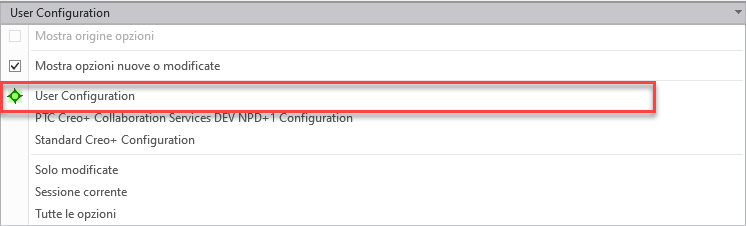
◦ Mostra opzioni nuove o modificate (Show new or modified) - Visualizza le opzioni di configurazione appena aggiunte o modificate che non sono state salvate.
◦ Solo modificate (Only changed) - Visualizza le opzioni di configurazione modificate, ma non salvate.
◦ Sessione corrente (Current Session) - Visualizza tutte le opzioni di configurazione del profilo attualmente caricato e le opzioni modificate o aggiunte.
◦ Tutte le opzioni (All Options) - Visualizza tutte le opzioni di configurazione disponibili.
4. Per modificare il valore di un'opzione di configurazione, fate clic sul valore corrispondente nella colonna Valore (Value) e selezionate un altro valore dall'elenco oppure digitatene uno.
 | • il valore di default è contrassegnato da un asterisco (*). • L'icona di stato  indica una modifica nel valore. indica una modifica nel valore. |
5. Per aggiungere un'opzione di configurazione, attenetevi alla procedura descritta di seguito.
a. Fate clic su Aggiungi (Add). Viene visualizzata la finestra di dialogo Opzioni (Options).
b. Digitate il nome dell'opzione nella casella Nome opzione (Option name).
c. Digitate o selezionate un valore nella casella Valore opzione (Option value).
d. Fate clic su OK. La finestra di dialogo Opzioni (Options) viene chiusa. Nell'elenco vengono visualizzati l'opzione di configurazione e il relativo valore. Un'icona di colore verde indica che le modifiche sono state apportate.
6. Per trovare un'opzione di configurazione e aggiungerla, attenetevi ai passaggi descritti di seguito.
a. Fate clic su Trova (Find). Viene visualizzata la finestra di dialogo Trova opzione (Find Option).
b. Nella casella Digitare parola chiave (Type keyword) digitate una stringa di ricerca.
c. Per ricercare le opzioni in una categoria o un'area funzionale specifica, selezionate una categoria nell'elenco Cerca in (Look in).
d. Per cercare la stringa nelle descrizioni delle opzioni, selezionate la casella di controllo Descrizioni (Search descriptions).
e. Fate clic su Trova ora (Find Now). Le opzioni che corrispondono o che contengono la stringa sono elencate in Cambia le opzioni (Choose option).
f. Nell'elenco Scegliere un'opzione (Choose option) fate clic su un'opzione.
g. Nella casella Imposta valore (Set value), selezionate un valore dall'elenco oppure digitate un valore diverso.
h. Fate clic su Agg/Mod (Add/Change). Nell'elenco vengono visualizzati l'opzione di configurazione e il relativo valore. Un'icona di colore verde indica che le modifiche sono state apportate.
i. Fate clic su Chiudi (Close). La finestra di dialogo Trova opzione (Find Option) viene chiusa.
7. Fate clic su Salva tutto (Save All) per salvare le personalizzazioni e le modifiche alle opzioni di configurazione nel profilo attivo. Fate clic su Salva solo personalizzazione (Save Only Customization) per salvare solo le personalizzazioni dell'interfaccia utente nel profilo attivo. Le modifiche alle opzioni di configurazione sono applicabili solo alla sessione corrente.
Fate clic su Reimposta configurazioni (Reset Configurations) per cancellare tutte le configurazioni specificate in precedenza per il profilo personale.