Utilizzo di Editor configurazione
Utilizzate Editor configurazione (Configuration Editor) nella finestra di dialogo Opzioni (Options) per utilizzare profili di configurazione diversi nei modi descritti di seguito.
• Visualizzate i valori delle opzioni di configurazione.
• Modificate i valori delle opzioni di configurazione per la sessione corrente e salvate le modifiche al profilo utente (personale).
• Attivate o disattivate la visualizzazione di tutte le opzioni di configurazione e dei rispettivi valori o visualizzate solo le opzioni nuove o modificate.
• Esportate configurazioni diverse in un file locale.
• Salvate le modifiche apportate ai valori di configurazione nel profilo in Creo+ Portal.
• Reimpostate i valori di default delle opzioni di configurazione dell'utente.
Fate clic su > > per aprire la finestra di dialogo Opzioni Creo+ (Creo+ Options). Selezionate Editor configurazione (Configuration Editor) nel riquadro sinistro.
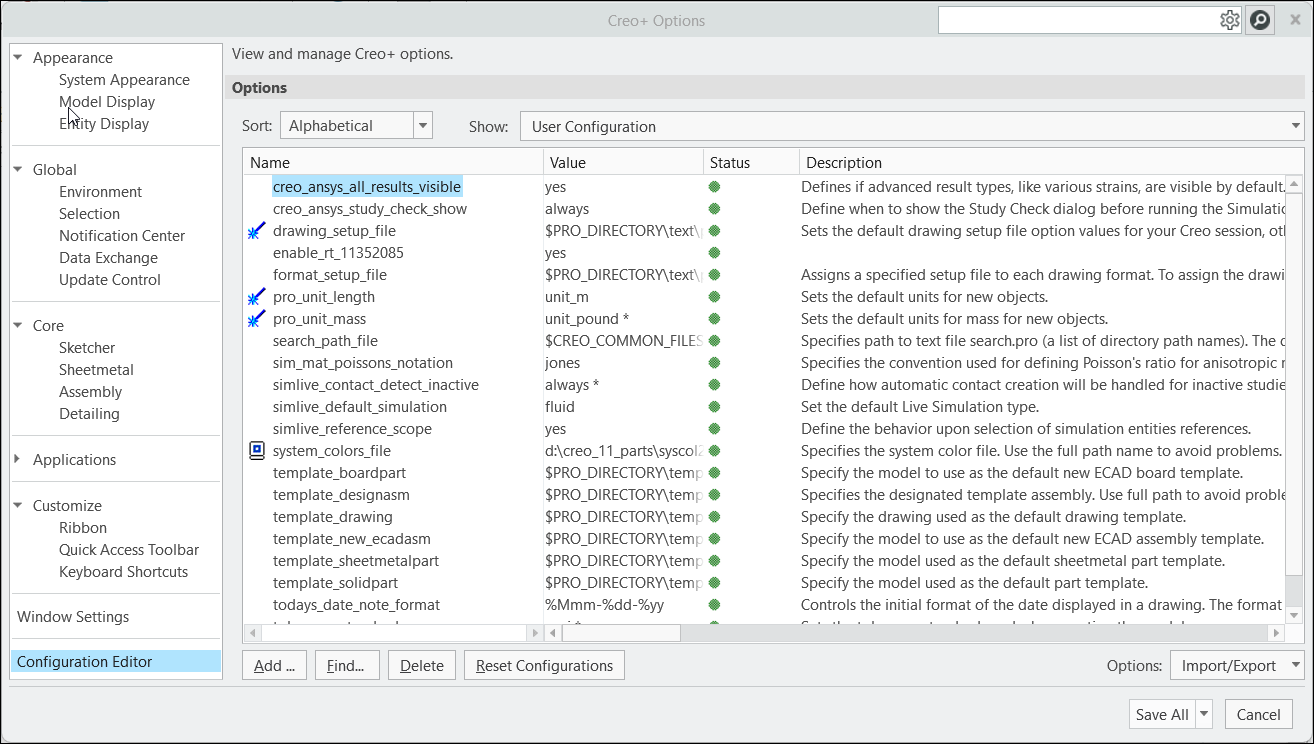
La casella di riepilogo Mostra (Show) visualizza il nome del profilo corrente e il riquadro destro mostra il valore, lo stato e la descrizione di ciascuna opzione.
L'icona a sinistra di ciascuna opzione indica quando la modifica di un'opzione di configurazione diventa effettiva.
 | La modifica viene applicata all'oggetto successivo creato. Aprite o create un nuovo oggetto affinché la modifica diventi effettiva. |
 | La modifica viene applicata nella sessione successiva. Riavviate Creo affinché la modifica diventi effettiva. |
 | L'opzione non è valida. |
Nessuna icona | La modifica diventa effettiva immediatamente. |
Utilizzate l'elenco Mostra (Show) per filtrare le opzioni di configurazione visualizzate. È possibile visualizzare la configurazione standard di Creo+, il profilo dell'organizzazione e il profilo attivo oltre al profilo utente. La configurazione attiva (quella che è possibile modificare) viene evidenziata con l'icona  come illustrato di seguito.
come illustrato di seguito.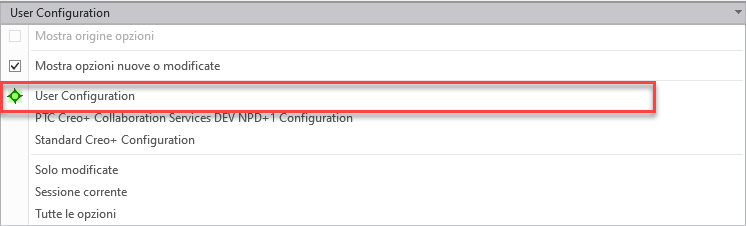
È possibile filtrare le opzioni di configurazione visualizzate utilizzando le seguenti opzioni nell'elenco Mostra (Show).
• Mostra opzioni nuove o modificate (Show new or modified) - Visualizza le opzioni di configurazione appena aggiunte o modificate che non sono state salvate.
• Solo modificate (Only changed) - Visualizza le opzioni di configurazione modificate, ma non salvate.
• Sessione corrente (Current Session) - Visualizza tutte le opzioni di configurazione non di default di tutti i profili, insieme alle opzioni modificate o aggiunte nella sessione corrente.
• Tutte le opzioni (All Options) - Visualizza tutte le opzioni di configurazione disponibili e i relativi valori.
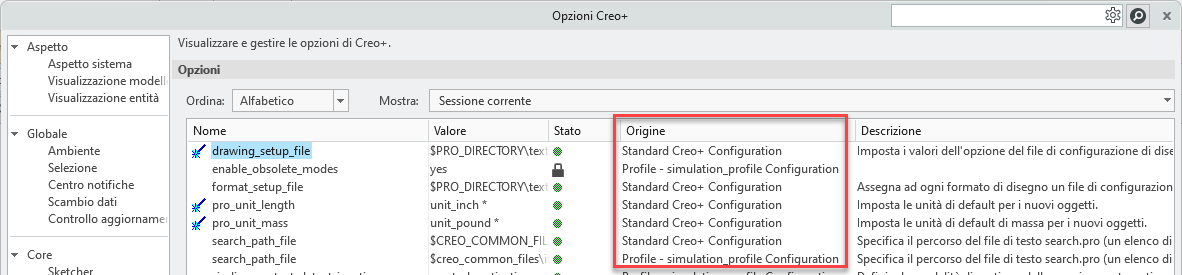
• Mostra origine opzioni (Show option source) - Creo recupera prima la configurazione standard di Creo+ e quindi la configurazione dell'organizzazione. A questo punto vengono recuperate la configurazione del profilo e quindi la configurazione dell'utente, che ha la precedenza più elevata e sostituisce tutte le altre configurazioni.
Selezionate la casella di controllo Mostra origine opzioni (Show option source) per comprendere da quale profilo una particolare opzione viene recuperata da Creo per la sessione.
Modifica di opzioni e valori
Per modificare un valore, selezionatelo nella finestra dell'elenco. Nel caso di un valore booleano, ad esempio Yes o No, fate clic con il pulsante destro del mouse e selezionate Commuta valore (Toggle Value) per alternare il valore. Se si tratta di un altro valore fisso, utilizzate l'elenco per effettuare la selezione tra le scelte per l'opzione.
Se il valore richiede un numero intero o un valore di testo, digitatelo. Utilizzate il pulsante Sfoglia (Browse) per selezionare i percorsi dei file dove necessario.
Per reimpostare il valore di un'opzione sul valore di default del sistema, selezionate l'opzione dall'elenco, fate clic con il pulsante destro del mouse, quindi fate clic su Elimina (Delete). Quando l'opzione viene eliminata, il sistema utilizza nuovamente come riferimento i valori di default.
 | È possibile modificare solo le opzioni del profilo utente (personale). Soltanto gli amministratori possono modificare le opzioni di configurazione dell'organizzazione e del profilo. |
Per cancellare tutte le opzioni di configurazione dell'utente, fate clic su Reimposta configurazioni (Reset Configurations).
Analisi delle opzioni
• Utilizzate la casella di riepilogo Ordina (Sort) per organizzare le opzioni in ordine alfabetico o per categoria.
• Utilizzate il pulsante Trova (Find) per aprire la finestra di dialogo Trova opzione (Find Option) e ricercare le opzioni mediante una stringa di testo e dei caratteri jolly. Ad esempio, se digitate "ecad" nel campo Digitare parola chiave (Type keyword), la finestra di dialogo elenca tutte le opzioni che contengono ecad nelle proprie stringhe. Potete utilizzare parole chiave e caratteri jolly anche per eseguire ricerche nelle descrizioni. Potete modificare i valori relativi alle opzioni di configurazione selezionate dall'interno della finestra di dialogo Trova opzione (Find Option). Fate clic su OK per salvare le modifiche apportate alla sessione.
Salvataggio delle configurazioni
Fate clic su Salva tutto (Save All) per salvare le personalizzazioni e le modifiche alle opzioni di configurazione nel profilo attivo. Fate clic su Salva solo personalizzazione (Save Only Customization) per salvare solo le personalizzazioni dell'interfaccia utente nel profilo attivo. Le modifiche alle opzioni di configurazione sono applicabili solo alla sessione corrente.