Allgemeine Einführung: Creo+ Konfiguration
Ein Administrator kann das Aussehen und Verhalten von Creo+ und die Art und Weise der Ausführung anpassen, indem er Konfigurationen auf Organisations- oder Profilebene festlegt.
Einzelne Benutzer können Konfigurationsoptionen auf der Ebene ihres persönlichen Profils ändern.
Konfigurationsprofile
Konfigurationsoptionseinstellungen, Benutzeroberflächen-Anpassungen und Mapkeys werden zusammen als "Konfigurationsprofile" gruppiert und im Creo+ Portal gespeichert und dort abgerufen. Konfigurationen werden im Dialogfenster Creo+ Optionen (Creo+ Options) in einer Creo+ Sitzung hinzugefügt, gelöscht oder geändert.
Die folgenden Typen von Konfigurationsprofilen sind verfügbar:
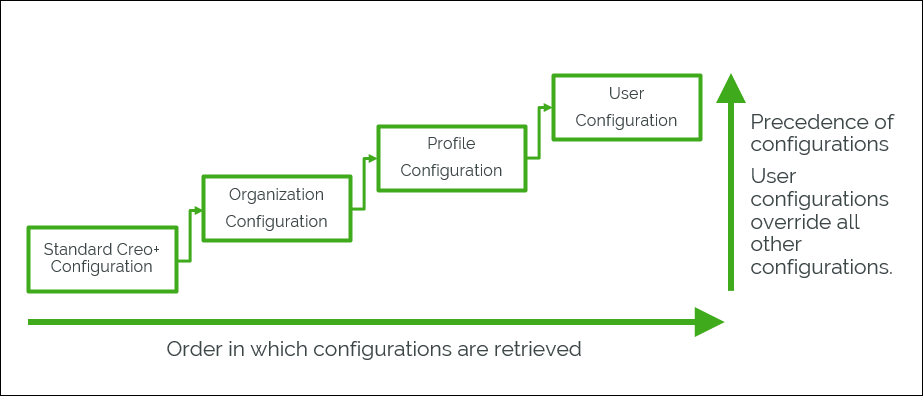
• Creo+ Standardkonfigurationen – Die Creo+ Standardkonfiguration ist ein Standardprofil mit Standardkonfigurationseinstellungen (PTC OOTB-Einstellungen). Diese Konfiguration wird zuerst abgerufen. Konfigurationen für dieses Profil können nicht geändert und gespeichert werden, sie können jedoch im Konfigurationseditor (Configuration Editor) angezeigt oder in eine Datei exportiert werden. Administratoren können ihre Konfigurationseinstellungen mit den Creo+ Standardeinstellungen vergleichen. Dies ist nützlich, wenn Administratoren bestätigen möchten, ob ein Problem auf angepasste Einstellungen zurückzuführen ist, oder ob das Problem auch bei den standardmäßigen OOTB-Einstellungen vorhanden ist.
• Organisationskonfiguration – Der Administrator legt diese Konfiguration beim Erstellen der Organisation als globale Einstellung fest. Die Organisationskonfiguration wird als Zweites abgerufen und nur verwendet, wenn keine Profil- oder Benutzerkonfigurationen verfügbar sind.
• Profilkonfiguration – Administratoren erstellen unterschiedliche Profile basierend auf verschiedenen Benutzerrollen, z.B. Konstruktionsprofile, Fertigungsprofile, Simulationsprofile usw. Der Administrator fügt relevante Konfigurationen hinzu, die spezifisch für das Profil sind. Diese Konfigurationen werden als Drittes abgerufen und haben Vorrang vor der Organisationskonfiguration. Diese Einstellungen sind für alle Mitglieder eines Profils verfügbar und können nur von einem Administrator geändert werden.
• Benutzerkonfiguration (persönliches Profil) – Dies ist die Konfiguration für einen einzelnen Benutzer. Benutzerkonfigurationen werden zuletzt abgerufen und haben höchste Priorität. Sie überschreiben alle anderen Einstellungen außer gesperrten Einstellungen.
Das bedeutet, wenn dieselbe Konfigurationsoption sowohl auf Profil- als auch auf Benutzerebene festgelegt ist, überschreibt die Einstellung auf Benutzerebene die Einstellung auf Profilebene für einen Benutzer, vorausgesetzt, diese Einstellung ist nicht auf Profilebene gesperrt.
Konfigurationsoptionen sperren
Der Administrator kann einige Konfigurationsoptionen für eine Organisation oder ein Profil sperren. Gesperrte Optionen können nicht auf niedrigeren Ebenen überschrieben werden. Beispielsweise kann eine Option, die auf Organisationsebene gesperrt ist, nicht auf Profil- oder Benutzerebene geändert werden. Ebenso kann eine Option, die auf Profilebene gesperrt ist, nicht auf Benutzerebene geändert werden.
Wenn Sie eine Option im Konfigurationseditor sperren möchten, wählen Sie die Option aus, klicken Sie mit der rechten Maustaste, und wählen Sie dann Sperren (Lock) aus. Wenn ein Administrator eine Option auf der Organisations- oder Profilebene sperrt, wird ein Sperrsymbol neben der Option im Konfigurationseditor (Configuration Editor) angezeigt, das darauf hinweist, dass eine Option von einem Benutzer nicht bearbeitet werden kann.

Die Option ist im Dialogfenster Optionen (Options), in der Symbolleiste für Schnellzugriff, in der Grafiksymbolleiste und überall in der Multifunktionsleisten-Benutzeroberfläche gesperrt.
Wenn beispielsweise ein Administrator die Werte der Konfigurationsoptionen display_axes, display_coord_sys, display_planes und display_datum auf yes festlegt und diese Optionen für ein Profil sperrt, kann der Benutzer diese Optionen im Dialogfenster Optionen (Options) oder in der Symbolleiste für Schnellzugriff nicht ändern.
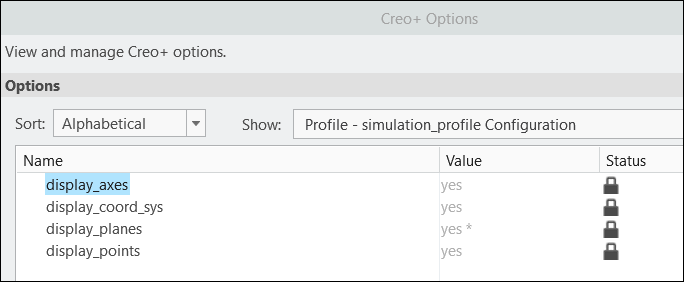
Die Abbildung zeigt das Dialogfenster Optionen (Options) mit gesperrten Optionen für das Simulationsprofil.
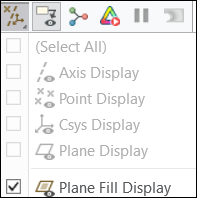
Benutzeroberflächen-Optionen zum Deaktivieren der Anzeige von Achsen, Koordinatensystemen, Ebenen oder Punkten sind für den Benutzer nicht verfügbar, da die entsprechenden Konfigurationsoptionen auf Profilebene gesperrt sind.
Schablonendateien für eine Organisation oder ein Profil gemeinsam nutzen
Wenn Schablonenordner in einer Organisation gemeinsam genutzt werden sollen, kann der Administrator ein Verzeichnis auf OneDrive oder einen Ordner auf einem gemeinsam genutzten Netzlaufwerk einrichten, um alle Schablonendateien zu speichern, die für eine Organisation erforderlich sind.
Entsprechend kann der Administrator für ein Profil einen OneDrive-Ordner für alle Mitglieder des Profils zur gemeinsamen Nutzung freigeben und den Pfad zum OneDrive-Ordner als $OneDrive\<Ordnername> angeben. Der Administrator kann an diesem Speicherort Unterordner erstellen, um profilspezifische benutzerdefinierte Formate zu speichern, und die entsprechenden Konfigurationsoptionen auf diese Ordner verweisen.
Ordner | Entsprechende Konfigurationsoption |
|---|---|
templates | start_model_dir |
notes | pro_note_dir |
graphics_library | graphics_library_dir |
fonts | pro_font_dir |
symbols | pro_symbol_dir |
custom_hole_parameters | hole_parameter_file_path |
simulation_templates | simulation_process_template_dir, sim_pp_template_dir usw. |
 | Profileinstellungen haben Vorrang vor globalen oder Organisationseinstellungen. |
Administratoren können diese Optionen auf Organisations- oder Profilebene sperren, um die Verwendung dieser Vorlagen in einem Profil oder einer Organisation zu erzwingen.
OneDrive-Ordner einrichten
Führen Sie als Creo+ Administrator die folgenden Schritte aus, um einen freigegebenen OneDrive-Ordner einzurichten:
1. Erstellen Sie einen Ordner mit dem Namen CreoPlus auf OneDrive.
2. Geben Sie diesen Ordner nach Bedarf für Mitglieder der Organisation oder Mitglieder eines Profils frei.
Mitglieder der Organisation oder des Profils müssen die folgenden Schritte ausführen:
1. Melden Sie sich über einen Browser bei OneDrive an.
2. Navigieren Sie zum Ordner CreoPlus, den der Administrator für Organisations- oder Profilmitglieder freigegeben hat. Klicken Sie auf Verknüpfung zu Meine Dateien hinzufügen (Add shortcut to My files).
Auf diese Weise verfügen alle Mitglieder der Organisation oder des Profils über eine Verknüpfung mittels Symbol zum freigegebenen CreoPlus-Ordner, sodass der Dateipfad $OneDrive/CreoPlus nahtlos funktioniert.
Für den OneDrive-Ordner mit der Bezeichnung CreoPlus sind im Folgenden die Beispielwerte für die Konfigurationsoptionen aufgeführt, die auf Schablonen für eine Organisation oder ein Profil verweisen:
start_model_dir $OneDrive\CreoPlus\templates
pro_note_dir $OneDrive\CreoPlus\notes
graphics_library_dir $OneDrive\CreoPlus\graphics_library
drawing_setup_file $OneDrive\CreoPlus\text\prodetail.dtl
pro_font_dir $OneDrive\CreoPlus\fonts
pro_symbol_dir $OneDrive\CreoPlus\symbols
hole_parameter_file_path $OneDrive\CreoPlus\custom_hole_parameters
simulation_process_template_dir $OneDrive\CreoPlus\simulation_templates
format_setup_file $OneDrive\CreoPlus\text\prodetail.dtl
template_designasm $OneDrive\CreoPlus\templates\inlbs_asm_design_abs.asm
template_new_ecadasm $OneDrive\CreoPlus\templates\inlbs_ecad_asm_abs.asm
template_drawing $OneDrive\CreoPlus\templates\c_drawing.drw
template_sheetmetalpart $OneDrive\CreoPlus\templates\inlbs_part_sheetmetal_abs.prt
template_solidpart $OneDrive\CreoPlus\templates\inlbs_part_solid_abs.prt
template_boardpart $OneDrive\CreoPlus\templates\inlbs_ecad_board_abs.prt
todays_date_note_format %Mmm-%dd-%yy
tolerance_standard ansi
weld_ui_standard ansi
pro_unit_length unit_inch
pro_unit_mass unit_pound
search_path_file $OneDrive\CreoPlus\ifx\parts\prolibrary\search.pro
pro_note_dir $OneDrive\CreoPlus\notes
graphics_library_dir $OneDrive\CreoPlus\graphics_library
drawing_setup_file $OneDrive\CreoPlus\text\prodetail.dtl
pro_font_dir $OneDrive\CreoPlus\fonts
pro_symbol_dir $OneDrive\CreoPlus\symbols
hole_parameter_file_path $OneDrive\CreoPlus\custom_hole_parameters
simulation_process_template_dir $OneDrive\CreoPlus\simulation_templates
format_setup_file $OneDrive\CreoPlus\text\prodetail.dtl
template_designasm $OneDrive\CreoPlus\templates\inlbs_asm_design_abs.asm
template_new_ecadasm $OneDrive\CreoPlus\templates\inlbs_ecad_asm_abs.asm
template_drawing $OneDrive\CreoPlus\templates\c_drawing.drw
template_sheetmetalpart $OneDrive\CreoPlus\templates\inlbs_part_sheetmetal_abs.prt
template_solidpart $OneDrive\CreoPlus\templates\inlbs_part_solid_abs.prt
template_boardpart $OneDrive\CreoPlus\templates\inlbs_ecad_board_abs.prt
todays_date_note_format %Mmm-%dd-%yy
tolerance_standard ansi
weld_ui_standard ansi
pro_unit_length unit_inch
pro_unit_mass unit_pound
search_path_file $OneDrive\CreoPlus\ifx\parts\prolibrary\search.pro
Diese Optionen können einer config.pro-Datei hinzugefügt und zum Creo+ Portal migriert werden.