Creo einrichten
In Creo können Sie über das Dialogfenster Optionen (Options) die Benutzeroberfläche anpassen oder Ihre Arbeitsumgebung einrichten und die Konfigurationsoptionen verwalten.
Klicken Sie auf > , um auf das Dialogfenster zuzugreifen. Das Dialogfenster Creo+ Optionen (Creo+ Options) wird geöffnet.
In dem Dialogfenster werden verschiedene Gruppen angezeigt, die verschiedenen Bereichen entsprechen, die Sie anpassen oder für die Sie zugehörige Einstellungen ändern können. Klicken Sie auf die im Dialogfenster aufgeführten Seiten, um die Einstellungen anzupassen oder zu ändern.
Mit dem Tool für die Dialogfenster-Suche können Sie nach Einstellungen oder Optionen im Dialogfenster suchen. Die Suchfunktion ermöglicht es Ihnen, Einstellungen schneller im Dialogfenster zu finden und die Position der Einstellungen in der Benutzeroberfläche als Vorschau anzuzeigen. Klicken Sie in der Suchliste auf eine Einstellung, um die entsprechende Benutzeroberfläche zu öffnen. Sie können die Sucheinstellungen ändern, um Suchergebnisse zu erzielen, die relevanter und spezifischer sind. Klicken Sie, um die Suchergebnisse zu verfeinern. Das Dialogfenster Einstellungen für die Dialogfenster-Suche (Dialog Search Settings) wird geöffnet, und Sie können Kriterien aus der Gruppe "Übereinstimmungskriterien" (Match criteria) auswählen. Das Such-Tool zeigt die Suchergebnisse basierend auf den festgelegten Kriterien an.
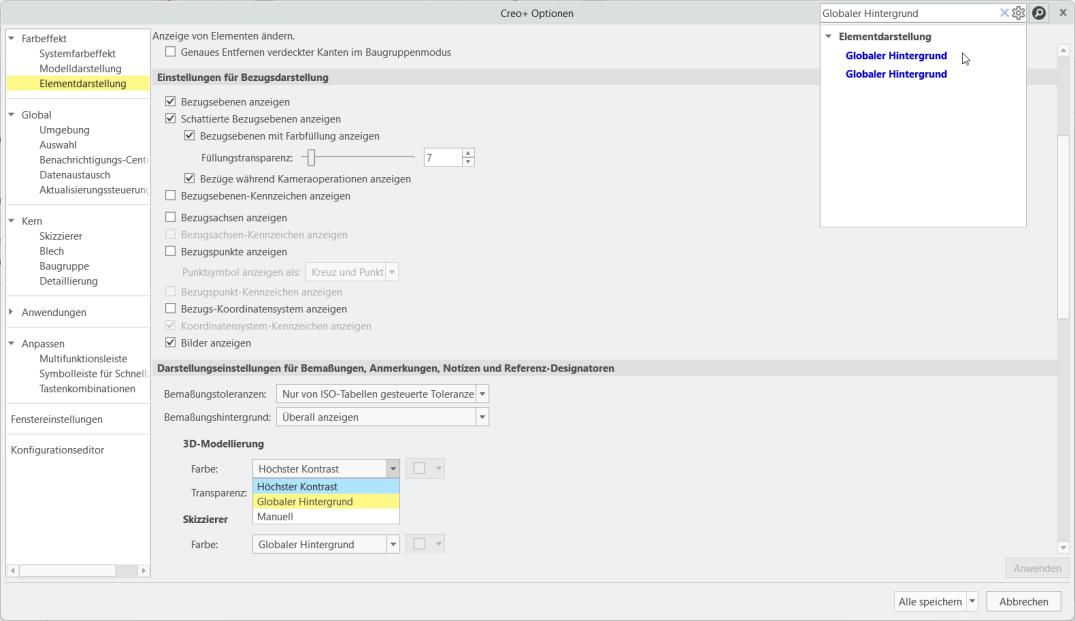
Im Dialogfenster Creo Optionen (Options) können Sie die folgenden Gruppen von Optionen festlegen:
Favoriten
Farbeffekt
In dieser Gruppe können Sie die Systemfarben ändern und die Farbeffekte des Modells und der Elemente in Creo ändern. Weitere Informationen finden Sie unter Farbeffekt.
Global
In dieser Gruppe können Sie folgende Änderungen vornehmen:
• Umgebungsoptionen für das Arbeiten in Creo festlegen. Weitere Informationen finden Sie unter Umgebungseinstellungen.
• Einstellungen für die Objektauswahl ändern. Weitere Informationen finden Sie unter Auswahl.
• Einstellungen für das Benachrichtigungs-Center ändern. Weitere Informationen finden Sie unter Benachrichtigungs-Center.
• Die Einstellungen ändern, die den Datenaustausch zwischen Creo und unterstützten 2D- und den 3D-Formaten steuern. Weitere Informationen finden Sie unter:
• Optionen für gemeinsame Datennutzungs-KEs und die Aktualisierungssteuerung festlegen. Weitere Informationen finden Sie unter So legen Sie Optionen für gemeinsame Datennutzungs-KEs und die Aktualisierungssteuerung fest.
Kern
In dieser Gruppe können Sie Einstellungen für Creo Module wie Skizzierer, Blech, Baugruppe und Detaillierung ändern. Weitere Informationen finden Sie unter:
• Blech
• Baugruppe
• Detaillierung
Anwendungen
In dieser Gruppe können Sie Einstellungen für Anwendungen ändern, die in Creo unterstützt werden. Weitere Informationen finden Sie unter:
Anpassen
In dieser Gruppe können Sie die Benutzeroberfläche, die Multifunktionsleiste und die Symbolleisten in Creo ändern. Weitere Informationen finden Sie unter Anpassen.
Fenstereinstellungen
In dieser Gruppe können Sie das Layout und das Erscheinungsbild des Anzeigefensters anpassen. Weitere Informationen finden Sie unter Fenstereinstellungen.
Konfigurationseditor
In dieser Gruppe können Sie die Konfigurationsoptionen in Creo suchen, anzeigen und ändern.
Weitere Informationen finden Sie unter Konfigurationseditor.
Angepasste Einstellungen speichern
Wenn Sie Einstellungen im Dialogfenster Optionen (Options) anpassen, werden die folgenden Benutzeroberflächen-Einstellungen im aktuellen Profil gespeichert, wenn Sie auf Alle speichern (Save All) klicken.
• Systemfarbeffekt ändern
• Layout des Creo Fensters ändern
• Auswahloptionen einstellen
• Vollbildmodus für das Arbeitsfenster festlegen
• Multifunktionsleiste anpassen
• Minisymbolleiste und Symbolleiste für Schnellzugriff anpassen
• Tastenkombinationen anpassen
Die folgenden Arten von Konfigurationsänderungen werden auch im aktuellen Profil gespeichert.
• Favoriten-Optionen anzeigen und verwalten
• Umgebungsoptionen ändern
• Darstellung von Modellen und Elementen ändern
• Optionen für Objektdarstellung, Raster, Format und Randbedingungen festlegen
• Optionen für Komponenten, Operationen und Referenzierung festlegen
• Optionen für den Datenaustausch festlegen
• Blechoptionen festlegen
• Lizenzierungs- und Konfigurationsoptionen anzeigen und verwalten
Klicken Sie auf Alle speichern (Save All), um Anpassungen sowie Änderungen an Konfigurationsoptionen im aktiven Profil zu speichern. Klicken Sie auf Nur Anpassung speichern (Save Only Customization), um nur Benutzeroberflächen-Anpassungen im aktiven Profil zu speichern. Änderungen an den Konfigurationsoptionen gelten nur für die aktuelle Sitzung.