So legen Sie Konfigurationsoptionen fest
1. Klicken Sie auf > . Das Dialogfenster Creo+ Optionen (Creo+ Options) wird geöffnet.
2. Klicken Sie auf Konfigurationseditor (Configuration Editor). Die Seite Creo+ Options anzeigen und verwalten (View and manage Creo+ options) wird mit dem letzten geladenen oder importierten Satz von Konfigurationsoptionen geöffnet. Aus dem Symbol links neben den einzelnen Optionen geht hervor, wann die Änderung wirksam wird.
 |
Die Änderung wird auf das nächste Objekt angewendet, das erzeugt wird. Öffnen oder erzeugen Sie ein neues Objekt, damit die Änderung wirksam wird.
|
 |
Die Änderung wird auf die nächste Sitzung angewendet. Starten Sie Creo neu, um die Änderung wirksam zu machen.
|
 |
Kennzeichnet eine ungültige Option.
|
|
Kein Symbol
|
Die Änderung wird sofort wirksam.
|
3. Klicken Sie auf Anzeigen (Show), und wählen Sie einen Konfigurationsoptionssatz in der Liste aus, um einen anderen Satz von Konfigurationsoptionen im Editor anzuzeigen.
◦ Vorhandene Konfigurationsprofile, z.B. das Organisationsprofil, andere Konstruktionsprofile, Benutzerkonfigurationen (persönliche Profile) – Zeigt Konfigurationsoptionen für das ausgewählte Profil mit ihren aktuellen Werten an. Das aktive oder aktuelle Profil ist wie unten dargestellt mit dem Symbol  gekennzeichnet.
gekennzeichnet.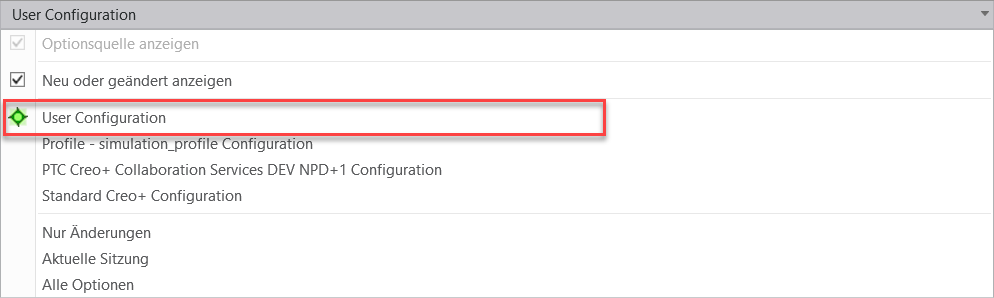
◦ Neu oder geändert anzeigen (Show new or modified) – Zeigt neu hinzugefügte oder geänderte Konfigurationsoptionen an, die nicht gespeichert wurden.
◦ Nur Änderungen (Only changed) – Zeigt die geänderten, jedoch nicht gespeicherten Konfigurationsoptionen an.
◦ Aktuelle Sitzung (Current Session) – Zeigt alle Konfigurationsoptionen aus dem aktuell geladenen Profil und die Optionen an, die Sie geändert oder hinzugefügt haben.
◦ Alle Optionen (All Options) – Zeigt alle verfügbaren Konfigurationsoptionen an.
4. Wenn Sie den Wert der Konfigurationsoption ändern möchten, klicken Sie auf den entsprechenden Wert in der Spalte Wert (Value) und wählen Sie einen anderen Wert aus der Liste aus, oder geben Sie einen Wert ein.
 | • Der Standardwert ist durch ein Sternchen (*) gekennzeichnet. • Das Statussymbol  gibt eine Änderung des Wertes an. gibt eine Änderung des Wertes an. |
5. Wenn Sie eine Konfigurationsoption hinzuzufügen möchten, führen Sie die folgenden Schritte aus:
a. Klicken Sie auf Hinzufügen (Add). Das Dialogfenster Optionen (Options) wird angezeigt.
b. Geben Sie den Optionsnamen in das Feld Optionsname (Option name) ein.
c. Geben Sie einen Wert im Feld Optionswert (Option value) ein, oder wählen Sie den gewünschten Wert aus.
d. Klicken Sie auf OK (OK). Das Dialogfenster Optionen (Options) wird geschlossen. Die Konfigurationsoption und der konfigurierte Wert werden in der Liste angezeigt. Ein grünes Statussymbol bestätigt die Änderung.
6. Wenn Sie eine Konfigurationsoption suchen und dann hinzufügen möchten, führen Sie die folgenden Schritte aus:
a. Klicken Sie auf Suchen (Find). Das Dialogfenster Option suchen (Find Option) wird geöffnet.
b. Geben Sie im Feld Schlüsselwort eingeben (Type keyword) eine Such-Zeichenfolge ein.
c. Um Optionen in einer bestimmten Kategorie oder einem Themenbereich zu suchen, wählen Sie in der Liste Suchen in (Look in) eine Kategorie aus.
d. Um nach der Zeichenfolge in den Optionsbeschreibungen zu suchen, aktivieren Sie das Kontrollkästchen Beschreibungen durchsuchen (Search descriptions).
e. Klicken Sie auf Jetzt suchen (Find Now). Optionen, die der Zeichenfolge entsprechen oder die Zeichenfolge enthalten, werden unter Option wählen (Choose option) aufgelistet.
f. Klicken Sie in der Liste Option wählen (Choose option) auf eine Option.
g. Wählen Sie im Feld Wert festlegen (Set value) einen Wert aus der Liste aus, oder geben Sie einen anderen Wert ein.
h. Klicken Sie auf Hinzufügen/Ändern (Add/Change). Die Konfigurationsoption und der konfigurierte Wert werden in der Liste angezeigt. Ein grünes Statussymbol bestätigt die Änderung.
i. Klicken Sie auf Schließen (Close). Das Dialogfenster Option suchen (Find Option) wird geschlossen.
7. Klicken Sie auf Alle speichern (Save All), um Anpassungen sowie Änderungen an Konfigurationsoptionen im aktiven Profil zu speichern. Klicken Sie auf Nur Anpassung speichern (Save Only Customization), um nur Benutzeroberflächen-Anpassungen im aktiven Profil zu speichern. Änderungen an den Konfigurationsoptionen gelten nur für die aktuelle Sitzung.
Klicken Sie auf Konfigurationen zurücksetzen (Reset Configurations), um alle zuvor angegebenen Konfigurationen für Ihr persönliches Profil zu löschen.