Creo+ einrichten
In den nächsten Abschnitten werden die Aufgaben beschrieben, die Sie als CAD-Administrator für Ihre Organisation ausführen werden:
Globale Einstellungen für eine Organisation konfigurieren
Als Administrator müssen Sie globale Einstellungen konfigurieren, wenn Sie eine neue Organisation einrichten. Dies sind Einstellungen, die für eine Organisation nur einmal festgelegt werden müssen:
2. Klicken Sie im Feld Globales Setup (Global Setup) auf Start (Start), um das Dialogfenster Globale Creo+ Einstellungen (Globale Creo+ Settings) zu öffnen.
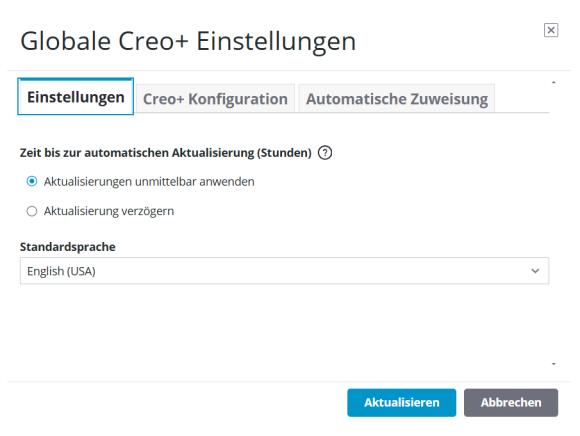
3. Übernehmen Sie die Standardeinstellungen, oder legen Sie die folgenden Einstellungen auf der Registerkarte Einstellungen (Settings) fest:
◦ Zeit bis zur automatischen Aktualisierung (Stunden) (Time before Automatic Update (hours)) – Gibt den Zeitraum an, nach dem Softwareaktualisierungen automatisch auf einem Benutzerrechner installiert werden. Wählen Sie eine der folgenden Optionen aus:
▪ Aktualisierungen unmittelbar anwenden (Apply updates immediately) – Softwareaktualisierungen werden sofort auf dem Computer des Benutzers installiert. Dies ist der Standardwert.
▪ Aktualisierung verzögern (Delay update) – Geben Sie einen Zeitraum an, nach dem Aktualisierungen automatisch auf dem Computer des Benutzers installiert werden. Der Wert kann zwischen 0 und 48 Stunden liegen. Geben Sie 0 an, wenn die Aktualisierung sofort installiert werden soll.
◦ Standardsprache (Default Language): Dies ist die Standardsprache, in der die Software geöffnet wird.
4. Wählen Sie die Registerkarte Creo+ Konfiguration (Creo+ Configuration) aus – Fügen Sie Konfigurationen für die Organisation in einerCreo+ Sitzung hinzu. Nach dem Erstellen können diese Einstellungen im Creo+ Portal angezeigt und gelöscht werden. Sie können jedoch nur in einer Creo+ Sitzung erstellt oder geändert werden.
Beachten Sie, dass die Konfigurationseinstellungen für das Profil Vorrang vor globalen oder Organisationseinstellungen haben.
5. Wählen Sie die Registerkarte Automatische Zuweisung (Auto Assignment) aus.
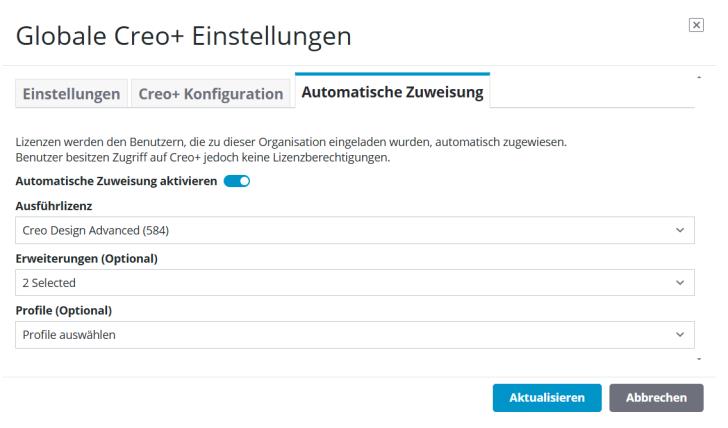
Durch die automatische Zuweisung einer Standard-Ausführlizenz und eines Standardprofils für die Organisation können Benutzer mit der Arbeit in Creo+, beginnen, sobald sie die Anwendung installiert haben.
Wählen Sie Folgendes aus, um jedem neuen Benutzer, der der Organisation hinzugefügt wird, automatisch Ausführlizenzen, Erweiterungslizenzen und Profile zuzuweisen:
◦ Ausführlizenz (License to Run) – Wählen Sie die Ausführlizenz aus, die jedem neuen Benutzer automatisch zugewiesen werden soll.
◦ Erweiterungen (Extensions) – Wählen Sie optional eine oder mehrere Erweiterungslizenzen aus, die jedem neuen Benutzer automatisch zugewiesen werden sollen.
◦ Profile (Profiles) – Wählen Sie optional ein oder mehrere Profile aus, die jedem neuen Benutzer automatisch zugewiesen werden sollen.
 | Sie können diese Einstellungen später löschen, um keine automatischen Zuweisungen an neue Benutzer mehr vorzunehmen, indem Sie die Schaltfläche Automatische Zuweisung aktivieren (Enable Auto Assignment) umschalten. |
6. Klicken Sie auf Generieren (Generate) (wenn Sie diese Einstellungen zum ersten Mal festlegen) oder auf Aktualisieren (Update), um die Einstellungen für die Organisation zu speichern.
Diese Einstellungen können beim erstmaligen Erstellen der Organisation nur einmal festgelegt werden. Sie können sie jedoch bei Bedarf aktualisieren.
Nachdem Sie globale Einstellungen für eine Organisation konfiguriert haben, können Sie von einem der folgenden Orte aus die benannten oder gemeinsam genutzten Ausführlizenzen ändern und Benutzern Erweiterungslizenzen hinzufügen oder entziehen: