Creo+ konfigurieren
 |
Für die Creo+ Version von August 2024 und höher wird auf Konfigurationen nicht mehr über die Dateien config.sup, config.pro oder customizations.ui zugegriffen, die lokal oder an einem gemeinsam genutzten Speicherort gespeichert sind. Alle Konfigurationen werden nun stattdessen im Creo+ Portal gespeichert und daraus abgerufen. Administratoren müssen alle vorhandenen Konfigurationen als Teil eines Profils in das Creo+ Portal migrieren, um vorhandene Konfigurationen weiterhin verwenden zu können.
Informationen zum Migrieren vorhandener Dateien config.pro, config.sup customizations.ui und mapkey.pro finden Sie im Thema Creo Konfigurationen migrieren.
|
Konfigurationsprofile
Konfigurationsoptionseinstellungen, Benutzeroberflächen-Anpassungen und Mapkeys werden zusammen als "Konfigurationsprofile" gruppiert und im Creo+ Portal gespeichert und dort abgerufen. Konfigurationen werden im Dialogfenster Creo+ Optionen (Creo+ Options) in einer Creo+ Sitzung hinzugefügt, gelöscht oder geändert.
Die folgenden Typen von Konfigurationsprofilen sind verfügbar:
• Creo+ Standardkonfigurationen – Die Creo+ Standardkonfiguration ist ein Standardprofil mit Standardkonfigurationseinstellungen (PTC OOTB-Einstellungen). Diese Konfiguration wird zuerst abgerufen. Konfigurationen für dieses Profil können nicht geändert und gespeichert werden, sie können jedoch im Konfigurationseditor (Configuration Editor) angezeigt oder in eine Datei exportiert werden. Administratoren können ihre Konfigurationseinstellungen mit den Creo+ Standardeinstellungen vergleichen. Dies ist nützlich, wenn Administratoren bestätigen möchten, ob ein Problem auf angepasste Einstellungen zurückzuführen ist, oder ob das Problem auch bei den standardmäßigen OOTB-Einstellungen vorhanden ist.
• Organisationskonfiguration – Der Administrator legt diese Konfiguration beim Erstellen der Organisation als globale Einstellung fest. Die Organisationskonfiguration wird als Zweites abgerufen und nur verwendet, wenn keine Profil- oder Benutzerkonfigurationen verfügbar sind.
• Profilkonfiguration – Administratoren erstellen unterschiedliche Profile basierend auf verschiedenen Benutzerrollen, z.B. Konstruktionsprofile, Fertigungsprofile, Simulationsprofile usw. Der Administrator fügt relevante Konfigurationen hinzu, die spezifisch für das Profil sind. Diese Konfigurationen werden als Drittes abgerufen und haben Vorrang vor der Organisationskonfiguration. Diese Einstellungen sind für alle Mitglieder eines Profils verfügbar und können nur von einem Administrator geändert werden.
• Benutzerkonfiguration (persönliches Profil) – Dies ist die Konfiguration für einen einzelnen Benutzer. Benutzerkonfigurationen werden zuletzt abgerufen und haben höchste Priorität. Sie überschreiben alle anderen Einstellungen außer gesperrten Einstellungen.
Das bedeutet, wenn dieselbe Konfigurationsoption sowohl auf Profil- als auch auf Benutzerebene festgelegt ist, überschreibt die Einstellung auf Benutzerebene die Einstellung auf Profilebene für einen Benutzer, vorausgesetzt, diese Einstellung ist nicht auf Profilebene gesperrt.
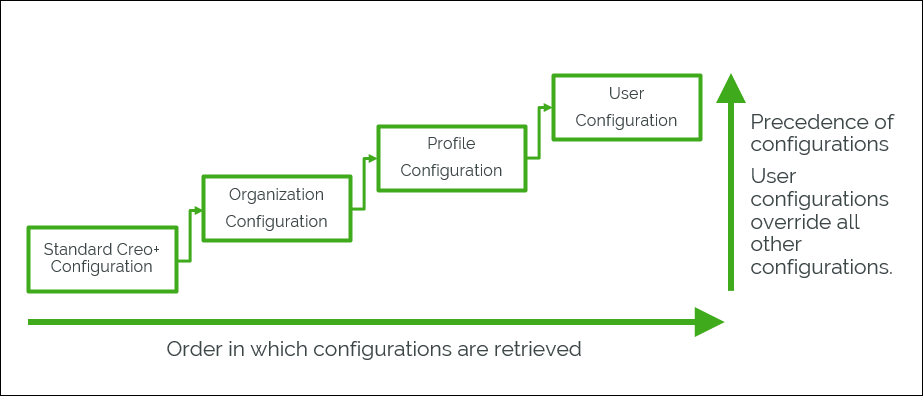
Weitere Informationen zu den verschiedenen Konfigurationen und Benutzeroberflächen-Anpassungen, die Sie im Dialogfenster Creo+ Optionen (Options) definieren können, finden Sie in den Themen im Modul "Creo+ konfigurieren" des Hilfe-Centers.
In den folgenden Abschnitten wird beschrieben, wie ein Administrator die folgenden Konfigurationen einrichtet.
Zusätzlich kann ein Benutzer auch ein Benutzerprofil mit seinen individuellen Einstellungen beibehalten, die alle anderen Einstellungen überschreiben.
Konfigurationen für eine Organisation einrichten (Administrator-Workflow)
Ein Administrator richtet Konfigurationen für die Organisation ein. Die Konfigurationen werden als Teil des Organisationsprofils im Creo+ Portal gespeichert.
Voraussetzungen
• Sie müssen Organisations-Administrator sein.
Führen Sie als Administrator die folgenden Schritte aus, um die Standardkonfiguration für eine Organisation einzurichten:
1. Öffnen Sie PTC Control Center.
2. Wählen Sie das Organisationsprofil aus der Liste Creo+ Profile (Creo+ Profiles) aus.
3. Klicken Sie auf >, um den Bereich Optionen (Options) zu erweitern, und aktivieren Sie dann das Kontrollkästchen Als Administrator verwenden (Use as administrator).
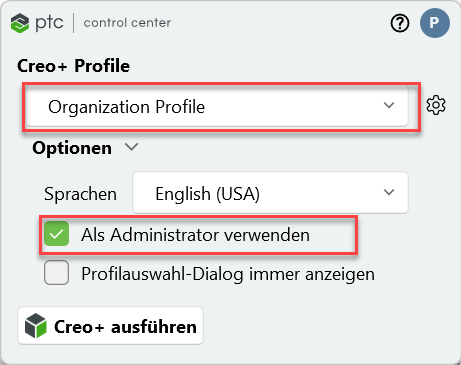
4. Klicken Sie auf  Creo+ ausführen (Run Creo+), um Creo+ zu starten. Eine Benachrichtigung oben auf dem Bildschirm gibt an, dass alle Konfigurationsänderungen aktualisiert und im Organisationsprofil im Creo+ Portal gespeichert werden.
Creo+ ausführen (Run Creo+), um Creo+ zu starten. Eine Benachrichtigung oben auf dem Bildschirm gibt an, dass alle Konfigurationsänderungen aktualisiert und im Organisationsprofil im Creo+ Portal gespeichert werden.5. Wenn Sie Konfigurationsoptionen aus einer vorhandenen config.pro- oder config.sup -Datei importieren möchten, wählen Sie die Befehlsfolge > > , um das Dialogfenster Creo+ Optionen (Creo+ Options) zu öffnen.
6. Wählen Sie im linken Fensterbereich Konfigurationseditor (Configuration Editor) aus, und klicken Sie dann in der Liste Optionen (Options) unten rechts im Dialogfenster auf Konfigurationsdatei importieren (Import configuration file). Das Dialogfenster Datei öffnen (File Open) wird geöffnet. Wählen Sie eine vorhandene Konfigurationsoptionsdatei mit der Dateierweiterung .pro oder .sup aus. Alle gültigen Optionen in der Datei werden im Fenster Creo+ Optionen (Creo+ Options) angezeigt.
Alle Optionen in der Datei config.sup werden mit einem Sperrsymbol angezeigt, das darauf hinweist, dass sie auf Organisationsebene gesperrt sind.
7. Fügen Sie Konfigurationsoptionen nach Bedarf hinzu, ändern oder löschen Sie sie.
8. Wenn Sie eine Option sperren möchten, wählen Sie sie im Konfigurationseditor (Configuration Editor) aus, klicken Sie mit der rechten Maustaste, und wählen Sie Sperren (Lock) aus.
Klicken Sie mit der rechten Maustaste, und wählen Sie Entsperren (Unlock) aus, um eine zuvor gesperrte Konfigurationsoption zu entsperren.
9. Entsprechend klicken Sie auf > > , um das Dialogfenster Benutzeroberflächen-Anpassung verwalten (Manage UI Customization) zu öffnen, wenn Sie vorhandene Benutzeroberflächen-Anpassungen importieren möchten. Klicken Sie auf Importieren (Import), suchen Sie nach einer Datei customizations.ui, und wählen Sie sie aus.
10. Klicken Sie auf Alle speichern (Save All), um alle Konfigurationsoptionsänderungen sowie Benutzeroberflächen-Anpassungen im Organisationsprofil zu speichern. Diese Konfigurationen stehen allen Mitgliedern einer Organisation in der nächsten Creo+ Sitzung zur Verfügung.
11. Klicken Sie auf > > , um das Dialogfenster Mapkeys (Mapkeys) zu öffnen, wenn Sie vorhandene Mapkeys importieren möchten.
12. Klicken Sie auf > , und wählen Sie dann eine vorhandene Datei mapkey.pro aus, um einen Mapkey-Satz zu importieren.
Sie können auch neue Mapkeys für die Organisation erzeugen.
13. Klicken Sie auf Speichern (Save), um die Mapkeys im Organisationsprofil zu speichern.
Konfigurationen für ein Profil einrichten (Administrator-Workflow)
Bevor Benutzer zu Profilen hinzugefügt werden können, muss ein Administrator zunächst Konfigurationen für ein Profil einrichten. Jeder dem Profil hinzugefügte Benutzer verfügt über den gleichen Satz von Konfigurationen. Die Konfigurationen werden im Creo+ Portal gespeichert.
Voraussetzungen
• Sie müssen Administrator sein.
• Sie müssen das PTC Control Center und Creo+ auf Ihrem Computer installiert haben, und über eine gültige Ausführlizenz verfügen, die Ihnen zugewiesen ist.
Starten Sie Creo+ als Administrator, um Konfigurationen für ein Profil einzurichten, und führen Sie die folgenden Schritte aus:
1. Öffnen Sie PTC Control Center.
2. Wählen Sie das Profil aus der Liste Creo+ Profile (Creo+ Profiles) aus.
3. Klicken Sie auf >, um den Bereich Optionen (Options) zu erweitern, und aktivieren Sie dann das Kontrollkästchen Als Administrator verwenden (Use as administrator).
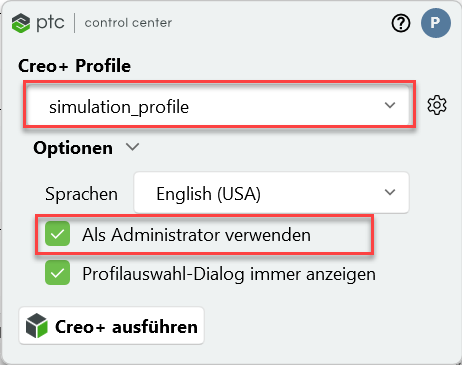
4. Klicken Sie auf Creo+ ausführen (Run Creo+), um Creo+ zu starten. Eine Benachrichtigung oben im Bildschirm gibt an, dass alle Konfigurationsänderungen für das Profil aktualisiert und im Creo+ Portal gespeichert werden.
Creo+ ausführen (Run Creo+), um Creo+ zu starten. Eine Benachrichtigung oben im Bildschirm gibt an, dass alle Konfigurationsänderungen für das Profil aktualisiert und im Creo+ Portal gespeichert werden.5. Wenn Sie Konfigurationsoptionen aus einer vorhandenen config.pro- oder config.sup -Datei importieren möchten, wählen Sie die Befehlsfolge > > , um das Dialogfenster Creo+ Optionen (Creo+ Options) zu öffnen.
6. Wählen Sie im linken Fensterbereich Konfigurationseditor (Configuration Editor) aus, und klicken Sie dann in der Liste Optionen (Options) unten rechts im Dialogfenster auf Konfigurationsdatei importieren (Import configuration file). Das Dialogfenster Datei öffnen (File Open) wird geöffnet. Suchen Sie nach einer vorhandenen Konfigurationsoptionsdatei mit der Dateierweiterung .pro oder .sup, und wählen Sie sie aus. Alle gültigen Optionen in der Datei werden im Fenster Creo+ Optionen (Creo+ Options) angezeigt.
Alle Optionen in der Datei config.sup werden mit einem Sperrsymbol angezeigt, das darauf hinweist, dass sie auf Profilebene gesperrt sind.
7. Fügen Sie Konfigurationsoptionen nach Bedarf hinzu, ändern oder löschen Sie sie.
8. Wenn Sie eine Option sperren möchten, wählen Sie sie im Konfigurationseditor (Configuration Editor) aus, klicken Sie mit der rechten Maustaste, und wählen Sie Sperren (Lock) aus.
Klicken Sie mit der rechten Maustaste, und wählen Sie Entsperren (Unlock) aus, um eine zuvor gesperrte Konfigurationsoption zu entsperren.
 | Konfigurationsoptionen, die auf Profilebene gesperrt sind, können von einem Benutzer nicht geändert oder überschrieben werden. |
9. Entsprechend klicken Sie auf > > , um das Dialogfenster Benutzeroberflächen-Anpassung verwalten (Manage UI Customization) zu öffnen, wenn Sie vorhandene Benutzeroberflächen-Anpassungen importieren möchten. Klicken Sie auf Importieren (Import), suchen Sie nach einer Datei customizations.ui, und wählen Sie sie aus.
10. Klicken Sie auf Alle speichern (Save All), um alle Konfigurationsoptionsänderungen sowie Benutzeroberflächen-Anpassungen im Profil zu speichern. Diese Konfigurationen stehen allen Mitgliedern eines Profils in der nächsten Creo+ Sitzung zur Verfügung.
11. Klicken Sie auf > > , um das Dialogfenster Mapkeys (Mapkeys) zu öffnen, wenn Sie vorhandene Mapkeys importieren möchten.
12. Klicken Sie auf > , und wählen Sie dann eine vorhandene Datei mapkey.pro aus, um einen Mapkey-Satz zu importieren.
Definieren Sie nach Bedarf neue Mapkeys.
13. Klicken Sie auf Speichern (Save), um die Mapkeys im Profil zu speichern.
Konfigurationen für einen Benutzer einrichten
Zusätzlich zu den Konfigurationen auf Organisations- und Profilebene, die allen Benutzern zur Verfügung stehen, können Benutzer auch Konfigurationen hinzufügen, modifizieren oder ändern, indem sie Konfigurationen in ihrem individuellen Benutzerprofil (persönliches Profil) speichern.
| | Beachten Sie, dass nur Administratoren die Konfigurationen eines Benutzers im Creo+ Portal anzeigen oder löschen können. Benutzer können ihre Konfigurationen nur im Konfigurationseditor (Configuration Editor) im Dialogfenster Creo+ Optionen (Creo+ Options) anzeigen und ändern. |