Mit dem Konfigurationseditor arbeiten
Verwenden Sie den Konfigurationseditor (Configuration Editor) im Dialogfenster Optionen (Options), um mit verschiedenen Konfigurationsprofilen wie folgt zu arbeiten:
• Zeigen Sie die Werte der Konfigurationsoptionen an.
• Ändern Sie die Werte der Konfigurationsoptionen für die aktuelle Sitzung, und speichern Sie die Änderungen in Ihrem (persönlichen) Benutzerprofil.
• Schalten Sie die Anzeiger aller Konfigurationsoptionen und -werte umschalten ein bzw. aus oder zeigen Sie nur die Optionen an, die neu oder geändert sind.
• Exportieren Sie verschiedene Konfigurationen in eine lokale Datei.
• Speichern Sie Änderungen an den Konfigurationswerten in Ihrem Profil im Creo+ Portal.
• Setzen Sie die Benutzerkonfigurationsoptionen auf die Standardwerte zurück.
Wählen Sie die Befehlsfolge > > , um das Dialogfenster Creo+ Optionen (Creo+ Options) zu öffnen. Wählen Sie im linken Fensterbereich Konfigurationseditor (Configuration Editor) aus.
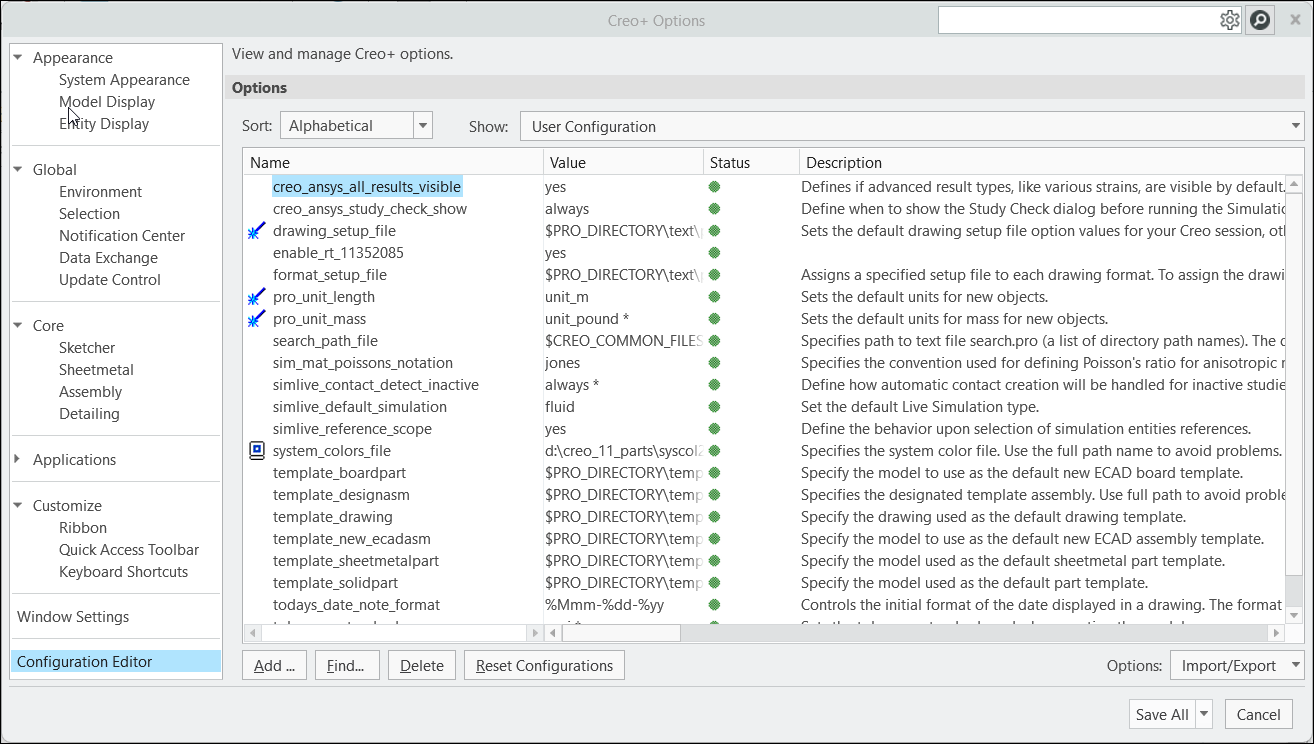
Im Listenfeld Anzeigen (Show) wird der Name des aktuellen Profils und im rechten Fensterbereich werden der Wert, der Status und die Beschreibung für jede Option angezeigt.
Aus dem Symbol links neben den einzelnen Optionen geht hervor, wann eine Konfigurationsoptionsänderung wirksam wird.
 | Die Änderung wird auf das nächste erzeugte Objekt angewendet. Öffnen oder erzeugen Sie ein neues Objekt, damit die Änderung wirksam wird. |
 | Die Änderung wird auf die nächste Sitzung angewendet. Starten Sie Creo neu, um die Änderung wirksam zu machen. |
 | Die Option ist ungültig. |
Kein Symbol | Die Änderung wird sofort wirksam. |
Verwenden Sie die Liste Anzeigen (Show), um die angezeigten Konfigurationsoptionen zu filtern. Sie können die Creo+Standardkonfiguration, das Organisationsprofil und das aktive Profil zusätzlich zu Ihrem Benutzerprofil anzeigen. Die aktive Konfiguration (die, die Sie ändern können) wird mit dem Symbol  wie unten dargestellt hervorgehoben.
wie unten dargestellt hervorgehoben.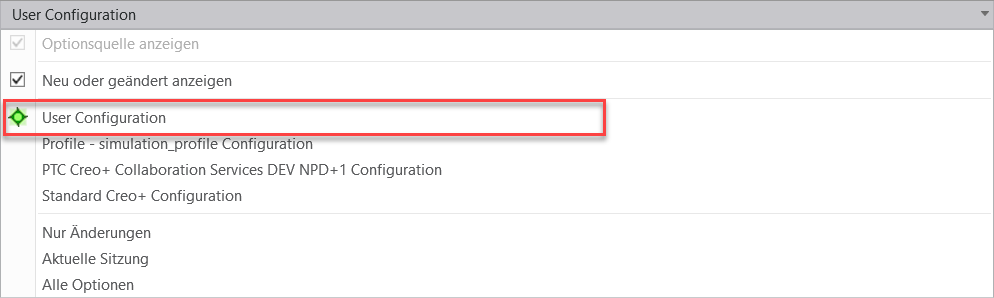
Sie können die angezeigten Konfigurationsoptionen mit den folgenden Optionen in der Liste Anzeigen (Show) filtern:
• Neu oder geändert anzeigen (Show new or modified) – Zeigt neu hinzugefügte oder geänderte Konfigurationsoptionen an, die nicht gespeichert wurden.
• Nur Änderungen (Only changed) – Zeigt die geänderten, jedoch nicht gespeicherten Konfigurationsoptionen an.
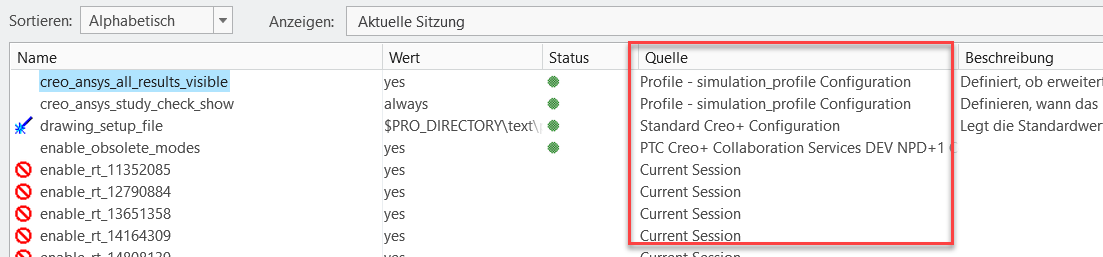
• Aktuelle Sitzung (Current Session) – Zeigt alle nicht standardmäßigen Konfigurationsoptionen aus allen Profilen zusammen mit den Optionen an, die Sie in der aktuellen Sitzung geändert oder hinzugefügt haben.
• Alle Optionen (All Options) – Zeigt alle verfügbaren Konfigurationsoptionen und ihre Werte an.
• Optionsquelle anzeigen (Show option source) – Creo ruft zuerst die Creo+ Standardkonfiguration ab, gefolgt von der Organisationskonfiguration. Als Nächstes wird die Profilkonfiguration und schließlich die Benutzerkonfiguration abgerufen, die die höchste Priorität hat und alle anderen Konfigurationen überschreibt.
Aktivieren Sie das Kontrollkästchen Optionsquelle anzeigen (Show option source), um zu verstehen, von welchem Profil Creo eine bestimmte Option für die Sitzung abruft.
Optionen und Werte editieren
Wenn Sie einen Wert editieren möchten, wählen Sie ihn im Listenfenster aus. Wenn es sich um einen booleschen Wert handelt, z.B. Yes oder No, klicken Sie mit der rechten Maustaste, und wählen Sie Wert umschalten (Toggle Value) aus, um den Wert umzuschalten. Wenn es sich um einen anderen vorgegebenen Wert handelt, treffen Sie in der Liste eine Auswahl für die Option.
Wenn der Wert eine Ganzzahl oder einen Textwert erfordert, geben Sie ihn ein. Verwenden Sie die Schaltfläche Durchsuchen (Browse), um ggf. Dateipfade auszuwählen.
Wenn Sie den Wert einer Option auf den Systemstandard zurücksetzen möchten, wählen Sie die Option aus der Liste aus, klicken Sie mit der rechten Maustaste, und klicken Sie auf Löschen (Delete). Wenn die Option gelöscht ist, verweist das System wieder auf die Standardwerte.
 | Sie können nur Optionen in Ihrem (persönlichen) Benutzerprofil ändern. Nur Administratoren können die Organisations- und Profilkonfigurationsoptionen ändern. |
Klicken Sie auf Konfigurationen zurücksetzen (Reset Configurations), um alle Benutzerkonfigurationsoptionen zu löschen.
In Optionen navigieren
• Mit Hilfe der Liste Sortieren (Sort) können Sie die Optionen alphabetisch oder nach Kategorien sortieren.
• Klicken Sie auf die Schaltfläche Suchen (Find), um das Dialogfenster Option suchen (Find Option) zu öffnen und mit einer Textzeichenfolgen und Platzhaltern nach Optionen zu suchen. Wenn Sie im Feld Schlüsselwort eingeben (Type keyword) z.B. 'ecad' eingeben, werden im Dialogfenster sämtliche Optionen aufgeführt, deren Zeichenfolgen ecad enthalten. Sie können auch Beschreibungen mit Schlüsselwörtern und Platzhaltern suchen. Sie können die Werte für die gewählten Konfigurationsoptionen im Dialogfenster Option suchen (Find Option) ändern. Klicken Sie auf OK (OK), um die Änderungen an der Sitzung zu speichern.
Konfigurationen speichern
Klicken Sie auf Alle speichern (Save All), um Anpassungen sowie Änderungen an Konfigurationsoptionen im aktiven Profil zu speichern. Klicken Sie auf Nur Anpassung speichern (Save Only Customization), um nur Benutzeroberflächen-Anpassungen im aktiven Profil zu speichern. Änderungen an den Konfigurationsoptionen gelten nur für die aktuelle Sitzung.