Creo+ Konfigurationen migrieren
 |
Für die Creo+ Version von August 2024 und höher können Konfigurationen nur im Creo+ Portal gespeichert und abgerufen werden. Sie können Konfigurationen für eine Sitzung weiterhin in eine Datei config.pro, customization.ui oder mapkey.pro exportieren und lokal auf Ihrem Computer speichern. Alle Konfigurationen (Konfigurationsoptionen, Benutzeroberflächen-Anpassungen und Mapkeys) können jedoch nur als Teil eines Profils im Creo+ Portal gespeichert und aus dem Portal abgerufen werden.
|
Konfigurationen in das Creo+ Portal migrieren
Administratoren müssen alle vorhandenen Organisations- und Profilkonfigurationen aus einer Creo+ Sitzung in das Creo+ Portal migrieren. Benutzer können ihre gespeicherten Konfigurationen ebenfalls aus einer Creo+ Sitzung in das Creo+ Portal migrieren.
Konfigurationen für eine Organisation migrieren (Administrator-Workflow)
Führen Sie die folgenden Schritte aus, um vorhandene Legacy-Konfigurationen aus lokalen oder gemeinsam genutzten Dateien in das Organisationsprofil im Creo+ Portal zu migrieren:
1. Installieren Sie Creo+ auf einem Computer, und melden Sie sich bei PTC Control Center an.
2. Öffnen Sie PTC Control Center.
3. Wählen Sie das Organisationsprofil aus der Liste Creo+ Profile (Creo+ Profiles) aus.
4. Klicken Sie auf >, um den Bereich Optionen (Options) zu erweitern, und aktivieren Sie dann das Kontrollkästchen Als Administrator verwenden (Use as administrator).
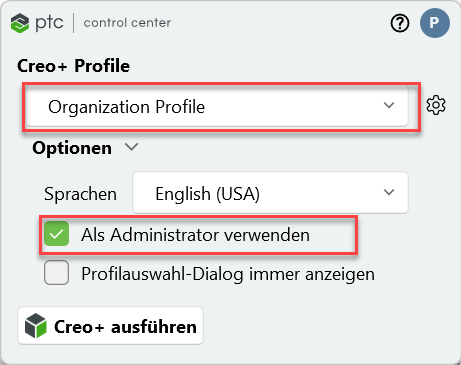
5. Klicken Sie auf  Creo+ ausführen (Run Creo+), um Creo+ als Administrator zu starten. Eine Benachrichtigung oben auf dem Bildschirm gibt an, dass alle Konfigurationsänderungen aktualisiert und im Organisationsprofil im Creo+ Portal gespeichert werden.
Creo+ ausführen (Run Creo+), um Creo+ als Administrator zu starten. Eine Benachrichtigung oben auf dem Bildschirm gibt an, dass alle Konfigurationsänderungen aktualisiert und im Organisationsprofil im Creo+ Portal gespeichert werden.Ein Banner ähnlich dem unten dargestellten wird oben auf dem Bildschirm angezeigt:

 | Dieses Banner wird nur angezeigt, wenn keine Konfigurationen auf Organisationsebene im Creo+ Portal vorhanden sind. |
6. Klicken Sie im Banner auf die Schaltfläche Konfigurationen importieren (Import Configurations).
7. Das Dialogfenster Konfigurationsdateien importieren (Import Configuration files) wird geöffnet.
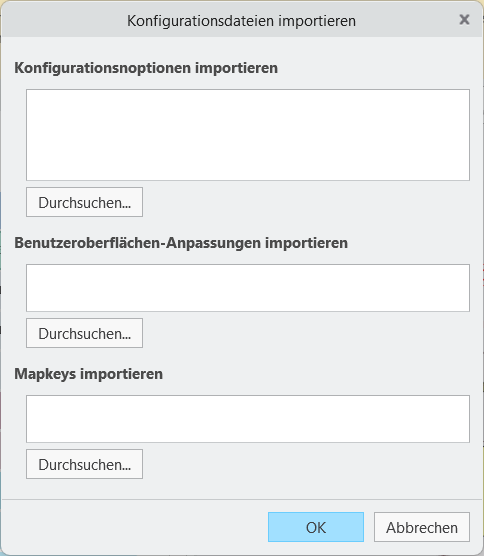
8. Wählen Sie die folgenden lokalen Dateien aus:
◦ Konfigurationsoptionen importieren (Import Config Options) – Wählen Sie eine vorhandene config.pro-Datei für alle Einstellungen auf Organisationsebene aus. Wählen Sie eine config.sup-Datei für alle vorhandenen gesperrten Optionen für die Organisation aus.
◦ Benutzeroberflächen-Anpassungen importieren (Import UI Customizations) – Wählen Sie eine vorhandene <customizations>.ui-Datei für alle Benutzeroberflächen-Anpassungen auf Organisationsebene aus.
◦ Mapkeys importieren (Import Mapkeys) – Wählen Sie eine vorhandene mapkey.pro-Datei aus, um einen vorhandenen Satz Mapkeys für die Organisation zu migrieren.
| | Mapkeys können nur importiert werden, wenn sie in Creo 11.0 oder höher erzeugt wurden. |
9. Klicken Sie auf OK (OK), um die Konfigurationen im Creo+ Portal zu speichern.
10. Gehen Sie wie folgt vor, um zu bestätigen, dass die Einstellungen im Organisationsprofil im Creo+ Portal gespeichert werden:
b. Klicken Sie im Feld Globales Setup (Global Setup) auf Ansicht (View).
c. Wählen Sie auf der Seite Globale Creo+ Einstellungen (Global Creo+ Settings) die Registerkarte Creo+ Konfiguration (Creo+ Configuration) aus.
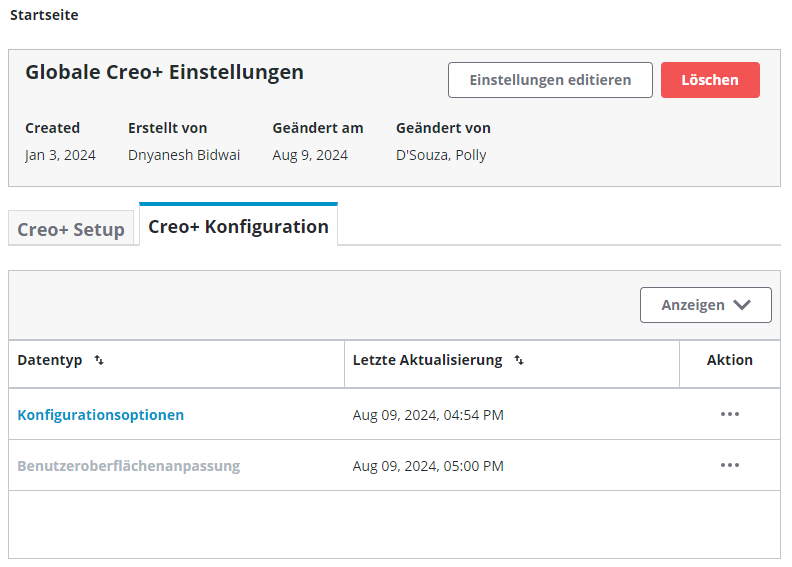
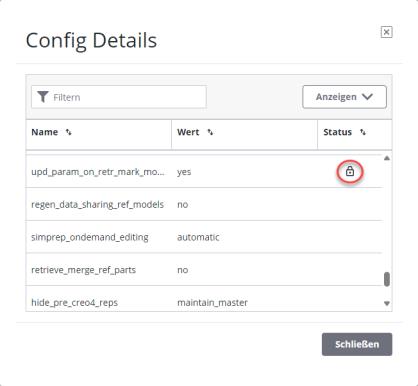
Sie können anzeigen, wann die Benutzeroberflächen-Anpassungen und die Mapkeys erstellt oder aktualisiert wurden, und Sie können die Mapkeys oder Anpassungen der Benutzeroberfläche für die Organisation auch löschen. Sie können alle für das Organisationsprofil verfügbaren Konfigurationsoptionen anzeigen. Alle Optionen, die von config.sup-Dateien migriert werden, werden mit einem Sperrsymbol angezeigt, das angibt, dass sie auf der Organisationsebene gesperrt sind.
Konfigurationen für ein Profil importieren (Administrator-Workflow)
Führen Sie die folgenden Schritte aus, um vorhandene Legacy-Konfigurationen aus lokalen oder gemeinsam genutzten Dateien in ein Profil im Creo+ Portal zu migrieren:
1. Installieren Sie Creo+ auf einem Computer, und melden Sie sich bei PTC Control Center an.
2. Öffnen Sie PTC Control Center.
3. Wählen Sie das Profil aus der Liste Creo+ Profile (Creo+ Profiles) aus.
4. Klicken Sie auf >, um den Bereich Optionen (Options) zu erweitern, und aktivieren Sie dann das Kontrollkästchen Als Administrator verwenden (Use as administrator).
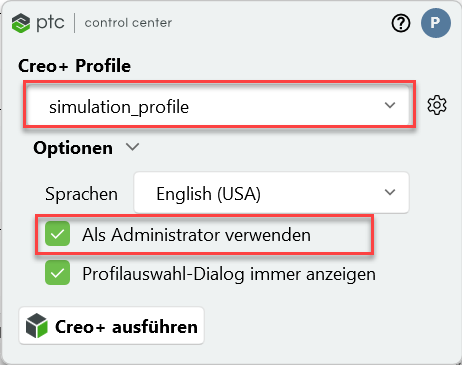
5. Klicken Sie auf Creo+ ausführen (Run Creo+), um Creo+ als Administrator zu starten. Eine Benachrichtigung oben auf dem Bildschirm gibt an, dass alle Konfigurationsänderungen aktualisiert und im aktuellen Profil im Creo+ Portal gespeichert werden.
Ein Banner ähnlich dem unten dargestellten wird oben auf dem Bildschirm angezeigt:

| | Dieses Banner wird nur angezeigt, wenn keine Konfigurationen für das Profil im Creo+ Portal vorhanden sind. |
6. Klicken Sie im Banner auf die Schaltfläche Konfigurationen importieren (Import Configurations).
7. Das Dialogfenster Konfigurationsdateien importieren (Import Configuration files) wird geöffnet.
8. Wählen Sie die folgenden lokalen Dateien aus:
◦ Konfigurationsoptionen importieren (Import Config Options) – Wählen Sie eine vorhandene config.pro-Datei für alle Einstellungen auf Profilebene aus. Wählen Sie eine config.sup-Datei für alle vorhandenen gesperrten Optionen für das Profil aus.
◦ Benutzeroberflächen-Anpassungen importieren (Import UI Customizations) – Wählen Sie eine vorhandene <customizations>.ui-Datei für alle Benutzeroberflächen-Anpassungen auf Profilebene aus.
◦ Mapkeys importieren (Import Mapkeys) – Wählen Sie eine vorhandene mapkey.pro-Datei aus, um einen vorhandenen Satz Mapkeys für das Profil zu migrieren.
| | Diese Option funktioniert nur, wenn die Mapkeys in Creo 11.0 oder höher erzeugt wurden. |
9. Klicken Sie auf OK (OK), um die Konfigurationen im Creo+ Portal zu speichern.
10. Gehen Sie wie folgt vor, um zu bestätigen, dass die Einstellungen im Profil im Creo+ Portal gespeichert werden:
b. Öffnen Sie die Seite Profile (Profiles), und wählen Sie das Profil aus, für das Sie die Konfiguration anzeigen möchten.
c. Öffnen Sie die Registerkarte Creo+ Konfiguration (Creo+ Configuration) für das Profil.
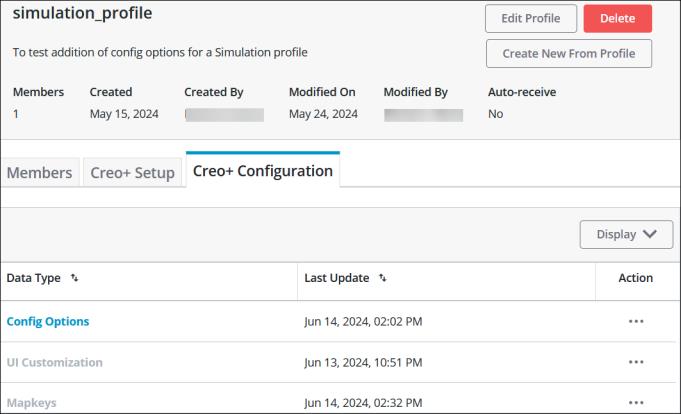
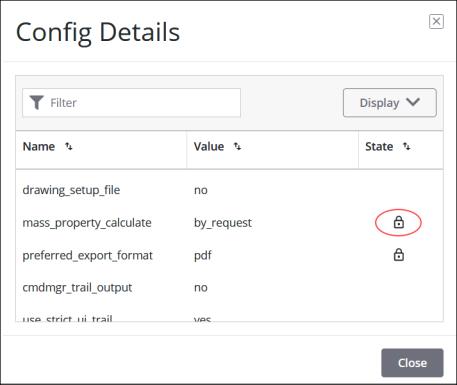
Sie können anzeigen, wann die Benutzeroberflächen-Anpassungen und die Mapkeys erstellt oder aktualisiert wurden, und Sie können die Mapkeys oder Anpassungen der Benutzeroberfläche für das Profil auch löschen. Sie können alle Konfigurationsoptionen anzeigen, die für das Profil verfügbar sind. Alle von config.sup Dateien migrierten Optionen werden mit einem Sperrsymbol angezeigt, das angibt, dass sie auf Profilebene gesperrt sind.
Konfigurationen für einen Benutzer migrieren
Führen Sie die folgenden Schritte aus, um Ihre Benutzerkonfigurationen (persönliches Profil) in das Creo+ Portal zu migrieren:
1. Klicken Sie auf Creo+ ausführen (Run Creo+), um Creo+ zu starten. Eine Benachrichtigung oben auf dem Bildschirm gibt an, dass alle Konfigurationsänderungen aktualisiert und in dem individuellen Profil im Creo+ Portal gespeichert werden.
Ein Banner ähnlich dem unten dargestellten wird oben auf dem Bildschirm angezeigt:

| | Das Banner wird nur angezeigt, wenn keine Konfigurationen im Creo+ Portal vorhanden sind und Konfigurations-, Anpassungs- oder Mapkey-Dateien an bestimmten Speicherorten auf Ihrem Computer vorhanden sind. Sie können den Befehl "Importieren" (Import) im Dialogfenster Creo+ Optionen (Creo+ Options) verwenden, wenn das Banner Konfigurationen importieren (Import Configurations) nicht am oberen Bildschirmrand angezeigt wird. |
2. Klicken Sie im Banner auf die Schaltfläche Konfigurationen importieren (Import Configurations).
3. Das Dialogfenster Konfigurationsdateien importieren (Import Configuration files) wird geöffnet.
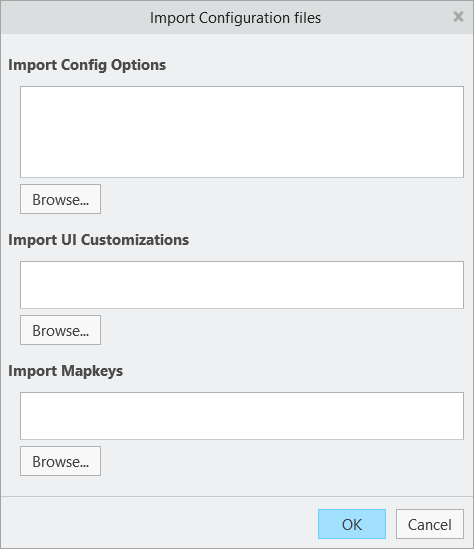
Creo+ erkennt das Dialogfenster automatisch und füllt das Dialogfenster mit allen customization.ui- oder config.pro-Dateien, die im HOME-Verzeichnis des Benutzers aufgefunden werden, oder mit customization.ui- oder Mapkey-Dateien, die sich in einem Anpassungsordner auf dem Computer des Benutzers befinden. Anpassungsordner befinden sich normalerweise unter <Benutzer>\AppData\Roaming\PTC\ProENGINEER\Wildfire\.wf\.Settings.
4. Wenn keine lokalen Konfigurationsdateien auf Ihrem Computer gefunden werden, suchen Sie nach den folgenden lokalen Dateien, und wählen Sie diese aus:
◦ Konfigurationsoptionen importieren (Import Config Options) – Wählen Sie eine config.pro-Datei für alle individuellen Einstellungen aus, die Sie lokal gespeichert haben.
◦ Benutzeroberflächen-Anpassungen importieren (Import UI Customizations) – Wählen Sie eine <customizations>.ui-Datei für die Benutzeroberflächen-Anpassungen auf Benutzerebene aus.
◦ Mapkeys importieren (Import Mapkeys) – Wählen Sie eine mapkey.pro-Datei aus, um vorhandene individuelle Mapkey-Sätze zu migrieren, die Sie lokal gespeichert haben.
| | Diese Option funktioniert nur, wenn die Mapkeys in Creo 11.0 oder höher erzeugt wurden. |
5. Klicken Sie auf OK (OK), um die Konfiguration im Creo+ Portal zu speichern.