A propos de la configuration de Creo+
Un administrateur peut personnaliser l'apparence et le mode d'exécution de Creo+ en définissant des configurations au niveau de l'organisation ou du profil.
Chaque utilisateur peut modifier les options de configuration au niveau du profil personnel.
Profils de configuration
Les paramètres des options de configuration, les personnalisations de l'interface utilisateur et les macros clavier sont regroupés sous la forme de profils de configuration, stockés et récupérés à partir de Creo+ Portal. L'ajout, la suppression ou la modification de configurations s'effectuent à l'aide de la boîte de dialogue Options Creo+ (Creo+ Options) dans une session Creo+.
Les types de profils de configuration suivants sont disponibles :
• Configuration Creo+ standard : la configuration standard Creo+ est un profil par défaut avec des paramètres de configuration par défaut (paramètres PTC par défaut). Cette configuration est récupérée en premier. Les configurations de ce profil ne peuvent pas être modifiées et enregistrées, mais peuvent être visualisées dans l'Editeur de configuration (Configuration Editor) ou exportées dans un fichier. Les administrateurs peuvent comparer leurs paramètres de configuration aux paramètres Creo+ standard. Cela est utile lorsque les administrateurs souhaitent confirmer qu'un problème est dû à un paramètre personnalisé ou si le problème survient également avec les paramètres standard.
• Configuration de l'organisation : l'administrateur définit cette configuration comme un paramètre global lors de la création de l'organisation. La configuration de l'organisation est récupérée en deuxième et n'est utilisée que s'il n'existe aucune configuration utilisateur ou de profil disponible.
• Configuration des profils : les administrateurs créent différents profils en fonction des différents rôles d'utilisateur, par exemple un profil de conception, un profil de fabrication, un profil de simulation, etc. L'administrateur ajoute les configurations appropriées spécifiques au profil. Ces configurations sont récupérées en troisième lieu et sont prioritaires sur la configuration de l'organisation. Ces paramètres sont disponibles à tous les membres d'un profil et ne peuvent être modifiés que par un administrateur.
• Configuration de l'utilisateur (profil personnel) : la configuration pour un utilisateur individuel. Les configurations utilisateur sont récupérées en dernier et ont la priorité la plus élevée, remplaçant tous les autres paramètres, à l'exception des paramètres verrouillés.
Cela signifie que si la même option de configuration est définie au niveau du profil et au niveau de l'utilisateur, le paramètre au niveau de l'utilisateur remplace le paramètre au niveau du profil pour un utilisateur, à condition que le paramètre ne soit pas verrouillé au niveau du profil.
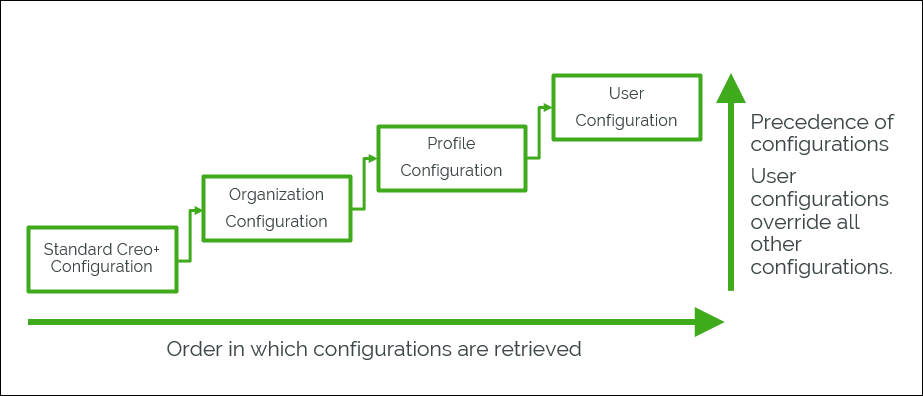
Verrouillage des options de configuration
L'administrateur peut verrouiller certaines options de configuration pour une organisation ou pour un profil. Les options verrouillées ne peuvent pas être remplacées aux niveaux inférieurs. Par exemple, une option verrouillée au niveau de l'organisation ne peut pas être modifiée au niveau du profil ou de l'utilisateur. De même, une option verrouillée au niveau du profil ne peut pas être modifiée au niveau de l'utilisateur.
Pour verrouiller une option dans l'Editeur de configuration, sélectionnez l'option, cliquez avec le bouton droit, puis sélectionnez Verrouiller (Lock). Lorsqu'un administrateur verrouille une option au niveau de l'organisation ou du profil, une icône de verrou s'affiche en regard de l'option dans l'Editeur de configuration (Configuration Editor), indiquant qu'une option ne peut pas être modifiée par un utilisateur.

L'option est verrouillée dans la boîte de dialogue Options (Options), la barre d'outils d'accès rapide, la barre d'outils graphiques et n'importe quel emplacement de l'interface utilisateur du ruban.
Par exemple, si un administrateur définit les valeurs des options de configuration display_axes,display_coord_sys, display_planes et display_datum sur yes et les verrouille pour un profil, l'utilisateur ne peut pas modifier ces options à partir de la boîte de dialogue Options (Options) ou de la barre d'outils d'accès rapide.
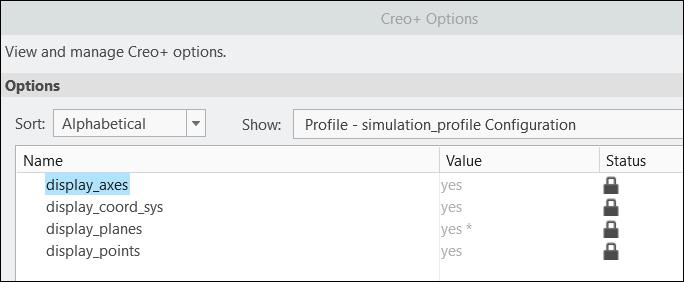
L'image illustre la boîte de dialogue Options (Options) avec les options verrouillées pour le profil de simulation.
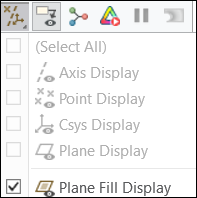
Les options de l'interface utilisateur permettant de désactiver l'affichage des axes, du repère, des plans ou des points ne sont pas disponibles pour l'utilisateur, car les options de configuration correspondantes sont verrouillées au niveau du profil.
Partage de fichiers de gabarit pour une organisation ou un profil
Pour partager des dossiers de gabarit au sein d'une organisation, l'administrateur peut configurer un répertoire sur OneDrive, ou un dossier sur une unité réseau partagée, afin de stocker tous les fichiers de gabarit requis pour une organisation.
De même pour un profil, l'administrateur peut partager un dossier OneDrive avec tous les membres du profil et spécifier le chemin d'accès au dossier OneDrive sous la forme $OneDrive\<Nom du dossier>. L'administrateur peut créer des sous-dossiers à cet emplacement pour stocker des formats personnalisés spécifiques aux profils et leur indiquer les options de configuration correspondantes.
Dossier | Option de configuration correspondante |
|---|---|
gabarits | start_model_dir |
notes | pro_note_dir |
graphics_library | graphics_library_dir |
fonts | pro_font_dir |
Symboles | pro_symbol_dir |
custom_hole_parameters | hole_parameter_file_path |
simulation_templates | simulation_process_template_dir, sim_pp_template_dir, etc. |
 | Les paramètres du profil sont prioritaires par rapport aux paramètres globaux ou d'organisation. |
Pour imposer l'utilisation de ces modèles dans un profil ou une organisation, les administrateurs peuvent verrouiller ces options au niveau de l'organisation ou du profil.
Configuration d'un dossier OneDrive
En tant qu'administrateur Creo+, procédez comme suit pour configurer un dossier partagé OneDrive :
1. Créez un dossier nommé CreoPlus sur OneDrive.
2. Partagez ce dossier avec les membres de l'organisation ou les membres d'un profil, selon vos besoins.
Les membres de l'organisation ou du profil doivent effectuer les étapes suivantes :
1. se connecter à OneDrive à partir d'un navigateur ;
2. naviguer jusqu'au dossier nommé CreoPlus que l'administrateur a partagé avec les membres de l'organisation ou du profil ; cliquer sur Ajouter un raccourci à Mes fichiers (Add shortcut to My files).
De cette manière, tous les membres de l'organisation ou du profil disposent d'un lien symbolique vers le dossier partagé CreoPlus, ce qui garantit le bon fonctionnement du chemin de fichier $OneDrive/CreoPlus.
Dans le cas d'un dossier OneDrive nommé CreoPlus, voici des exemples de valeurs pour les options de configuration qui pointent vers les gabarits d'une organisation ou d'un profil :
start_model_dir $OneDrive\CreoPlus\templates
pro_note_dir $OneDrive\CreoPlus\notes
graphics_library_dir $OneDrive\CreoPlus\graphics_library
drawing_setup_file $OneDrive\CreoPlus\text\prodetail.dtl
pro_font_dir $OneDrive\CreoPlus\fonts
pro_symbol_dir $OneDrive\CreoPlus\symbols
hole_parameter_file_path $OneDrive\CreoPlus\custom_hole_parameters
simulation_process_template_dir $OneDrive\CreoPlus\simulation_templates
format_setup_file $OneDrive\CreoPlus\text\prodetail.dtl
template_designasm $OneDrive\CreoPlus\templates\inlbs_asm_design_abs.asm
template_new_ecadasm $OneDrive\CreoPlus\templates\inlbs_ecad_asm_abs.asm
template_drawing $OneDrive\CreoPlus\templates\c_drawing.drw
template_sheetmetalpart $OneDrive\CreoPlus\templates\inlbs_part_sheetmetal_abs.prt
template_solidpart $OneDrive\CreoPlus\templates\inlbs_part_solid_abs.prt
template_boardpart $OneDrive\CreoPlus\templates\inlbs_ecad_board_abs.prt
todays_date_note_format %Mmm-%dd-%yy
tolerance_standard ansi
weld_ui_standard ansi
pro_unit_length unit_inch
pro_unit_mass unit_pound
search_path_file $OneDrive\CreoPlus\ifx\parts\prolibrary\search.pro
pro_note_dir $OneDrive\CreoPlus\notes
graphics_library_dir $OneDrive\CreoPlus\graphics_library
drawing_setup_file $OneDrive\CreoPlus\text\prodetail.dtl
pro_font_dir $OneDrive\CreoPlus\fonts
pro_symbol_dir $OneDrive\CreoPlus\symbols
hole_parameter_file_path $OneDrive\CreoPlus\custom_hole_parameters
simulation_process_template_dir $OneDrive\CreoPlus\simulation_templates
format_setup_file $OneDrive\CreoPlus\text\prodetail.dtl
template_designasm $OneDrive\CreoPlus\templates\inlbs_asm_design_abs.asm
template_new_ecadasm $OneDrive\CreoPlus\templates\inlbs_ecad_asm_abs.asm
template_drawing $OneDrive\CreoPlus\templates\c_drawing.drw
template_sheetmetalpart $OneDrive\CreoPlus\templates\inlbs_part_sheetmetal_abs.prt
template_solidpart $OneDrive\CreoPlus\templates\inlbs_part_solid_abs.prt
template_boardpart $OneDrive\CreoPlus\templates\inlbs_ecad_board_abs.prt
todays_date_note_format %Mmm-%dd-%yy
tolerance_standard ansi
weld_ui_standard ansi
pro_unit_length unit_inch
pro_unit_mass unit_pound
search_path_file $OneDrive\CreoPlus\ifx\parts\prolibrary\search.pro
Ces options peuvent être ajoutées à un fichier config.pro et migrées vers Creo+ Portal.