Configuration de Creo+
 |
Pour la version d'août 2024 de Creo+ et les versions ultérieures, les configurations ne sont plus accessibles à partir des fichiers config.sup, config.pro ou customizations.ui stockés en local ou à un emplacement partagé. Au lieu de cela, toutes les configurations sont désormais stockées et récupérées à partir de Creo+ Portal. Pour continuer à utiliser les configurations existantes, les administrateurs doivent migrer toutes les configurations existantes vers Creo+ Portal dans le cadre d'un profil.
Pour migrer des fichiers config.pro, config.sup, customizations.ui et mapkey.pro existants, consultez la rubrique Migration des configurations Creo.
|
Profils de configuration
Les paramètres des options de configuration, les personnalisations de l'interface utilisateur et les macros clavier sont regroupés sous la forme de profils de configuration, stockés et récupérés à partir de Creo+ Portal. L'ajout, la suppression ou la modification de configurations s'effectuent à l'aide de la boîte de dialogue Options Creo+ (Creo+ Options) dans une session Creo+.
Les types de profils de configuration suivants sont disponibles :
• Configuration Creo+ standard : la configuration standard Creo+ est un profil par défaut avec des paramètres de configuration par défaut (paramètres PTC par défaut). Cette configuration est récupérée en premier. Les configurations de ce profil ne peuvent pas être modifiées et enregistrées, mais peuvent être visualisées dans l'Editeur de configuration (Configuration Editor) ou exportées dans un fichier. Les administrateurs peuvent comparer leurs paramètres de configuration aux paramètres Creo+ standard. Cela est utile lorsque les administrateurs souhaitent confirmer qu'un problème est dû à un paramètre personnalisé ou si le problème survient également avec les paramètres standard.
• Configuration de l'organisation : l'administrateur définit cette configuration comme un paramètre global lors de la création de l'organisation. La configuration de l'organisation est récupérée en deuxième et n'est utilisée que s'il n'existe aucune configuration utilisateur ou de profil disponible.
• Configuration des profils : les administrateurs créent différents profils en fonction des différents rôles d'utilisateur, par exemple un profil de conception, un profil de fabrication, un profil de simulation, etc. L'administrateur ajoute les configurations appropriées spécifiques au profil. Ces configurations sont récupérées en troisième lieu et sont prioritaires sur la configuration de l'organisation. Ces paramètres sont disponibles à tous les membres d'un profil et ne peuvent être modifiés que par un administrateur.
• Configuration de l'utilisateur (profil personnel) : la configuration pour un utilisateur individuel. Les configurations utilisateur sont récupérées en dernier et ont la priorité la plus élevée, remplaçant tous les autres paramètres, à l'exception des paramètres verrouillés.
Cela signifie que si la même option de configuration est définie au niveau du profil et au niveau de l'utilisateur, le paramètre au niveau de l'utilisateur remplace le paramètre au niveau du profil pour un utilisateur, à condition que le paramètre ne soit pas verrouillé au niveau du profil.
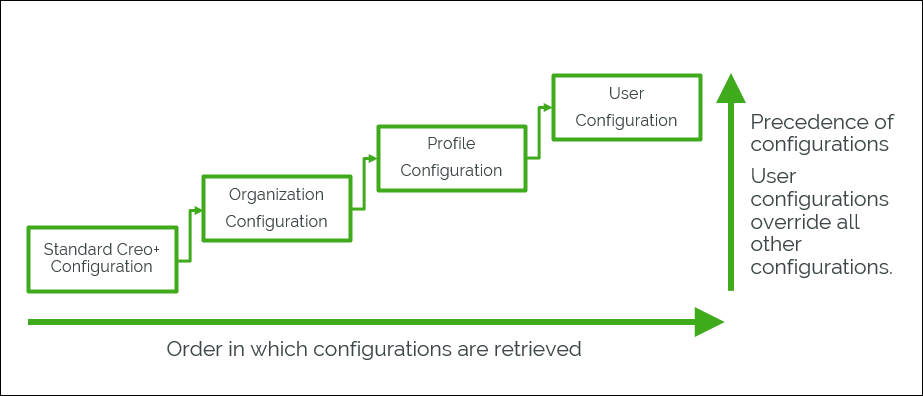
Pour en savoir plus sur les différentes configurations et personnalisations de l'interface utilisateur que vous pouvez définir dans la boîte de dialogue Options (Options) de Creo+, consultez les rubriques du module "Configuration de Creo+" du Centre d'aide.
Les sections ci-après décrivent la façon dont un administrateur définit les configurations suivantes.
En outre, un utilisateur peut également gérer un utilisateur (profil) avec ses paramètres individuels qui remplacent tous les autres paramètres.
Définition des configurations d'une organisation (processus administrateur)
Un administrateur définit les configurations de l'organisation. Les configurations sont enregistrées sur Creo+ Portal en tant que partie intégrante du profil de l'organisation.
Prérequis
• Vous devez être un administrateur de l'organisation.
En tant qu'administrateur, procédez comme suit pour définir la configuration par défaut d'une organisation :
1. Ouvrez le fichier PTC Control Center.
2. Sélectionnez le profil d'organisation dans la liste Profils Creo+ (Creo+ Profiles).
3. Cliquez sur > pour développer la zone Options (Options), puis cochez la case Utiliser comme administrateur (Use as administrator).
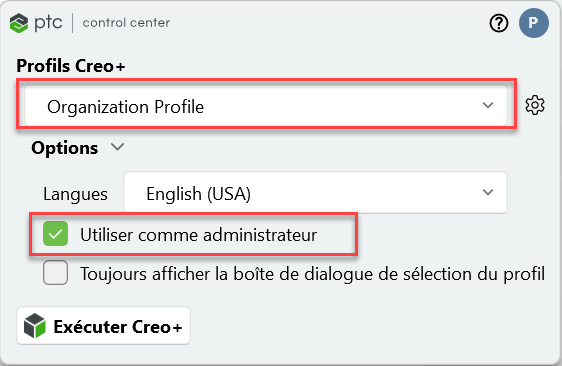
4. Cliquez sur  Exécuter Creo+ (Run Creo+) pour démarrer Creo+ Une notification en haut de l'écran indique que toutes les modifications de configuration seront mises à jour et enregistrées dans le profil d'organisation sur Creo+ Portal.
Exécuter Creo+ (Run Creo+) pour démarrer Creo+ Une notification en haut de l'écran indique que toutes les modifications de configuration seront mises à jour et enregistrées dans le profil d'organisation sur Creo+ Portal.5. Pour importer des options de configuration d'un fichier config.pro ou config.sup existant, cliquez sur > > pour ouvrir la boîte de dialogue Options Creo+ (Creo+ Options).
6. Dans le volet de gauche, sélectionnez Editeur de configuration (Configuration Editor), puis cliquez sur Importer le fichier de configuration (Import configuration file), dans la liste Options (Options) située dans la partie inférieure droite de la boîte de dialogue. La boîte de dialogue Ouvrir (File Open) s'affiche. Sélectionnez un fichier d'options de configuration existant avec l'extension de fichier .pro ou .sup. Toutes les options valides du fichier s'affichent dans la fenêtre Options Creo+ (Creo+ Options).
Toutes les options du fichier config.sup s'affichent avec une icône de verrou indiquant qu'elles sont verrouillées au niveau de l'organisation.
7. Ajoutez, modifiez ou supprimez des options de configuration selon vos besoins.
8. Pour verrouiller une option, sélectionnez-la dans l'Editeur de configuration (Configuration Editor), cliquez avec le bouton droit et sélectionnez Verrouiller (Lock).
Pour déverrouiller une option de configuration précédemment verrouillée, cliquez avec le bouton droit, puis sélectionnez Déverrouiller (Unlock).
9. De même, pour importer les personnalisations existantes de l'IU, cliquez sur > > pour ouvrir la boîte de dialogue Gérer la personnalisation de l'IU (Manage UI Customization). Cliquez sur Importer (Import) et recherchez un fichier customizations.ui.
10. Cliquez sur Enregistrer tout (Save All) pour enregistrer toutes les modifications apportées aux options de configuration ainsi que les personnalisations de l'IU dans le profil d'organisation. Ces configurations sont disponibles pour tous les membres d'une organisation dans leur session Creo+ suivante.
11. Pour importer des macros clavier existantes, cliquez sur > > afin d'ouvrir la boîte de dialogue Macros clavier (Mapkeys).
12. Cliquez sur > , puis sélectionnez un fichier mapkey.pro existant pour importer un jeu de macros clavier.
Vous pouvez également créer des macros clavier pour l'organisation.
13. Cliquez sur Enregistrer (Save) pour enregistrer les macros clavier dans le profil d'organisation.
Définition des configurations d'un profil (processus administrateur)
Avant d'ajouter des utilisateurs à des profils, un administrateur doit d'abord définir des configurations pour un profil. Chaque utilisateur ajouté au profil possède le même jeu de configurations. Les configurations sont enregistrées sur Creo+ Portal.
Prérequis
• Vous devez être administrateur.
• PTC Control Center et Creo+ doivent être installés sur votre ordinateur, et une licence d'exécution valide doit vous être attribuée.
Démarrez Creo+ en tant qu'administrateur pour définir les configurations d'un profil, puis procédez comme suit :
1. Ouvrez le fichier PTC Control Center.
2. Sélectionnez le profil dans la liste Profils Creo+ (Creo+ Profiles).
3. Cliquez sur > pour développer la zone Options (Options), puis cochez la case Utiliser comme administrateur (Use as administrator).
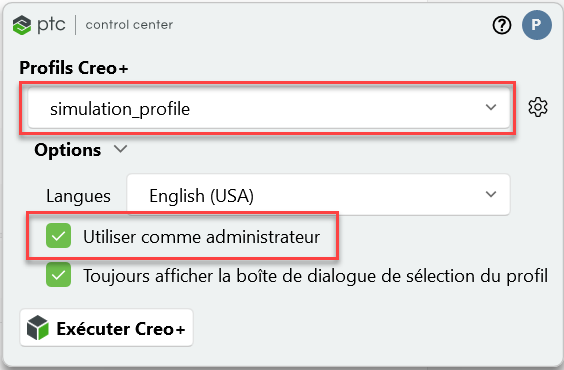
4. Cliquez sur Exécuter Creo+ (Run Creo+) pour démarrer Creo+ Une notification en haut de l'écran indique que toutes les modifications apportées à la configuration du profil sont mises à jour et enregistrées sur Creo+ Portal.
Exécuter Creo+ (Run Creo+) pour démarrer Creo+ Une notification en haut de l'écran indique que toutes les modifications apportées à la configuration du profil sont mises à jour et enregistrées sur Creo+ Portal.5. Pour importer des options de configuration d'un fichier config.pro ou config.sup existant, cliquez sur > > pour ouvrir la boîte de dialogue Options Creo+ (Creo+ Options).
6. Dans le volet de gauche, sélectionnez Editeur de configuration (Configuration Editor), puis cliquez sur Importer le fichier de configuration (Import configuration file), dans la liste Options (Options) située dans la partie inférieure droite de la boîte de dialogue. La boîte de dialogue Ouvrir (File Open) s'affiche. Recherchez un fichier d'options de configuration existant avec l'extension .pro ou .sup. Toutes les options valides du fichier s'affichent dans la fenêtre Options Creo+ (Creo+ Options).
Toutes les options du fichier config.sup s'affichent avec une icône de verrou indiquant qu'elles sont verrouillées au niveau du profil.
7. Ajoutez, modifiez ou supprimez des options de configuration selon vos besoins.
8. Pour verrouiller une option, sélectionnez-la dans l'Editeur de configuration (Configuration Editor), cliquez avec le bouton droit et sélectionnez Verrouiller (Lock).
Pour déverrouiller une option de configuration précédemment verrouillée, cliquez avec le bouton droit, puis sélectionnez Déverrouiller (Unlock).
 | Les options de configuration verrouillées au niveau du profil ne peuvent pas être modifiées ou remplacées par un utilisateur. |
9. De même, pour importer les personnalisations existantes de l'IU, cliquez sur > > pour ouvrir la boîte de dialogue Gérer la personnalisation de l'IU (Manage UI Customization). Cliquez sur Importer (Import) et recherchez un fichier customizations.ui.
10. Cliquez sur Enregistrer tout (Save All) pour enregistrer toutes les modifications apportées aux options de configuration ainsi que les personnalisations de l'IU dans le profil. Ces configurations sont disponibles pour tous les membres d'un profil dans leur session Creo+ suivante.
11. Pour importer des macros clavier existantes, cliquez sur > > afin d'ouvrir la boîte de dialogue Macros clavier (Mapkeys).
12. Cliquez sur > , puis sélectionnez un fichier mapkey.pro existant pour importer un jeu de macros clavier.
Définissez de nouvelles macros clavier selon les besoins.
13. Cliquez sur Enregistrer (Save) pour enregistrer les macros clavier dans le profil.
Définition des configurations d'un utilisateur
Outre les configurations au niveau de l'organisation et du profil qui sont disponibles pour tous les utilisateurs, ces derniers peuvent également ajouter, modifier ou modifier des configurations en les enregistrant dans leur profil utilisateur individuel (profil personnel).
| | Notez que seuls les administrateurs peuvent afficher ou supprimer les configurations d'un utilisateur à partir de Creo+ Portal. Les utilisateurs peuvent uniquement afficher et modifier leurs configurations à partir de l'Editeur de configuration (Configuration Editor) de la boîte de dialogue Options Creo+ (Creo+ Options). |