Pour définir les options de configuration
1. Cliquez sur > . La boîte de dialogue Options Creo+ (Creo+ Options) s'ouvre.
2. Cliquez sur Editeur de configuration (Configuration Editor). La page Afficher et gérer les options Creo+ (View and manage Creo+ options) s'affiche. Elle contient les dernières options de configuration chargées ou importées. L'icône située à gauche de chaque option indique quand la modification prend effet.
 |
La modification est appliquée à l'objet suivant qui est créé. Ouvrez ou créez un nouvel objet pour que la modification soit prise en compte.
|
 |
La modification est appliquée à la session suivante. Redémarrez Creo pour que la modification soit prise en compte.
|
 |
Indique une option non valide.
|
|
Pas d'icône
|
La modification prend effet immédiatement.
|
3. Pour afficher un groupe d'options de configuration différent dans l'éditeur, cliquez sur Afficher (Show) et sélectionnez un groupe d'options de configuration dans la liste.
◦ Profils de configuration existants, par exemple le profil d'organisation, différents profils de conception et configurations utilisateur (profils personnels) : affiche les options de configuration du profil sélectionné avec leurs valeurs actuelles. Le profil actif ou courant est signalé par une icône  , comme indiqué ci-dessous.
, comme indiqué ci-dessous.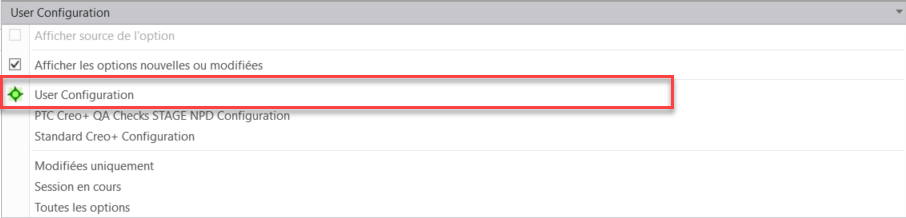
◦ Afficher les options nouvelles ou modifiées (Show new or modified) : affiche les options de configuration récemment ajoutées ou modifiées mais non enregistrées.
◦ Modifiées uniquement (Only changed) : affiche les options de configuration modifiées mais non enregistrées.
◦ Session en cours (Current Session) : affiche toutes les options de configuration du profil actuellement chargé et les options que vous avez modifiées ou ajoutées.
◦ Toutes les options (All Options) : affiche toutes les options de configuration disponibles.
4. Pour modifier la valeur de l'option de configuration, cliquez sur la valeur correspondante dans la colonne Valeur (Value) et sélectionnez une autre valeur dans la liste ou entrez-en une nouvelle.
 | • La valeur par défaut est suivie d'un astérisque (*). • L'icône de statut  indique une modification de la valeur. indique une modification de la valeur. |
5. Pour ajouter une option de configuration, procédez comme suit :
a. Cliquez sur Ajouter (Add). La boîte de dialogue Options (Options) s'ouvre.
b. Dans la zone Nom de l'option (Option name), entrez le nom de l'option.
c. Dans la zone Valeur de l'option (Option value), entrez ou sélectionnez une valeur.
d. Cliquez sur OK (OK). La boîte de dialogue Options se ferme. L'option de configuration et sa valeur apparaissent dans la liste. Une icône de statut verte confirme la modification.
6. Pour rechercher une option de configuration et l'ajouter, procédez comme suit :
a. Cliquez sur Rechercher (Find). La boîte de dialogue Options de recherche (Find Option) s'ouvre.
b. Dans la zone Entrer le mot-clé (Type keyword), entrez une chaîne de recherche.
c. Pour rechercher des options dans une catégorie ou une zone fonctionnelle spécifique, dans la liste Regarder dans (Look in) sélectionnez une catégorie.
d. Pour rechercher la chaîne dans les descriptions d'options, activez la case à cocher Rechercher les descriptions (Search descriptions).
e. Cliquez sur Rechercher (Find Now). Les options correspondant à la chaîne ou contenant la chaîne sont listées sous Sélectionner une option (Choose option).
f. Dans la liste Sélectionner une option (Choose option), cliquez sur une option.
g. Dans la zone Définir la valeur (Set value), sélectionnez une valeur dans la liste ou entrez une nouvelle valeur.
h. Cliquez sur Ajouter / Modifier (Add/Change). L'option de configuration et sa valeur apparaissent dans la liste. Une icône de statut verte confirme la modification.
i. Cliquez sur Fermer (Close). La boîte de dialogue Options de recherche (Find Option) se ferme.
7. Cliquez sur Enregistrer tout (Save All) pour enregistrer les personnalisations ainsi que les modifications des options de configuration dans le profil actif. Cliquez sur Enregistrer la personnalisation uniquement (Save Only Customization) pour enregistrer uniquement les personnalisations de l'interface utilisateur dans le profil actif. Les modifications apportées aux options de configuration ne s'appliquent qu'à la session en cours.
Cliquez sur Réinitialiser les configurations (Reset Configurations) pour effacer toutes les configurations précédemment spécifiées pour votre profil personnel.