Configuration de Creo
Dans Creo, vous pouvez personnaliser l'interface utilisateur ou configurer votre environnement de travail et gérer les options de configuration à l'aide de la boîte de dialogue Options (Options).
Pour accéder à la boîte de dialogue, cliquez sur > . La boîte de dialogue Options Creo+ (Creo+ Options) s'ouvre.
La boîte de dialogue affiche plusieurs groupes correspondant à différentes zones que vous pouvez personnaliser ou modifier les paramètres associés. Cliquez sur les pages répertoriées dans la boîte de dialogue pour personnaliser ou modifier les paramètres.
Vous pouvez rechercher des paramètres ou options dans la boîte de dialogue à l'aide de l'outil de recherche de boîte de dialogue. La fonctionnalité de recherche vous permet de trouver plus rapidement des paramètres dans la boîte de dialogue et d'afficher un aperçu de leur emplacement dans l'interface utilisateur. Cliquez sur un paramètre de la liste de recherche pour ouvrir l'interface utilisateur correspondante. Vous pouvez modifier les paramètres de recherche afin d'obtenir des résultats plus pertinents et plus spécifiques. Pour affiner les résultats de la recherche, cliquez. La boîte de dialogue Paramètres de recherche de boîte de dialogue (Dialog Search Settings) s'ouvre. Sélectionnez des critères dans le groupe Concordance des critères (Match criteria). L'outil de recherche affiche les résultats correspondant aux critères définis.
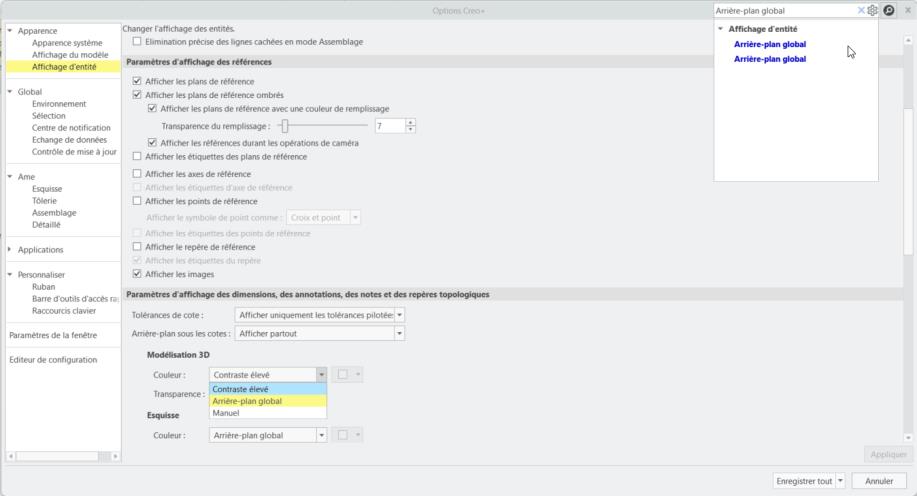
Dans la boîte de dialogue Creo Options (Options), vous pouvez définir les groupes d'options suivants :
Favoris (Favorites)
Apparence (Appearance)
Dans ce groupe, vous pouvez modifier les couleurs système et les apparences du modèle et des entités dans Creo. Pour plus d'informations, reportez-vous à la rubrique Apparence.
Global (Global)
Dans ce groupe, vous pouvez apporter des modifications aux éléments suivants :
• Définissez les options d'environnement pour travailler dans Creo. Pour plus d'informations, consultez la rubrique Paramètres d'environnement.
• Modifiez les paramètres de sélection d'objets. Pour plus d'informations, reportez-vous à la section Sélection.
• Modifiez les paramètres du Centre de notification. Pour plus d'informations, consultez la rubrique Centre de notification.
• Modifiez les paramètres qui contrôlent l'échange de données entre Creo et les formats 2D et 3D pris en charge. Pour plus d'informations, consultez les rubriques suivantes :
• Définissez les options pour les fonctions de partage de données et le contrôle de mise à jour. Pour plus d'informations, consultez la rubrique Pour définir les options des fonctions de partage de données et du contrôle de mise à jour.
Ame (Core)
Dans ce groupe, vous pouvez modifier les paramètres des modules Creo tels qu'Esquisse (Sketcher), Tôlerie (Sheetmetal), Assemblage (Assembly) et Détaillé (Detailing). Pour plus d'informations, reportez-vous aux rubriques :
• Esquisse
• Tôlerie
• Assemblage
• Détaillé
Applications
Dans ce groupe, vous pouvez modifier les paramètres des applications prises en charge dans Creo. Pour plus d'informations, consultez la rubrique suivante :
Personnaliser (Customize)
Dans ce groupe, vous pouvez modifier l'interface utilisateur, le ruban et les barres d'outils dans Creo. Pour plus d'informations, reportez-vous à la rubrique Personnaliser.
Paramètres de la fenêtre (Windows Settings)
Dans ce groupe, vous pouvez personnaliser la présentation et l'apparence de la fenêtre d'affichage. Pour plus d'informations, consultez la rubrique Paramètres de la fenêtre.
Editeur de configuration (Configuration Editor)
Dans ce groupe, vous pouvez rechercher, afficher et modifier les options de configuration dans Creo.
Pour plus d'informations, consultez la rubrique Editeur de configuration.
Enregistrement des paramètres personnalisés
Lorsque vous personnalisez des paramètres dans la boîte de dialogue Options (Options), les paramètres d'interface utilisateur suivants sont enregistrés dans le profil actuel si vous cliquez sur Enregistrer tout (Save All).
• Modifier l'apparence du système
• Modifier la disposition de la fenêtre Creo
• Définir les options de sélection
• Définir la fenêtre graphique en mode Plein écran
• Personnaliser l'interface du ruban
• Personnaliser la mini barre d'outils et la barre d'outils d'accès rapide
• Personnaliser les raccourcis clavier
Les types de modifications de configuration suivants sont également enregistrés dans le profil actuel.
• Afficher et gérer vos options préférées
• Modifier les options d'environnement
• Modifier le mode d'affichage du modèle et des entités
• Définir les options d'affichage d'objets, de grille, de style et de restrictions
• Définir les options de référencement, des opérations et des composants
• Définir les options d'échange de données
• Définir les options de tôlerie
• Afficher et gérer les options de configuration et de licence
Cliquez sur Enregistrer tout (Save All) pour enregistrer les personnalisations ainsi que les modifications des options de configuration dans le profil actif. Cliquez sur Enregistrer la personnalisation uniquement (Save Only Customization) pour enregistrer uniquement les personnalisations de l'interface utilisateur dans le profil actif. Les modifications apportées aux options de configuration ne s'appliquent qu'à la session en cours.