Utilisation de l'Editeur de configuration
Utilisez l'Editeur de configuration (Configuration Editor) de la boîte de dialogue Options (Options) pour utiliser différents profils de configuration comme suit :
• Affichez les valeurs des options de configuration.
• Modifiez les valeurs des options de configuration pour la session en cours et enregistrez les modifications apportées à votre profil d'utilisateur (personnel).
• Activez/désactivez l'affichage de toutes les options et valeurs de configuration, ou n'affichez que les options nouvelles ou modifiées.
• Exportez différentes configurations vers un fichier local.
• Enregistrez les modifications apportées aux valeurs de configuration dans votre profil sur Creo+ Portal.
• Rétablissez les valeurs par défaut de vos options de configuration utilisateur.
Cliquez sur > > pour ouvrir la boîte de dialogue Options Creo+ (Creo+ Options). Sélectionnez Editeur de configuration (Configuration Editor) dans le volet gauche.
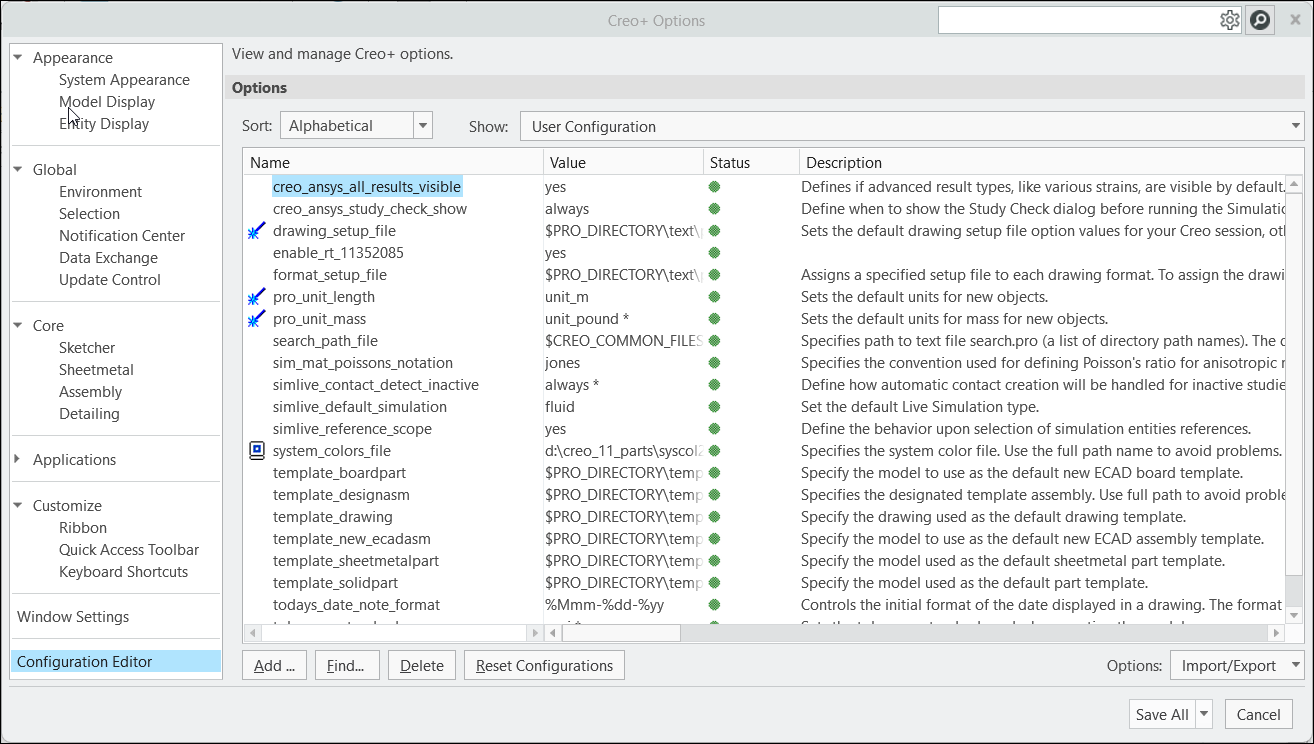
La zone de liste Afficher (Show) affiche le nom du profil actuel, et le volet de droite affiche la valeur, le statut et la description de chaque option.
L'icône située à gauche de chaque option indique quand une modification d'option de configuration prend effet.
 | La modification est appliquée à l'objet suivant créé. Ouvrez ou créez un nouvel objet pour que la modification soit prise en compte. |
 | La modification est appliquée à la session suivante. Redémarrez Creo pour que la modification soit prise en compte. |
 | L'option n'est pas valide. |
Pas d'icône | La modification prend effet immédiatement. |
Utilisez la liste Afficher (Show) pour filtrer les options de configuration affichées. Vous pouvez afficher la configuration standard de Creo+, le profil d'organisation et le profil actif en plus de votre profil utilisateur. La configuration active (celle que vous pouvez modifier) est mise en surbrillance avec l'icône  , comme indiqué ci-dessous.
, comme indiqué ci-dessous.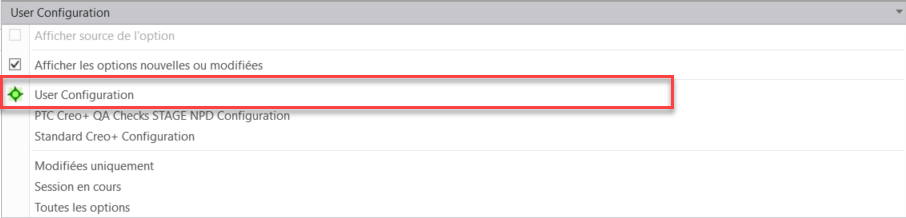
Vous pouvez filtrer les options de configuration affichées à l'aide des options suivantes de la liste Afficher (Show) :
• Afficher les options nouvelles ou modifiées (Show new or modified) : affiche les options de configuration récemment ajoutées ou modifiées mais non enregistrées.
• Modifiées uniquement (Only changed) : affiche les options de configuration modifiées mais non enregistrées.
• Session en cours (Current Session) : affiche toutes les options de configuration autres que les options par défaut de tous les profils, ainsi que les options que vous avez modifiées ou ajoutées dans la session en cours.
• Toutes les options (All Options) : affiche toutes les options de configuration disponibles et leurs valeurs.
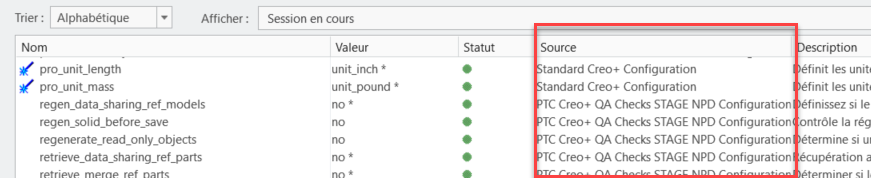
• Afficher source de l'option (Show option source) : Creo récupère d'abord la configuration Creo+ standard, puis la configuration de l'organisation. La configuration du profil est récupérée ensuite, avant la configuration utilisateur, qui a la priorité la plus élevée et remplace toutes les autres configurations.
Cochez la case Afficher source de l'option (Show option source) pour déterminer le profil à partir duquel une option particulière est récupérée par Creo pour la session.
Edition des options et des valeurs
Pour modifier une valeur, sélectionnez-la dans la fenêtre de liste. Si la valeur est booléenne, par exemple Yes ou No, cliquez avec le bouton droit et sélectionnez Basculer la valeur (Toggle Value) pour changer la valeur. S'il s'agit d'une autre valeur fixe, utilisez la liste pour sélectionner l'un des choix de l'option.
Si la valeur nécessite un nombre entier ou une valeur textuelle, saisissez-la. Utilisez le bouton Parcourir (Browse) pour sélectionner les chemins d'accès aux fichiers si nécessaire.
Pour rétablir la valeur par défaut d'une option, sélectionnez l'option dans la liste, cliquez avec le bouton droit, puis cliquez sur Supprimer (Delete). Lorsque vous avez supprimé une option le système revient à la valeur par défaut.
 | Vous ne pouvez modifier les options que dans votre profil utilisateur (personnel). Seuls les administrateurs peuvent modifier les options de configuration de l'organisation et du profil. |
Pour effacer toutes vos options de configuration utilisateur, cliquez sur Réinitialiser les configurations (Reset Configurations).
Parcourir les options
• Utilisez la zone de liste Trier (Sort) pour trier les options par ordre alphabétique ou par catégorie.
• Utilisez le bouton Rechercher (Find) pour ouvrir la boîte de dialogue Options de recherche (Find Option) et rechercher les options à l'aide de chaînes de texte et de caractères génériques. Par exemple, si vous saisissez "ecad" dans le champ Entrer le mot-clé (Type keyword), la boîte de dialogue énumère toutes les options utilisant ecad dans leur chaîne. Vous pouvez également utiliser des mots-clés et des caractères génériques pour rechercher des descriptions. Vous pouvez changer la valeur de l'option de configuration sélectionnée à partir de la boîte de dialogue Options de recherche (Find Option). Cliquez sur OK (OK) pour enregistrer les modifications apportées à la session.
Enregistrement de configurations
Cliquez sur Enregistrer tout (Save All) pour enregistrer les personnalisations ainsi que les modifications des options de configuration dans le profil actif. Cliquez sur Enregistrer la personnalisation uniquement (Save Only Customization) pour enregistrer uniquement les personnalisations de l'interface utilisateur dans le profil actif. Les modifications apportées aux options de configuration ne s'appliquent qu'à la session en cours.