Configuration de Creo+
Les sections suivantes décrivent les tâches que vous devez effectuer en tant qu'administrateur CAO pour votre organisation :
Configuration des paramètres globaux de l'organisation
En tant qu'administrateur, vous devez configurer les paramètres globaux lorsque vous configurez une nouvelle organisation. Ces paramètres ne doivent être définis qu'une seule fois par organisation :
2. Cliquez sur Démarrer (Start) dans la zone Configuration globale (Global Setup) pour ouvrir la boîte de dialogue Paramètres globaux de Creo+ (Global Creo+ Settings).
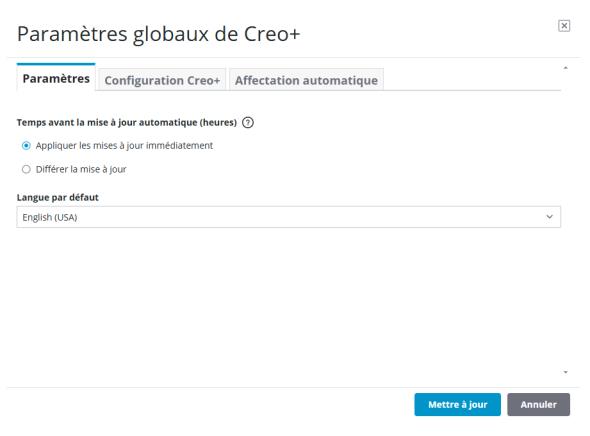
3. Conservez les valeurs par défaut ou spécifiez les paramètres suivants dans l'onglet Paramètres (Settings) :
◦ Temps avant la mise à jour automatique (heures) (Time Before Automatic Update (hours)) : spécifie l'intervalle de temps après lequel les mises à jour du logiciel sont automatiquement installées sur la machine de l'utilisateur. Choisissez l'une des options suivantes :
▪ Appliquer les mises à jour immédiatement (Apply updates immediately) : les mises à jour logicielles sont immédiatement installées sur l'ordinateur de l'utilisateur. Il s'agit de la valeur par défaut.
▪ Différer la mise à jour (Delay update) : spécifiez l'intervalle de temps après lequel les mises à jour sont automatiquement installées sur l'ordinateur de l'utilisateur. La valeur peut être comprise entre 0 et 48 heures. Spécifiez 0 pour que la mise à jour soit installée immédiatement.
◦ Langue par défaut (Default Language) : définit la langue par défaut de l'interface à l'ouverture du logiciel.
4. Sélectionnez l'onglet Configuration Creo+ (Creo+ Configuration) : ajoutez des configurations pour l'organisation à partir d'une session Creo+ session. Une fois créés, ces paramètres peuvent être visualisés et supprimés dans Creo+ Portal. Toutefois, ils ne peuvent être créés ou modifiés qu'à partir d'une session Creo+.
Notez que les paramètres de configuration du profil sont prioritaires sur les paramètres globaux ou d'organisation.
5. Sélectionnez l'onglet Affectation automatique (Auto Assignment).
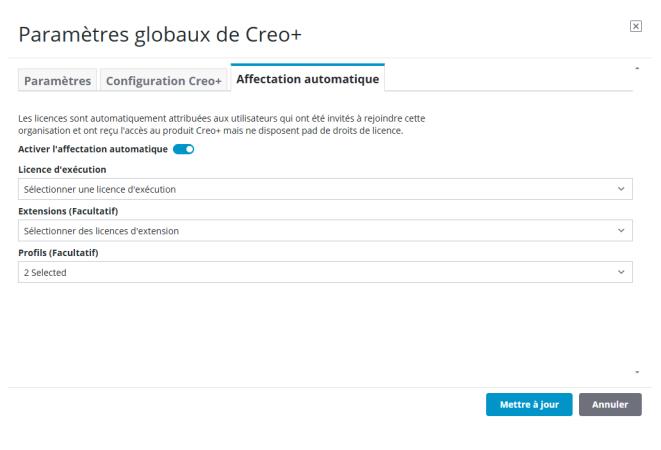
En configurant l'attribution automatique d'une licence d'exécution par défaut et d'un profil par défaut au sein de l'organisation, vous donnez la possibilité aux utilisateurs de commencer à travailler sur Creo+ dès son installation effectuée.
Pour attribuer automatiquement une licence d'exécution, des licences d'extension et des profils à chaque nouvel utilisateur ajouté à l'organisation, procédez comme suit :
◦ Licence d'exécution (License to Run) : sélectionnez la licence d'exécution qui doit être automatiquement attribuée à chaque nouvel utilisateur.
◦ Extensions (Extensions) : sélectionnez au besoin une ou plusieurs licences d'extension à attribuer automatiquement à chaque nouvel utilisateur.
◦ Profils (Profiles) : sélectionnez au besoin un ou plusieurs profils à attribuer automatiquement à chaque nouvel utilisateur.
 | Vous pourrez désactiver ces paramètres ultérieurement pour stopper ces affectations aux nouveaux utilisateurs en désactivant le bouton Activer l'affectation automatique (Enable Auto Assignment). |
6. Cliquez sur Générer (Generate) (la première fois que vous définissez ces paramètres) ou Mettre à jour (Update) pour enregistrer les paramètres de l'organisation.
Ces paramètres ne doivent être définis qu'une seule fois lors de la création de l'organisation, mais vous pouvez les mettre à jour si nécessaire.
Après avoir configuré les paramètres globaux d'une organisation, vous pouvez modifier les licences d'exécution nominatives ou partagées spécifiées, et ajouter ou retirer des licences d'extension aux utilisateurs à partir de l'un des emplacements suivants :