Migration des configurations Creo+
 |
Pour la version d'août 2024 et les versions ultérieures de Creo+, les configurations peuvent uniquement être stockées et récupérées à partir de Creo+ Portal. Vous pouvez toujours exporter les configurations d'une session vers un fichier config.pro, customization.uiou mapkey.pro et les stocker localement sur votre ordinateur, mais toutes les configurations (options de configuration, personnalisations de l'interface et macros clavier) peuvent uniquement être stockées et récupérées à partir de Creo+ Portal dans le cadre d'un profil.
|
Migration de configurations vers Creo+ Portal
Les administrateurs doivent migrer toutes les configurations de profil et d'organisation existantes vers Creo+ Portal à partir d'une session Creo+. Les utilisateurs peuvent également migrer leurs configurations enregistrées vers Creo+ Portal à partir d'une session Creo+.
Migration des configurations d'une organisation (processus administrateur)
Pour migrer des configurations héritées existantes depuis des fichiers locaux ou partagés vers le profil d'organisation sur Creo+ Portal, procédez comme suit :
1. Installez Creo+ sur un ordinateur et connectez-vous à PTC Control Center.
2. Ouvrez le fichier PTC Control Center.
3. Sélectionnez le profil d'organisation dans la liste Profils Creo+ (Creo+ Profiles).
4. Cliquez sur > pour développer la zone Options (Options), puis cochez la case Utiliser comme administrateur (Use as administrator).
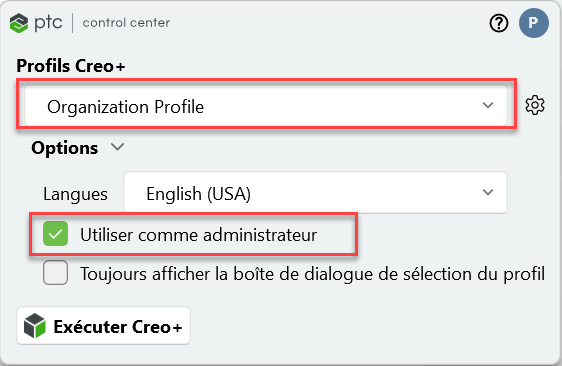
5. Cliquez sur  Exécuter Creo+ (Run Creo+) pour démarrer Creo+ en tant qu'administrateur. Une notification en haut de l'écran indique que toutes les modifications de configuration sont mises à jour et enregistrées dans le profil d'organisation sur Creo+ Portal.
Exécuter Creo+ (Run Creo+) pour démarrer Creo+ en tant qu'administrateur. Une notification en haut de l'écran indique que toutes les modifications de configuration sont mises à jour et enregistrées dans le profil d'organisation sur Creo+ Portal.Une bannière semblable à celle illustrée ci-dessous s'affiche en haut de l'écran :

 | Cette bannière s'affiche uniquement s'il n'existe aucune configuration au niveau de l'organisation sur Creo+ Portal. |
6. Dans la bannière, cliquez sur le bouton Importer des configurations (Import Configurations).
7. La boîte de dialogue Importer les fichiers de configuration (Import Configuration files) s'affiche.
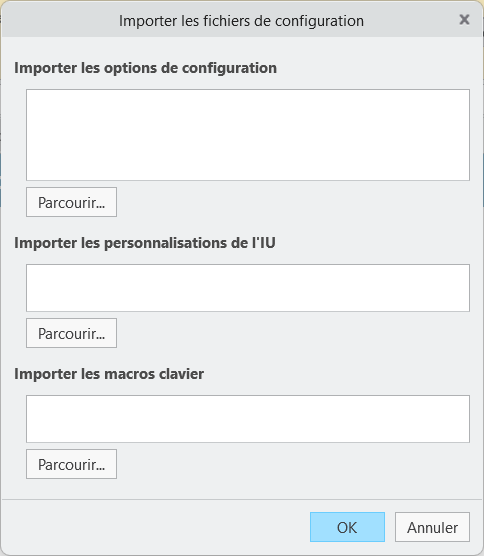
8. Sélectionnez les fichiers locaux suivants :
◦ Importer les options de configuration (Import Config Options) : sélectionnez un fichier config.pro existant pour tous les paramètres au niveau de l'organisation. Sélectionnez un fichier config.sup pour toutes les options verrouillées existantes de l'organisation.
◦ Importer les personnalisations de l'IU (Import UI Customizations) : sélectionnez un fichier <customizations>.ui existant pour toutes les personnalisations de l'interface utilisateur au niveau de l'organisation.
◦ Importer les macros clavier (Import Mapkeys) : sélectionnez un fichier mapkey.pro existant afin de migrer un jeu de macros clavier existant pour l'organisation.
| | Vous ne pouvez importer des macros clavier que si elles ont été créées dans Creo 11.0 ou une version ultérieure. |
9. Cliquez sur OK (OK) pour enregistrer les configurations sur Creo+ Portal.
10. Pour confirmer que les paramètres sont enregistrés dans le profil de l'organisation sur Creo+ Portal, procédez comme suit :
b. Cliquez sur Vue (View) dans la zone Configuration globale (Global Setup).
c. Dans la page Paramètres globaux de Creo+ (Global Creo+ Settings), sélectionnez l'onglet Configuration Creo+ (Creo+ Configuration).
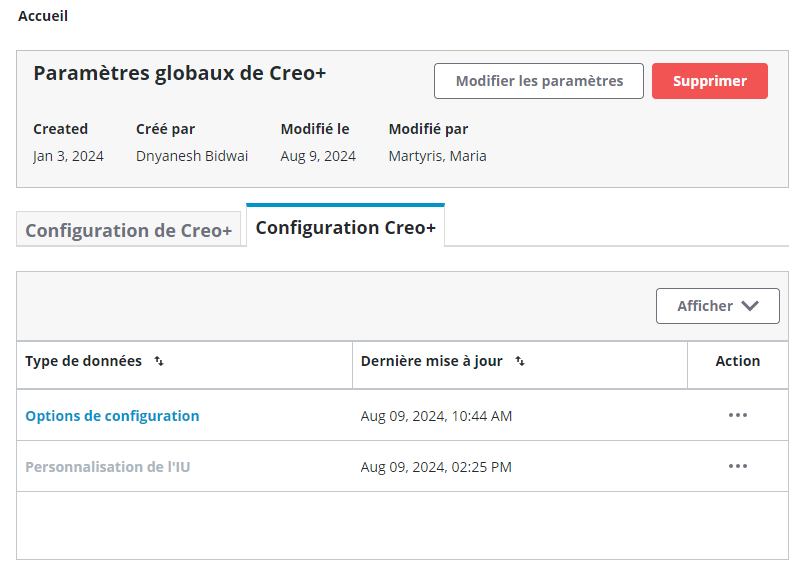
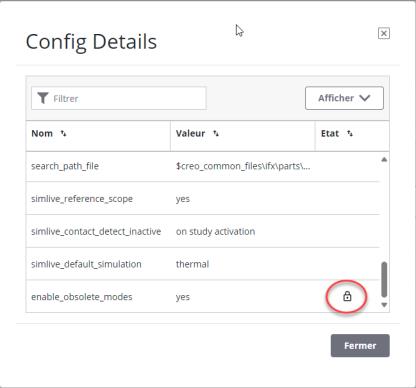
Vous pouvez afficher les dates de création ou de mise à jour des personnalisations de l'interface et des macros clavier et en supprimer au niveau de l'organisation. Vous pouvez afficher toutes les options de configuration disponibles pour le profil d'organisation. Toutes les options migrées à partir des fichiers config.sup s'affichent avec une icône de verrou indiquant qu'elles sont verrouillées au niveau de l'organisation.
Importation des configurations d'un profil (processus administrateur)
Pour migrer des configurations héritées existantes depuis des fichiers locaux ou partagés vers un profil sur Creo+ Portal, procédez comme suit :
1. Installez Creo+ sur un ordinateur et connectez-vous à PTC Control Center.
2. Ouvrez le fichier PTC Control Center.
3. Sélectionnez le profil dans la liste Profils Creo+ (Creo+ Profiles).
4. Cliquez sur > pour développer la zone Options (Options), puis cochez la case Utiliser comme administrateur (Use as administrator).
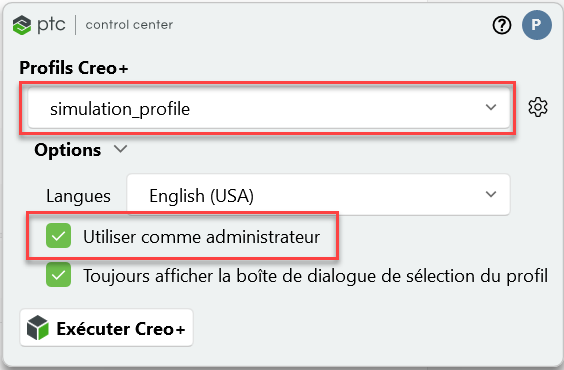
5. Cliquez sur Exécuter Creo+ (Run Creo+) pour démarrer Creo+ en tant qu'administrateur. Une notification en haut de l'écran indique que toutes les modifications de configuration sont mises à jour et enregistrées dans le profil actuel sur Creo+ Portal.
Une bannière semblable à celle illustrée ci-dessous s'affiche en haut de l'écran :

| | Cette bannière s'affiche uniquement s'il n'existe aucune configuration pour le profil sur Creo+ Portal. |
6. Dans la bannière, cliquez sur le bouton Importer des configurations (Import Configurations).
7. La boîte de dialogue Importer les fichiers de configuration (Import Configuration files) s'affiche.
8. Sélectionnez les fichiers locaux suivants :
◦ Importer les options de configuration (Import Config Options) : sélectionnez un fichier config.pro existant pour tous les paramètres au niveau du profil. Sélectionnez un fichier config.sup pour toutes les options verrouillées existantes du profil.
◦ Importer les personnalisations de l'IU (Import UI Customizations) : sélectionnez un fichier <customizations>.ui existant pour toutes les personnalisations de l'interface utilisateur au niveau du profil.
◦ Importer les macros clavier (Import Mapkeys) : sélectionnez un fichier mapkey.pro existant afin de migrer un jeu de macros clavier existant pour le profil.
| | Cette option ne fonctionne que si les macros clavier ont été créées dans Creo 11.0 et versions ultérieures. |
9. Cliquez sur OK (OK) pour enregistrer les configurations sur Creo+ Portal.
10. Pour confirmer que les paramètres sont enregistrés dans le profil sur Creo+ Portal, procédez comme suit :
b. Ouvrez la page Profils (Profiles) et sélectionnez le profil pour lequel afficher la configuration.
c. Ouvrez l'onglet Configuration Creo+ (Creo+ Configuration) du profil.
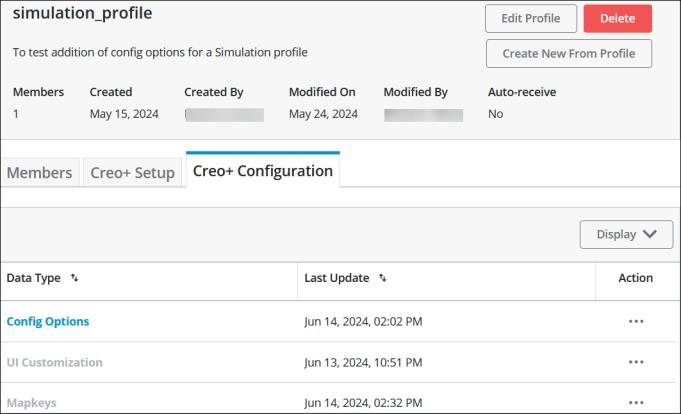
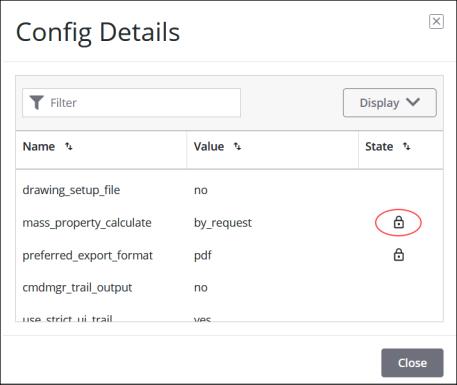
Vous pouvez afficher les dates de création ou de mise à jour des personnalisations de l'interface et des macros clavier et en supprimer au niveau du profil. Vous pouvez afficher toutes les options de configuration disponibles pour le profil. Toutes les options migrées à partir des fichiers config.sup s'affichent avec une icône de verrou indiquant qu'elles sont verrouillées au niveau du profil.
Migration de configurations pour un utilisateur
Pour migrer vos configurations utilisateur (profil personnel) vers Creo+ Portal, procédez comme suit :
1. Cliquez sur Exécuter Creo+ (Run Creo+) pour démarrer Creo+. Une notification en haut de l'écran indique que toutes les modifications de configuration sont mises à jour et enregistrées dans le profil individuel sur Creo+ Portal.
Une bannière semblable à celle illustrée ci-dessous s'affiche en haut de l'écran :

| | La bannière ne s'affiche que s'il n'existe aucune configuration sur Creo+ Portal et si des fichiers de configuration, de personnalisation ou de macro clavier se trouvent à des emplacements spécifiques sur votre ordinateur. Vous pouvez utiliser la commande Importer (Import) de la boîte de dialogue Options Creo+ (Creo+ Options) si vous ne voyez pas la bannière Importer des configurations (Import Configurations) en haut de l'écran. |
2. Dans la bannière, cliquez sur le bouton Importer des configurations (Import Configurations).
3. La boîte de dialogue Importer les fichiers de configuration (Import Configuration files) s'affiche.
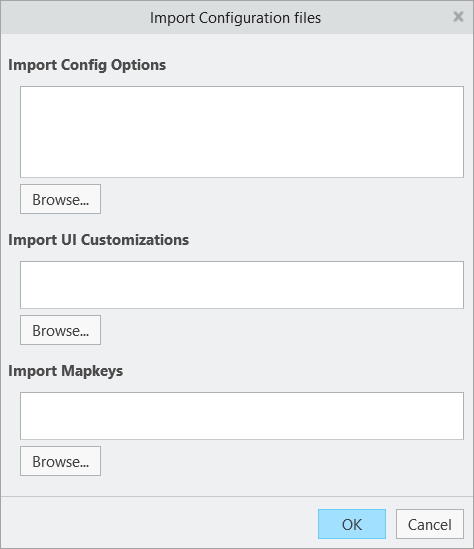
Creo+ détecte automatiquement et renseigne la boîte de dialogue avec tous les fichiers customization.ui ou config.pro qu'il trouve dans le répertoire HOME de l'utilisateur, ou avec les fichiers customization.ui ou de macros clavier se trouvant dans un dossier de personnalisation sur l'ordinateur de l'utilisateur. Les dossiers de personnalisation se trouvent généralement à l'emplacement suivant : <Utilisateurs>\AppData\Roaming\PTC\ProENGINEER\Wildfire\.wf\.Settings
4. Si aucun fichier de configuration local n'est trouvé sur votre ordinateur, recherchez et sélectionnez les fichiers locaux suivants :
◦ Importer les options de configuration (Import Config Options) : sélectionnez un fichier config.pro pour les paramètres individuels que vous avez enregistrés localement.
◦ Importer les personnalisations de l'IU (Import UI Customizations) : sélectionnez un fichier <customizations>.ui pour les personnalisations de l'interface utilisateur au niveau de l'utilisateur.
◦ Importer les macros clavier (Import Mapkeys) : sélectionnez un fichier mapkey.pro pour migrer les jeux de macros clavier que vous avez enregistrés localement.
| | Cette option ne fonctionne que si les macros clavier ont été créées dans Creo 11.0 et versions ultérieures. |
5. Cliquez sur OK (OK) pour enregistrer la configuration sur Creo+ Portal.