Acerca de la configuración de Creo+
Un administrador puede personalizar el aspecto de Creo+ y la forma en que se ejecuta, al definir configuraciones en el nivel de organización o de perfil.
Los usuarios individuales pueden modificar las opciones de configuración en el nivel de perfil personal.
Perfiles de configuración
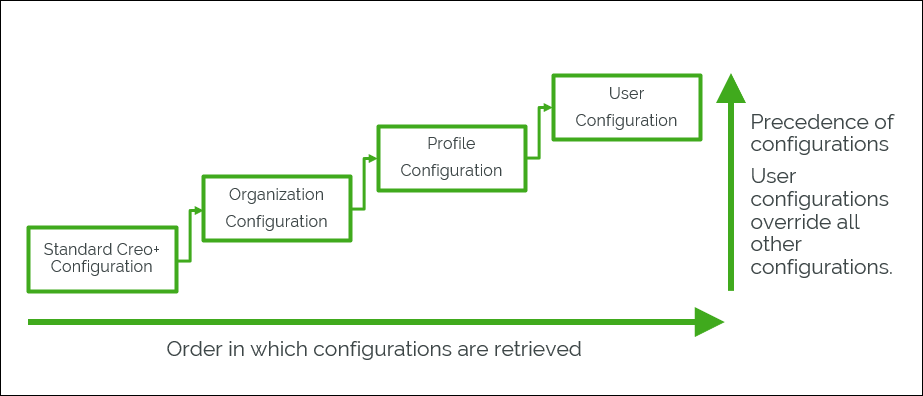
Los ajustes de las opciones de configuración, las personalizaciones de interfaz de usuario y las macros se agrupan colectivamente como perfiles de configuración, y se almacenan y recuperan de Creo+ Portal. La adición, el borrado o la modificación de configuraciones se realiza mediante el cuadro de diálogo Opciones de Creo+ (Creo+ Options) en una sesión de Creo+.
Existen los siguientes tipos de perfiles de configuración:
• Configuración estándar de Creo+: la configuración estándar de Creo+ es un perfil por defecto con valores de configuración por defecto (configuración de fábrica de PTC). Esta configuración se recupera primero. Las configuraciones de este perfil no se pueden modificar ni guardar, pero se pueden ver en el Editor de configuraciones (Configuration Editor) o exportar a un fichero. Los administradores pueden comparar sus opciones de configuración con la configuración estándar de Creo+. Esto es útil en los casos en los que los administradores desean confirmar si un problema se debe a alguna configuración personalizada o si el problema también existe con la configuración estándar de fábrica.
• Configuración de la organización: el administrador define esta configuración como una configuración global cuando se crea la organización. La configuración de la organización se recupera en segundo lugar y solo se utiliza si no hay ninguna configuración de perfil o usuario disponible.
• Configuración de perfil: los administradores crean diferentes perfiles basados en distintos roles de usuario, por ejemplo, un perfil de diseño, un perfil de fabricación, un perfil de simulación etcétera. El administrador añade las configuraciones pertinentes que son específicas del perfil. Estas configuraciones se recuperan en tercer lugar y tienen prioridad sobre la configuración de la organización. Esta configuración está disponible para todos los miembros de un perfil y solo un administrador la puede modificar.
• Configuración de usuario (perfil personal): esta es la configuración para un usuario individual. Las configuraciones de usuario se recuperan en último lugar y tienen la máxima prioridad, y sustituyen todas las demás configuraciones excepto las bloqueadas.
Esto significa que si se define la misma opción de configuración en el nivel de perfil y en el nivel de usuario, la configuración en el nivel de usuario reemplaza la configuración en el nivel de perfil de un usuario, siempre que no esté bloqueada en el nivel de perfil.
Bloqueo de las opciones de configuración
El administrador puede bloquear algunas opciones de configuración para una organización o un perfil. Las opciones bloqueadas no se pueden reemplazar en niveles inferiores. Por ejemplo, una opción que esté bloqueada en el nivel de la organización no se puede modificar en el nivel de perfil o usuario. De forma similar, una opción que está bloqueada en el nivel de perfil no se puede modificar en el nivel de usuario.
Para bloquear una opción del Editor de configuraciones, seleccione la opción, pulse el botón derecho del ratón y seleccione Bloquear (Lock). Cuando un administrador bloquea una opción en el nivel de organización o de perfil, se muestra un icono de candado junto a la opción en el Editor de configuraciones (Configuration Editor) que indica que un usuario no puede editar una opción.

La opción está bloqueada en el cuadro de diálogo Opciones (Options), la barra de herramientas de accesos rápidos, la barra de herramientas de gráficos y en cualquier lugar de la interfaz de usuario de la cinta.
Por ejemplo, si un administrador define los valores de las opciones de configuración display_axes, display_coord_sys, display_planes y display_datum en yes y bloquea estas para un perfil, el usuario no podrá cambiar estas opciones en el cuadro de diálogo Opciones (Options) ni en la barra de herramientas de acceso rápido.
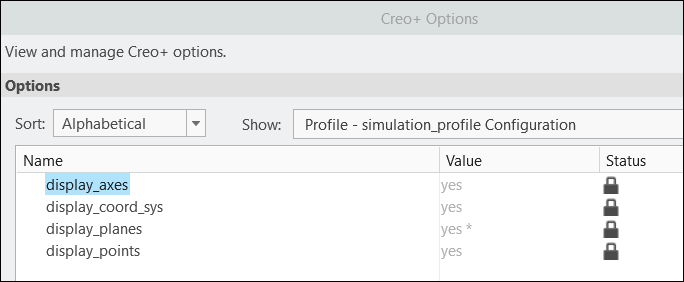
En la imagen se muestra el cuadro de diálogo Opciones (Options) con opciones bloqueadas para el perfil de simulación.
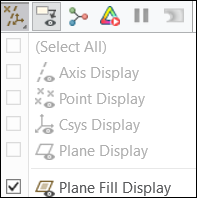
Las opciones de IU para desactivar la visualización de ejes, sistema de coordenadas, planos o puntos no están disponibles para el usuario porque las opciones de configuración correspondientes están bloqueadas en el nivel de perfil.
Uso compartido de ficheros de plantilla para una organización o perfil
Para compartir carpetas de plantillas en una organización, el administrador puede configurar un directorio en OneDrive o una carpeta en una unidad de red compartida para almacenar todos los ficheros de plantilla necesarios para una organización.
De forma similar, para un perfil, el administrador puede compartir una carpeta OneDrive con todos los miembros del perfil y especificar la ruta de la carpeta OneDrive como $OneDrive\<Nombre de la carpeta>. El administrador puede crear subcarpetas en esta ubicación para almacenar formatos personalizados específicos del perfil y señalarles las opciones de configuración.
Carpeta | Opción de configuración correspondiente |
|---|---|
Plantillas | start_model_dir |
notas | pro_note_dir |
graphics_library | graphics_library_dir |
fuentes | pro_font_dir |
symbols | pro_symbol_dir |
custom_hole_parameters | hole_parameter_file_path |
simulation_templates | simulation_process_template_dir, sim_pp_template_dir etc. |
 | La configuración del perfil tiene prioridad sobre la configuración global o de la organización. |
Para imponer el uso de estas plantillas en un perfil o una organización, los administradores pueden bloquear estas opciones en el nivel de organización o perfil.
Configuración de una carpeta de OneDrive
Como administrador de Creo+, realice los siguientes pasos para configurar una carpeta compartida de OneDrive:
1. Cree una carpeta con el nombre CreoPlus en OneDrive.
2. Comparta esta carpeta con miembros de la organización o miembros de un perfil según sea necesario.
Los miembros de la organización o el perfil deben realizar los siguientes pasos:
1. Iniciar sesión en OneDrive desde un explorador.
2. Navegar hasta la carpeta denominada CreoPlus que el administrador ha compartido con los miembros de la organización o del perfil. Pulsar en Agregar acceso directo a Mis archivos.
De esta manera, todos los miembros de la organización o el perfil tienen un vínculo simbólico a la carpeta compartida de CreoPlus que permite que la ruta del archivo $OneDrive/CreoPlus funcione sin problemas.
En el caso de una carpeta OneDrive con el nombre CreoPlus que se indican a continuación, se muestran valores de ejemplo para las opciones de configuración que apuntan a las plantillas de una organización o perfil:
start_model_dir $OneDrive\CreoPlus\templates
pro_note_dir $OneDrive\CreoPlus\notes
graphics_library_dir $OneDrive\CreoPlus\graphics_library
drawing_setup_file $OneDrive\CreoPlus\text\prodetail.dtl
pro_font_dir $OneDrive\CreoPlus\fonts
pro_symbol_dir $OneDrive\CreoPlus\symbols
hole_parameter_file_path $OneDrive\CreoPlus\custom_hole_parameters
simulation_process_template_dir $OneDrive\CreoPlus\simulation_templates
format_setup_file $OneDrive\CreoPlus\text\prodetail.dtl
template_designasm $OneDrive\CreoPlus\templates\inlbs_asm_design_abs.asm
template_new_ecadasm $OneDrive\CreoPlus\templates\inlbs_ecad_asm_abs.asm
template_drawing $OneDrive\CreoPlus\templates\c_drawing.drw
template_sheetmetalpart $OneDrive\CreoPlus\templates\inlbs_part_sheetmetal_abs.prt
template_solidpart $OneDrive\CreoPlus\templates\inlbs_part_solid_abs.prt
template_boardpart $OneDrive\CreoPlus\templates\inlbs_ecad_board_abs.prt
todays_date_note_format %Mmm-%dd-%yy
tolerance_standard ansi
weld_ui_standard ansi
pro_unit_length unit_inch
pro_unit_mass unit_pound
search_path_file $OneDrive\CreoPlus\ifx\parts\prolibrary\search.pro
pro_note_dir $OneDrive\CreoPlus\notes
graphics_library_dir $OneDrive\CreoPlus\graphics_library
drawing_setup_file $OneDrive\CreoPlus\text\prodetail.dtl
pro_font_dir $OneDrive\CreoPlus\fonts
pro_symbol_dir $OneDrive\CreoPlus\symbols
hole_parameter_file_path $OneDrive\CreoPlus\custom_hole_parameters
simulation_process_template_dir $OneDrive\CreoPlus\simulation_templates
format_setup_file $OneDrive\CreoPlus\text\prodetail.dtl
template_designasm $OneDrive\CreoPlus\templates\inlbs_asm_design_abs.asm
template_new_ecadasm $OneDrive\CreoPlus\templates\inlbs_ecad_asm_abs.asm
template_drawing $OneDrive\CreoPlus\templates\c_drawing.drw
template_sheetmetalpart $OneDrive\CreoPlus\templates\inlbs_part_sheetmetal_abs.prt
template_solidpart $OneDrive\CreoPlus\templates\inlbs_part_solid_abs.prt
template_boardpart $OneDrive\CreoPlus\templates\inlbs_ecad_board_abs.prt
todays_date_note_format %Mmm-%dd-%yy
tolerance_standard ansi
weld_ui_standard ansi
pro_unit_length unit_inch
pro_unit_mass unit_pound
search_path_file $OneDrive\CreoPlus\ifx\parts\prolibrary\search.pro
estas opciones se pueden añadir a un fichero config.pro y transferir a Creo+ Portal.