Procedimiento para definir las opciones de configuración
1. Pulse en > . Se abre el cuadro de diálogo Opciones de Creo+ (Creo+ Options).
2. Pulse en Editor de configuraciones (Configuration Editor). Se abre la página Ver y gestionar las opciones de Creo+ (View and manage Creo+ options) con el último conjunto de opciones de configuración cargado o importado. El icono a la izquierda de cada opción indica cuándo entra en vigor el cambio.
 |
El cambio se aplica al siguiente objeto que se cree. Abra o cree un nuevo objeto para que el cambio entre en vigor.
|
 |
El cambio se aplica en la siguiente sesión. Reinicie Creo para que el cambio entre en vigor.
|
 |
Se indica una opción no válida.
|
|
Sin icono
|
El cambio entra en vigor inmediatamente.
|
3. Para ver un conjunto de opciones de configuración diferente en el editor, pulse en Mostrar (Show) y seleccione un conjunto de opciones de configuración de la lista.
◦ Perfiles de configuración existentes, por ejemplo, el perfil de organización, perfiles de diseño diferentes, configuraciones de usuario (perfiles personales): se muestran las opciones de configuración del perfil seleccionado con sus valores actuales. El perfil activo o actual se marca con el icono  , tal como se muestra a continuación.
, tal como se muestra a continuación.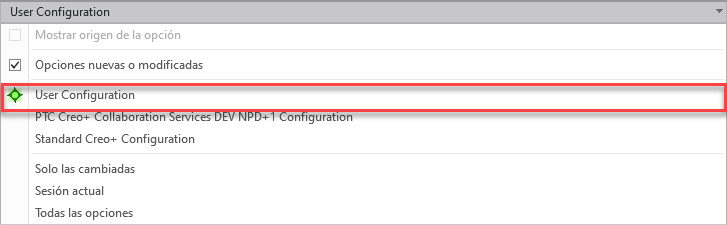
◦ Opciones nuevas o modificadas (Show new or modified): permite mostrar las nuevas opciones de configuración que se han añadido o modificado, pero que no se han guardado.
◦ Solo las cambiadas (Only changed): permite mostrar las opciones de configuración modificadas que no se han guardado.
◦ Sesión actual (Current Session): permite mostrar todas las opciones de configuración de los ficheros de configuración cargados actualmente y las opciones que se han modificado o añadido.
◦ Todas las opciones (All Options): permite mostrar todas las opciones de configuración disponibles.
4. Para cambiar el valor de una opción de configuración, pulse en el valor correspondiente en la columna Valor (Value) y seleccione otro valor de la lista o escriba un valor diferente.
 | • El valor por defecto aparecerá seguido de un asterisco (*). • El icono de estado  indica un cambio en valor. indica un cambio en valor. |
5. Para añadir una opción de configuración, realice los pasos siguientes:
a. Pulse en Añadir (Add). Se abre el cuadro de diálogo Opciones (Options).
b. En el cuadro Nombre de opción (Option name), escriba el nombre de la opción.
c. Introduzca o seleccione un valor en el cuadro Valor de opción (Option value).
d. Pulse en Aceptar (OK). Se cerrará el cuadro de diálogo Opciones (Options). La opción de configuración y su valor aparecerán en la lista. Se mostrará un icono de estado en verde para confirmar el cambio.
6. Para buscar y añadir una opción de configuración, realice los pasos siguientes:
a. Pulse en Buscar (Find). Se abre el cuadro de diálogo Buscar opción (Find Option).
b. En el cuadro Escribir palabra clave (Type keywork), escriba una cadena de búsqueda.
c. Para buscar opciones en una categoría específica o un área funcional, en la lista de Buscar en (Look in) selecciona une categoría.
d. Para buscar la cadena en las descripciones de las opciones, seleccione la casilla Buscar descripciones (Search descriptions).
e. Pulse en Buscar ahora (Find Now). Las opciones que coinciden con la cadena o que contienen la cadena se muestran en Elegir opción (Choose option).
f. En la lista Elegir opción (Choose option), pulse en una opción.
g. En el cuadro Definir valor (Set value), seleccione un valor de la lista o introduzca uno diferente.
h. Pulse en Añadir/Cambiar (Add/Change). La opción de configuración y su valor aparecerán en la lista. Se mostrará un icono de estado en verde para confirmar el cambio.
i. Pulse en Cerrar (Close). Se cierra el cuadro de diálogo Buscar opción (Find Option).
7. Pulse en Guardar todo (Save All) para guardar las personalizaciones y los cambios de opciones de configuración del perfil activo. Pulse en Guardar solo la personalización (Save Only Customization) para guardar solo las personalizaciones de IU en el perfil activo. Los cambios de opciones de configuración solo se aplican a la sesión actual.
Pulse en Redefinir configuración (Reset Configurations) para borrar todas las configuraciones especificadas anteriormente para el perfil personal.