Configuración de Creo
En Creo, se puede personalizar la interfaz de usuario o configurar el entorno de trabajo, así como gestionar las opciones de configuración mediante el cuadro de diálogo Opciones (Options).
Para acceder al cuadro de diálogo, pulse en > . Se abre el cuadro de diálogo Opciones de Creo+ (Creo+ Options).
En el cuadro de diálogo se muestran distintos grupos que corresponden a distintas áreas cuyas configuraciones relacionadas se pueden personalizar o modificar. Pulse en las páginas que aparecen en el cuadro de diálogo para personalizar o modificar la configuración.
Se pueden buscar configuraciones u opciones dentro del cuadro de diálogo mediante la herramienta de búsqueda de cuadros de diálogo. La función de búsqueda permite buscar configuraciones en el cuadro de diálogo más rápidamente y obtener una vista previa de la ubicación de las configuraciones en la interfaz de usuario. Pulse en una configuración de la lista de búsqueda para abrir la interfaz de usuario correspondiente. Se puede hacer cambios en la configuración de la búsqueda para proporcionar resultados de la búsqueda más relevantes y específicos. Para refinar los resultados de la búsqueda, pulse. Se abre el cuadro de diálogo Configuración de búsqueda de diálogo (Dialog Search Settings) donde se pueden seleccionar criterios del grupo de criterios de correspondencia. En la herramienta de búsqueda se muestran los resultados de la búsqueda en función de los criterios definidos.
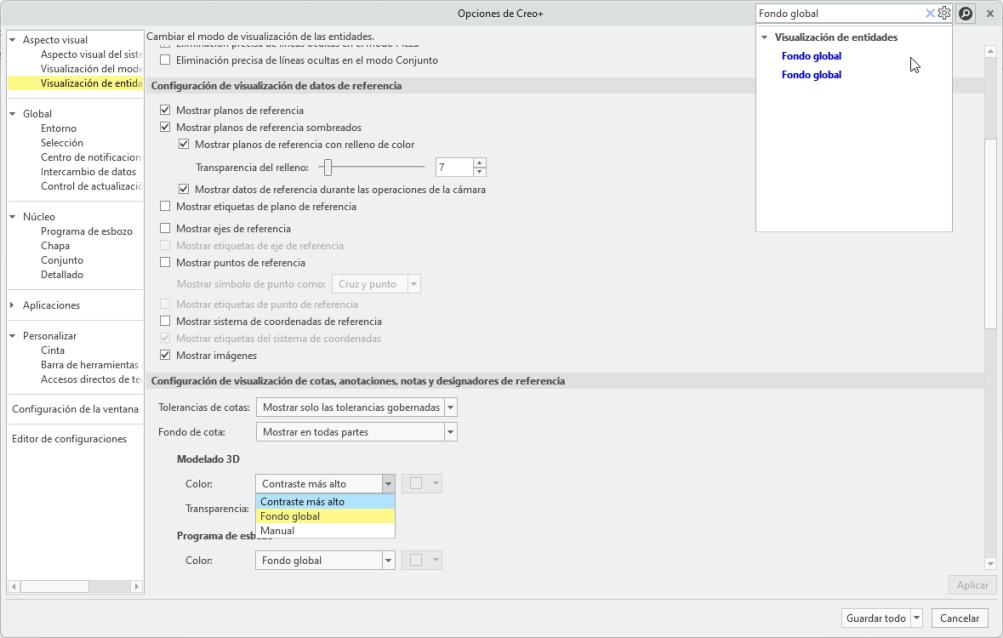
En el cuadro de diálogo Opciones (Options) de Creo se pueden definir los siguientes grupos de opciones:
Favoritos
Aspecto visual
En este grupo, se pueden cambiar los colores del sistema y modificar los aspectos visuales del modelo y las entidades de Creo. Para obtener información detallada, consulte Aspecto (Appearance).
Global
En este grupo, se pueden realizar cambios en lo siguiente:
• Definir las opciones de entorno para trabajar en Creo. Para obtener información detallada, consulte Configuración de entorno.
• Cambiar la configuración para la selección de objetos. Para obtener información detallada, consulte Selección.
• Cambiar la configuración del Centro de notificaciones. Para obtener información detallada, consulte Centro de notificaciones.
• Cambiar la configuración que controla el intercambio de datos entre Creo y los formatos 2D y 3D soportados. Para obtener información detallada, consulte lo siguiente:
• Definir las opciones de las funciones de datos compartidos y control de actualización. Para obtener información detallada, consulte Procedimiento para definir las opciones para las funciones de datos compartidos y control de actualización.
Núcleo
En este grupo, se puede modificar la configuración de módulos Creo, por ejemplo, programa de esbozo, chapa, conjunto y detallado. Si desea obtener más información, consulte:
• Chapa
• Conjunto
• Detallado
Aplicaciones
En este grupo puede modificar la configuración de las aplicaciones soportadas en Creo. Para obtener información detallada, consulte lo siguiente:
Personalizar
En este grupo, se puede modificar la interfaz de usuario, la cinta y las barras de herramientas de Creo. Para obtener información detallada, consulte Personalización
Configuración de Windows
En este grupo, se puede personalizar el diseño y el aspecto de la ventana de visualización. Para obtener información detallada, consulte Configuración de Windows.
Editor de configuración
En este grupo, se pueden buscar, mostrar y modificar las opciones de configuración de Creo.
Para obtener información detallada, consulte Editor de configuraciones.
Guardado de la configuración personalizada
Cuando se personaliza la configuración en el cuadro de diálogo Opciones (Options), la siguiente configuración de la interfaz de usuario se guarda en el perfil actual si se pulsa en Guardar todo (Save All).
• Cambiar el aspecto visual del sistema
• Cambiar el esquema de la ventana de Creo
• Definir las opciones de selección
• Definir la ventana gráfica en el modo de pantalla completa
• Personalizar la interfaz de la cinta
• Personalizar la minibarra de herramientas y la barra de herramientas de acceso rápido
• Personalizar los accesos directos del teclado
Los siguientes tipos de cambios de configuración también se guardan en el perfil actual.
• Ver y gestionar las opciones favoritas
• Cambiar las opciones de entorno
• Cambiar el modo de visualización del modelo y las entidades
• Definir las opciones para la visualización de objetos, la rejilla, el estilo y las restricciones
• Definir las opciones de componentes, las operaciones y las referencias
• Definir opciones para el intercambio de datos
• Definir opciones de chapa
• Ver y gestionar las opciones de licencia y configuración
Pulse en Guardar todo (Save All) para guardar las personalizaciones y los cambios de opciones de configuración del perfil activo. Pulse en Guardar solo la personalización (Save Only Customization) para guardar solo las personalizaciones de IU en el perfil activo. Los cambios de opciones de configuración solo se aplican a la sesión actual.