Trabajo con el editor de configuración
Use el Editor de configuraciones (Configuration Editor) del cuadro de diálogo Opciones (Options) para trabajar con distintos perfiles de configuración de las siguientes maneras:
• Ver los valores de las opciones de configuración.
• Modificar los valores de las opciones de configuración de la sesión actual y guardar los cambios del perfil de usuario (personal).
• Alternar la visualización de todos los valores y opciones de configuración o mostrar solo las opciones nuevas o modificadas.
• Exportar distintas configuraciones a un fichero local.
• Guardar los cambios efectuados en los valores de configuración del perfil del usuario en Creo+ Portal.
• Redefinir los valores por defecto de las opciones de configuración del usuario.
Pulse en > > para abrir el cuadro de diálogo Opciones de Creo+ (Creo+ Options). Seleccione Editor de configuraciones (Configuration Editor) en el panel izquierdo.
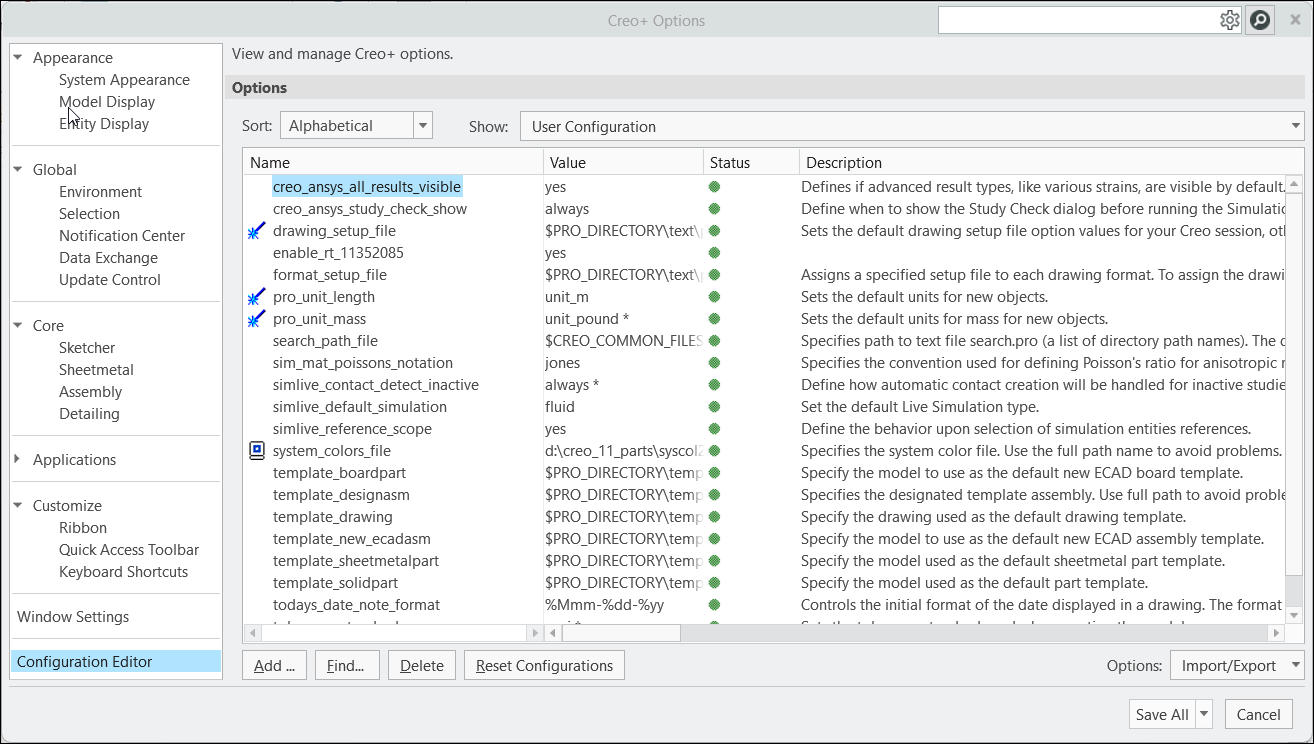
En el cuadro de lista Mostrar (Show) se muestra el nombre del perfil actual y en el panel derecho se muestra el valor, el estado y la descripción de cada opción.
El icono situado a la izquierda de cada opción indica cuándo entra en vigor un cambio en la opción de configuración.
 | El cambio se aplica al siguiente objeto creado. Abra o cree un nuevo objeto para que el cambio entre en vigor. |
 | El cambio se aplica en la siguiente sesión. Reinicie Creo para que el cambio entre en vigor. |
 | La opción no es válida. |
Sin icono | El cambio entra en vigor inmediatamente. |
Utilice la lista Mostrar (Show) para filtrar las opciones de configuración que se muestran. Se puede ver la configuración estándar de Creo+, el perfil de la organización y el perfil activo, además del perfil de usuario. La configuración activa (la que se puede cambiar) se realza con el icono  que se muestra a continuación.
que se muestra a continuación.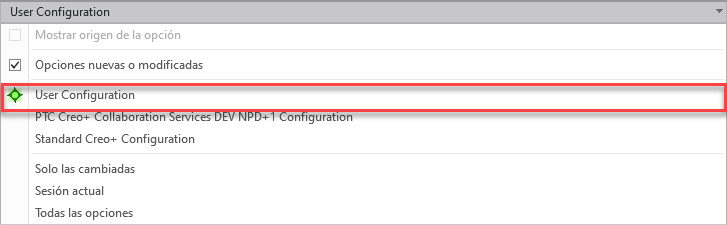
Las opciones de configuración que se muestran se pueden filtrar mediante las siguientes opciones de la lista Mostrar (Show):
• Opciones nuevas o modificadas (Show new or modified): permite mostrar las nuevas opciones de configuración que se han añadido o modificado, pero que no se han guardado.
• Solo las cambiadas (Only changed): permite mostrar las opciones de configuración modificadas que no se han guardado.
• Sesión actual (Current Session): permite mostrar todas las opciones de configuración que no son por defecto de todos los perfiles, junto con las opciones que se han modificado o añadido en la sesión actual.
• Todas las opciones (All Options): permite mostrar todas las opciones de configuración disponibles y sus valores.
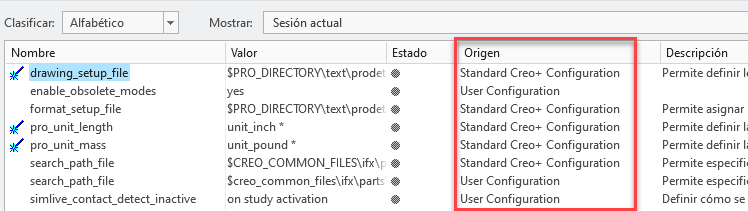
• Mostrar origen de la opción (Show option source): Creo recupera primero la configuración estándar de Creo+, seguida de la configuración de la organización. La configuración del perfil se recupera a continuación y, por último, la configuración del usuario, que tiene la prioridad más alta y sustituye todas las demás configuraciones.
Seleccione la casilla Mostrar origen de la opción (Show option source) para comprender de qué perfil Creo recupera una opción determinada para la sesión.
Modificación de opciones y valores
Para modificar un valor, selecciónelo en la ventana que contiene la lista de valores. Si el valor es booleano, por ejemplo Yes o No, pulse con el botón derecho del ratón y seleccione Alternar valor (Toggle Value) para cambiarlo. Si se trata de cualquier otro valor fijo, utilice la lista para seleccionar entre las elecciones de la opción.
Si el valor requiere un número entero o un valor de texto, es necesario que se introduzca. Use el botón Inspeccionar (Browse) para seleccionar rutas de fichero donde sea necesario.
Para redefinir el valor de una opción en el valor por defecto del sistema, seleccione la opción de la lista, pulse con el botón derecho del ratón y seleccione Borrar (Delete). Al borrar la opción, el sistema vuelve a aplicar los valores por defecto.
 | Solo se pueden modificar las opciones del perfil del usuario (personal). Solo los administradores pueden modificar las opciones de configuración de la organización y de perfil. |
Para borrar todas las opciones de configuración de usuario, pulse en Redefinir configuración (Reset Configurations).
Inspección de las opciones
• Utilice el cuadro de lista Clasificar (Sort) para clasificar las opciones por orden alfabético o por categoría.
• Utilice el botón Buscar (Find) para abrir el cuadro de diálogo Buscar opción (Find Option) y hallar opciones con una cadena de texto y caracteres comodín. Por ejemplo, si se escribe "ecad" en el campo Escribir palabra clave (Type keyword), en el cuadro de diálogo se muestra una lista con todas las opciones que utilicen ecad en sus cadenas. También se pueden utilizar palabras clave y caracteres comodín para buscar descripciones. Los valores de las opciones de configuración seleccionadas se pueden cambiar desde el cuadro de diálogo Buscar opción (Find Option). Pulse en Aceptar (OK) para guardar los cambios realizados en la sesión.
Guardado de configuraciones
Pulse en Guardar todo (Save All) para guardar las personalizaciones y los cambios de opciones de configuración del perfil activo. Pulse en Guardar solo la personalización (Save Only Customization) para guardar solo las personalizaciones de IU en el perfil activo. Los cambios de opciones de configuración solo se aplican a la sesión actual.