Configuración de Creo+
 |
Para la versión de Creo+ de agosto de 2024 y versiones posteriores, ya no se puede acceder a las configuraciones desde los ficheros config.sup, config.pro o customizations.ui almacenados localmente o en una ubicación compartida. Ahora todas las configuraciones se almacenan y recuperan desde Creo+ Portal. Para seguir usando las configuraciones existentes, los administradores deben transferir todas las configuraciones a Creo+ Portal como parte de un perfil.
Para transferir ficheros config.pro, config.sup customizations.ui y mapkey.pro, consulte el tema Transferencia de configuraciones de Creo.
|
Perfiles de configuración
Los ajustes de las opciones de configuración, las personalizaciones de interfaz de usuario y las macros se agrupan colectivamente como perfiles de configuración, y se almacenan y recuperan de Creo+ Portal. La adición, el borrado o la modificación de configuraciones se realiza mediante el cuadro de diálogo Opciones de Creo+ (Creo+ Options) en una sesión de Creo+.
Existen los siguientes tipos de perfiles de configuración:
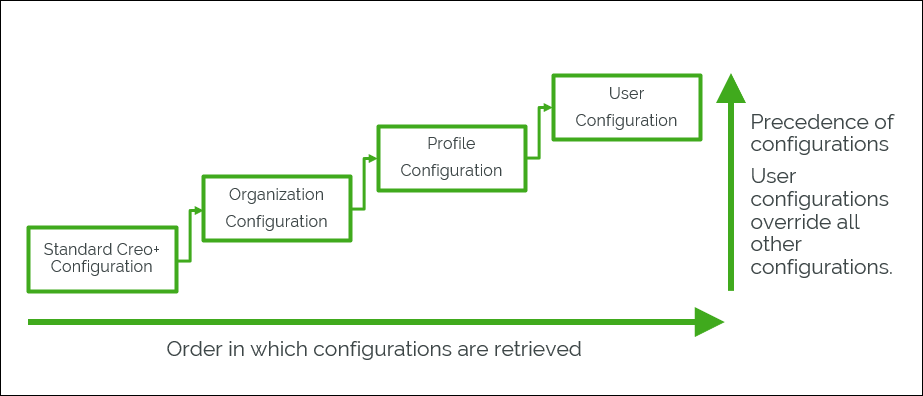
• Configuración estándar de Creo+: la configuración estándar de Creo+ es un perfil por defecto con valores de configuración por defecto (configuración de fábrica de PTC). Esta configuración se recupera primero. Las configuraciones de este perfil no se pueden modificar ni guardar, pero se pueden ver en el Editor de configuraciones (Configuration Editor) o exportar a un fichero. Los administradores pueden comparar sus opciones de configuración con la configuración estándar de Creo+. Esto es útil en los casos en los que los administradores desean confirmar si un problema se debe a alguna configuración personalizada o si el problema también existe con la configuración estándar de fábrica.
• Configuración de la organización: el administrador define esta configuración como una configuración global cuando se crea la organización. La configuración de la organización se recupera en segundo lugar y solo se utiliza si no hay ninguna configuración de perfil o usuario disponible.
• Configuración de perfil: los administradores crean diferentes perfiles basados en distintos roles de usuario, por ejemplo, un perfil de diseño, un perfil de fabricación, un perfil de simulación etcétera. El administrador añade las configuraciones pertinentes que son específicas del perfil. Estas configuraciones se recuperan en tercer lugar y tienen prioridad sobre la configuración de la organización. Esta configuración está disponible para todos los miembros de un perfil y solo un administrador la puede modificar.
• Configuración de usuario (perfil personal): esta es la configuración para un usuario individual. Las configuraciones de usuario se recuperan en último lugar y tienen la máxima prioridad, y sustituyen todas las demás configuraciones excepto las bloqueadas.
Esto significa que si se define la misma opción de configuración en el nivel de perfil y en el nivel de usuario, la configuración en el nivel de usuario reemplaza la configuración en el nivel de perfil de un usuario, siempre que no esté bloqueada en el nivel de perfil.
Para obtener más información sobre las diferentes personalizaciones de configuración y de interfaz de usuario que se pueden definir en el cuadro de diálogo Opciones (Options) de Creo+, consulte los temas del módulo del centro de ayuda "Configuración de Creo+".
En las siguientes secciones se describe cómo un administrador define las configuraciones siguientes.
Además, un usuario también puede tener un usuario (perfil) con su configuración individual que sustituye a todas las demás configuraciones.
Definición de las configuraciones para una organización (proceso de trabajo del administrador)
Un administrador define las configuraciones para la organización. Las configuraciones se guardan en Creo+ Portal como parte del perfil de la organización.
Requisitos previos
• El usuario debe ser administrador de la organización.
Como administrador, realice los siguientes pasos para definir la configuración por defecto de una organización:
1. Abra PTC Control Center.
2. Seleccione el perfil de la organización dela lista Perfiles de Creo+ (Creo+ Profiles).
3. Pulse en > para expandir el área de Options (Options) y, a continuación, seleccione la casilla Utilizar como administrador (Use as administrator).
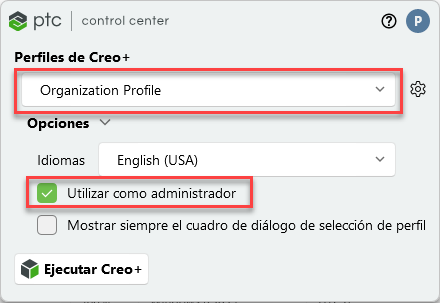
4. Pulse en  Ejecutar Creo+ (Run Creo+) para iniciar Creo+. Una notificación en la parte superior de la pantalla indica que todos los cambios de configuración se han actualizado y guardado en el perfil de la organización en Creo+ Portal.
Ejecutar Creo+ (Run Creo+) para iniciar Creo+. Una notificación en la parte superior de la pantalla indica que todos los cambios de configuración se han actualizado y guardado en el perfil de la organización en Creo+ Portal.5. Para importar las opciones de configuración de un fichero config.pro o config.sup existente, pulse en > > para abrir el cuadro de diálogo Opciones de Creo+ (Creo+ Options).
6. En el panel izquierdo, seleccione Editor de configuraciones (Configuration Editor) y pulse en Importar fichero de configuración (Import configuration file) de la lista Opciones (Options) en la parte inferior derecha del cuadro de diálogo. Se abre el cuadro de diálogo Abrir fichero (File Open). Seleccione un archivo de opciones de configuración existente con la extensión de fichero .pro o .sup. Todas las opciones válidas del fichero se muestran en la ventana Opciones de Creo+ (Creo+ Options).
Todas las opciones del fichero config.sup se muestran con un icono de candado que indica que están bloqueadas en el nivel de la organización.
7. Añada, modifique o borre las opciones de configuración según sea necesario.
8. Para bloquear una opción, selecciónela en el Editor de configuraciones (Configuration Editor), pulse el botón derecho del ratón y seleccione Bloquear (Lock).
Para desbloquear una opción de configuración bloqueada anteriormente, pulse con el botón derecho del ratón y seleccione Desbloquear (Unlock).
9. Del mismo modo, para importar las personalizaciones de IU existentes, pulse en > > para abrir el cuadro de diálogo Gestionar la personalización de la IU (Manage UI Customization). Pulse en Importar (Import) e inspeccione para seleccionar un fichero customizations.ui.
10. Pulse en Guardar todo (Save All) para guardar todos los cambios en las opciones de configuración, así como las personalizaciones de la interfaz de usuario en el perfil de la organización. Estas configuraciones están disponibles para todos los miembros de una organización en la siguiente sesión de Creo+.
11. Para importar macros existentes, pulse en > > para abrir el cuadro de diálogo Macros (Mapkeys).
12. Pulse en > y, a continuación, seleccione un fichero mapkey.pro existente para importar un conjunto de macros.
Como alternativa, cree nuevas macros para la organización.
13. Pulse en Guardar (Save) para guardar las macros en el perfil de la organización.
Definición de las configuraciones para un perfil (proceso de trabajo del administrador)
Antes de añadir usuarios a los perfiles, el administrador debe definir las configuraciones de un perfil. Cada usuario que se añade al perfil tiene el mismo conjunto de configuraciones. Las configuraciones se guardan en Creo+ Portal.
Requisitos previos
• El usuario debe ser un administrador.
• El usuario debe tener PTC Control Center y Creo+ instalados en el ordenador y tener asignada una licencia de ejecución válida.
Inicie Creo+ como administrador para definir las configuraciones de un perfil y realice los siguientes pasos:
1. Abra PTC Control Center.
2. Seleccione el perfil de la lista Perfiles de Creo+ (Creo+ Profiles)
3. Pulse en > para expandir el área de Options (Options) y, a continuación, seleccione la casilla Utilizar como administrador (Use as administrator).
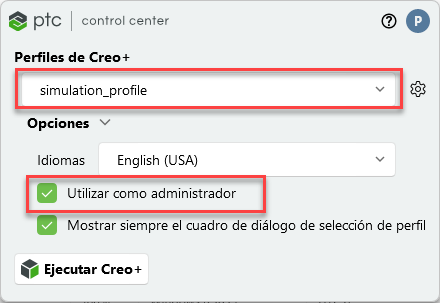
4. Pulse en Ejecutar Creo+ (Run Creo+) para iniciar Creo+. Una notificación en la parte superior de la pantalla indica que todos los cambios de configuración del perfil se han actualizado y guardado en Creo+ Portal.
Ejecutar Creo+ (Run Creo+) para iniciar Creo+. Una notificación en la parte superior de la pantalla indica que todos los cambios de configuración del perfil se han actualizado y guardado en Creo+ Portal.5. Para importar las opciones de configuración de un fichero config.pro o config.sup existente, pulse en > > para abrir el cuadro de diálogo Opciones de Creo+ (Creo+ Options).
6. En el panel izquierdo, seleccione Editor de configuraciones (Configuration Editor) y pulse en Importar fichero de configuración (Import configuration file) de la lista Opciones (Options) en la parte inferior derecha del cuadro de diálogo. Se abre el cuadro de diálogo Abrir fichero (File Open). Inspeccione para seleccionar un fichero de opciones de configuración existente con la extensión de fichero .pro o .sup. Todas las opciones válidas del fichero se muestran en la ventana Opciones de Creo+ (Creo+ Options).
Todas las opciones del fichero config.sup se muestran con un icono de candado que indica que están bloqueadas en el nivel de perfil.
7. Añada, modifique o borre las opciones de configuración según sea necesario.
8. Para bloquear una opción, selecciónela en el Editor de configuraciones (Configuration Editor), pulse el botón derecho del ratón y seleccione Bloquear (Lock).
Para desbloquear una opción de configuración bloqueada anteriormente, pulse con el botón derecho del ratón y seleccione Desbloquear (Unlock).
 | Un usuario no puede modificar ni reemplazar las opciones de configuración que están bloqueadas en el nivel de perfil. |
9. Del mismo modo, para importar las personalizaciones de IU existentes, pulse en > > para abrir el cuadro de diálogo Gestionar la personalización de la IU (Manage UI Customization). Pulse en Importar (Import) e inspeccione para seleccionar un fichero customizations.ui.
10. Pulse en Guardar todo (Save All) para guardar todos los cambios en las opciones de configuración, así como las personalizaciones de la interfaz de usuario en el perfil. Estas configuraciones están disponibles para todos los miembros de un perfil en la siguiente sesión de Creo+.
11. Para importar macros existentes, pulse en > > para abrir el cuadro de diálogo Macros (Mapkeys).
12. Pulse en > y, a continuación, seleccione un fichero mapkey.pro existente para importar un conjunto de macros.
Defina las nuevas macros según sea necesario.
13. Pulse en Guardar (Save) para guardar las macros en el perfil.
Definición de las configuraciones para un usuario
Además de las configuraciones de nivel de organización y perfil que están disponibles para todos los usuarios, estos también pueden añadir, modificar o cambiar configuraciones guardando las configuraciones en su perfil de usuario individual (perfil personal).
| | Se debe tener en cuenta que solo los administradores pueden ver o borrar las configuraciones de un usuario desde Creo+ Portal. Los usuarios solo pueden ver y modificar sus configuraciones desde el Editor de configuraciones (Configuration Editor) del cuadro de diálogo Opciones de Creo+ (Creo+ Options). |