Transferencia de configuraciones de Creo+
 |
Para la versión Creo+ de agosto de 2024 y versiones posteriores, las configuraciones solo pueden almacenarse y recuperarse de Creo+ Portal. Aún se pueden exportar configuraciones para una sesión a un fichero config.pro, customization.ui o mapkey.pro y almacenarlas localmente en el ordenador, pero todas las configuraciones (opciones de configuración, personalizaciones de interfaz de usuario y macros) solo se pueden almacenar y recuperar de Creo+ Portal como parte de un perfil.
|
Transferencia de configuraciones a Creo+ Portal
Los administradores deben transferir todas las configuraciones de organización y perfil existentes a Creo+ Portal desde una sesión de Creo+. Los usuarios también pueden transferir sus configuraciones guardadas en Creo+ Portal desde una sesión de Creo+.
Transferencia de configuraciones para una organización (proceso de trabajo de administrador)
Realice los pasos siguientes para transferir las configuraciones heredadas existentes desde los ficheros locales o compartidos al perfil de la organización en el Creo+ Portal:
1. Instale Creo+ en un ordenador e iniciar sesión en el PTC Control Center.
2. Abra PTC Control Center.
3. Seleccione el perfil de la organización dela lista Perfiles de Creo+ (Creo+ Profiles).
4. Pulse en > para expandir el área de Options (Options) y, a continuación, seleccione la casilla Utilizar como administrador (Use as administrator).
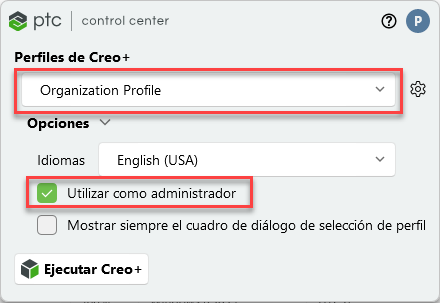
5. Pulse en  Ejecutar Creo+ (Run Creo+) para iniciar Creo+ como administrador. Una notificación en la parte superior de la pantalla indica que todos los cambios de configuración se han actualizado y guardado en el perfil de la organización en Creo+ Portal.
Ejecutar Creo+ (Run Creo+) para iniciar Creo+ como administrador. Una notificación en la parte superior de la pantalla indica que todos los cambios de configuración se han actualizado y guardado en el perfil de la organización en Creo+ Portal.En la parte superior de la pantalla aparece un banner similar al que se muestra a continuación:

 | Este banner solo se muestra si no hay ninguna configuración en el nivel de organización en el portal de Creo+. |
6. En el banner, pulse en el botón Importar configuraciones (Import Configurations).
7. Se abre el cuadro de diálogo Importar ficheros de configuración (Import Configuration files).
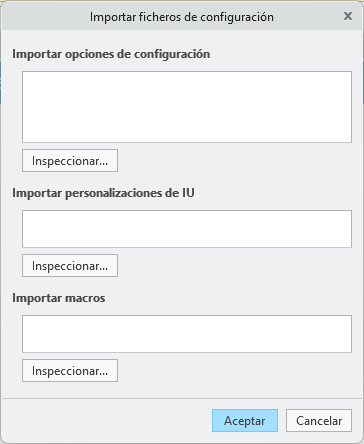
8. Seleccione los siguientes ficheros locales:
◦ Importar opciones de configuración (Import Config Options): permite seleccionar un fichero config.pro existente para toda la configuración de nivel de la organización. Seleccione un fichero config.sup para todas las opciones bloqueadas existentes de la organización.
◦ Importar personalizaciones de IU (Import UI Customizations): permite seleccionar un fichero <customizations>.ui existente para todas las personalizaciones de interfaz de usuario del nivel de la organización.
◦ Importar macros (Import Mapkeys): permite seleccionar un fichero mapkey.pro existente para transferir un conjunto de macros existente de la organización.
| | Las macros solo se pueden importar si se han creado en Creo 11.0 o una versión posterior. |
9. Pulse en Aceptar (OK) para guardar las configuraciones en Creo+ Portal.
10. Para confirmar que la configuración se guarda en el perfil de organización en Creo+ Portal, haga lo siguiente:
b. Pulse en Ver (View) del cuadro Configuración global (Global Setup).
c. En la página Configuración global de Creo+ (Global Creo+ Settings) seleccione la ficha Configuración de Creo+ (Creo+ Configuration).
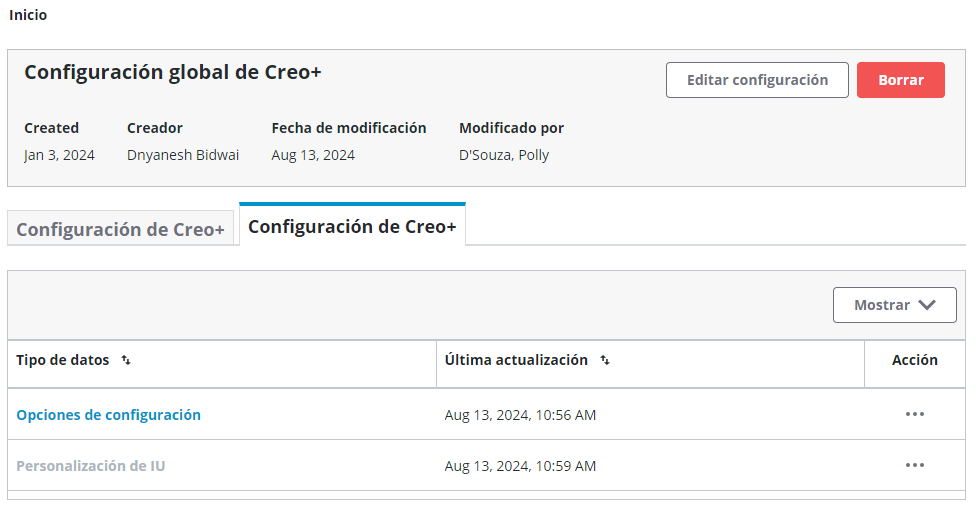
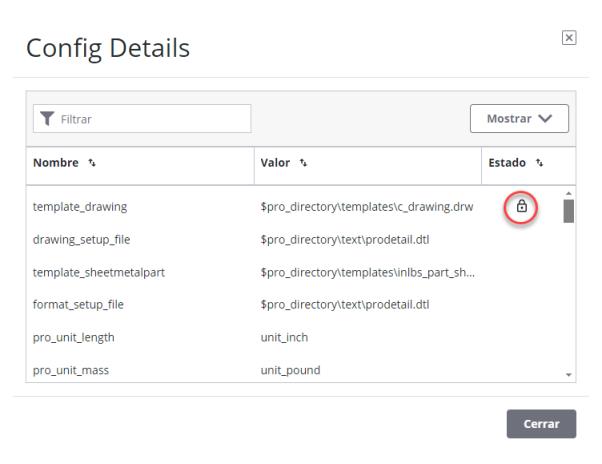
Es posible ver cuándo se han creado o actualizado las personalizaciones de interfaz de usuario y las macros, así como borrar las macros o las personalizaciones de la interfaz de usuario de la organización. Se pueden ver todas las opciones de configuración disponibles para el perfil de la organización. Todas las opciones que se transfieren desde ficheros config.sup se muestran con un icono de candado, que indica que están bloqueadas en el nivel de la organización.
Importación de configuraciones para un perfil (proceso de trabajo del administrador)
Realice los siguientes pasos para transferir las configuraciones heredadas existentes desde ficheros locales o compartidos a un perfil de Creo+ Portal:
1. Instale Creo+ en un ordenador e iniciar sesión en el PTC Control Center.
2. Abra PTC Control Center.
3. Seleccione el perfil de la lista Perfiles de Creo+ (Creo+ Profiles)
4. Pulse en > para expandir el área de Options (Options) y, a continuación, seleccione la casilla Utilizar como administrador (Use as administrator).
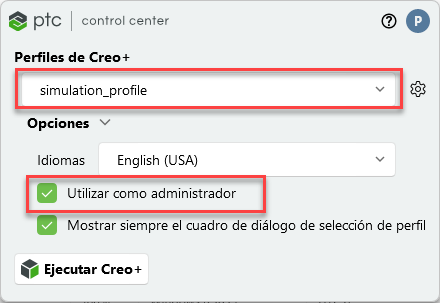
5. Pulse en Ejecutar Creo+ (Run Creo+) para iniciar Creo+ como administrador. Una notificación en la parte superior de la pantalla indica que todos los cambios de configuración se han actualizado y guardado en el perfil actual en Creo+ Portal.
En la parte superior de la pantalla aparece un banner similar al que se muestra a continuación:

| | Este banner solo se muestra si no hay ninguna configuración para el perfil en el portal de Creo+. |
6. En el banner, pulse en el botón Importar configuraciones (Import Configurations).
7. Se abre el cuadro de diálogo Importar ficheros de configuración (Import Configuration files).
8. Seleccione los siguientes ficheros locales:
◦ Importar opciones de configuración (Import Config Options): permite seleccionar un fichero config.pro existente para toda la configuración de nivel de perfil. Seleccione un fichero config.sup para todas las opciones bloqueadas existentes para el perfil.
◦ Importar personalizaciones de IU (Import UI Customizations): permite seleccionar un fichero <customizations>.ui existente para todas las personalizaciones de interfaz de usuario de nivel de perfil.
◦ Importar macros (Import Mapkeys): permite seleccionar un fichero mapkey.pro existente para transferir un conjunto de macros del perfil.
| | Esta opción solo funcionará si las macros se han creado en Creo 11.0 o una versión posterior. |
9. Pulse en Aceptar (OK) para guardar las configuraciones en Creo+ Portal.
10. Para confirmar que la configuración se guarda en el perfil delCreo+ Portal, realice lo siguiente:
b. Abra la página Perfiles (Profiles) y seleccione el perfil para el que desea ver la configuración.
c. Abra la ficha Configuración de Creo+ (Creo+ Configuration) del perfil.
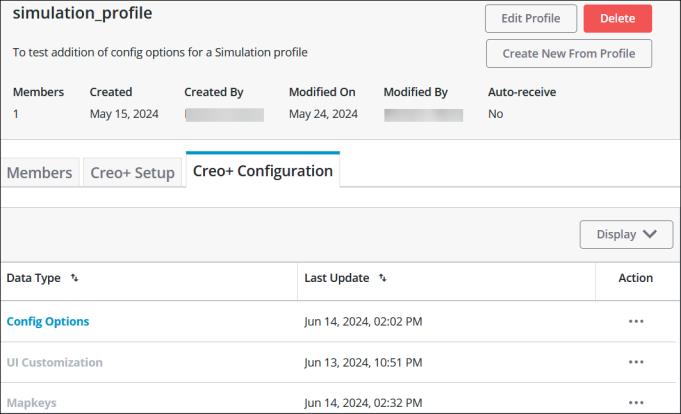
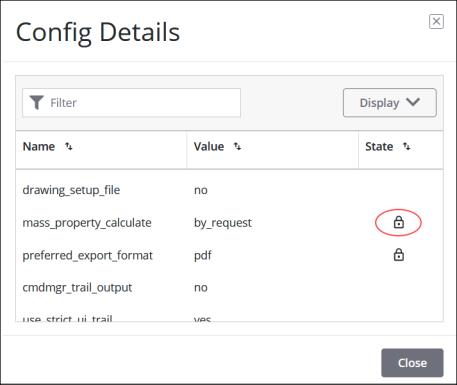
Es posible ver cuándo se han creado o actualizado las personalizaciones de interfaz de usuario y las macros, así como borrar las macros o las personalizaciones de IU del perfil. Se pueden ver todas las opciones de configuración disponibles para el perfil. Todas las opciones que se transfieren desde ficheros config.sup se muestran con un icono de candado, que indica que están bloqueadas en el nivel de perfil.
Transferencia de configuraciones de un usuario
Para transferir las configuraciones de usuario (perfil personal) a Creo+ Portal, realice los siguientes pasos:
1. Pulse en Ejecutar Creo+ (Run Creo+) para iniciar Creo+. Una notificación en la parte superior de la pantalla indica que todos los cambios de configuración se actualizan y se guardan en el perfil individual de Creo+ Portal.
En la parte superior de la pantalla aparece un banner similar al que se muestra a continuación:

| | El banner aparece solo si no hay configuraciones en Creo+ Portal y si hay ficheros de configuración, personalización o macro en ubicaciones específicas del ordenador. Se puede utilizar el comando Importar del cuadro de diálogo Opciones de Creo+ (Creo+ Options) si no aparece el banner Importar configuraciones (Import Configurations) en la parte superior de la pantalla. |
2. En el banner, pulse en el botón Importar configuraciones (Import Configurations).
3. Se abre el cuadro de diálogo Importar ficheros de configuración (Import Configuration files).
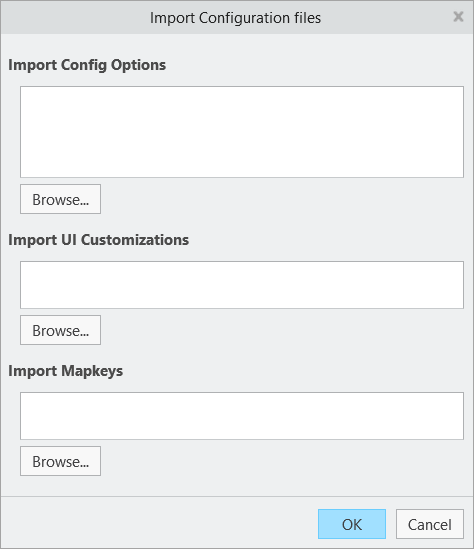
Creo+ detectará y rellenará automáticamente el cuadro de diálogo con los ficheros customization.ui o config.pro que encuentre en el directorio HOME del usuario, o con los ficheros customization.ui o de macros que se encuentren en una carpeta de personalización en el ordenador del usuario. Las carpetas de personalización normalmente se encuentran en <Usuarios>:\AppData\Roaming\PTC\ProENGINEER\Wildfire\.wf\. Settings.
4. Si no se encuentra ningún fichero de configuración local en el ordenador, inspeccione y seleccione los siguientes ficheros locales:
◦ Importar opciones de configuración (Import Config Options): permite seleccionar un fichero config.pro para cualquier configuración individual que se haya guardado localmente.
◦ Importar personalizaciones de IU (Import UI Customizations): permite seleccionar un fichero <customizations>.ui para las personalizaciones de interfaz de usuario de nivel de usuario.
◦ Importar macros (Import Mapkeys): permite seleccionar un fichero mapkey.pro para transferir cualquier conjunto individual de macros existente que se haya guardado localmente.
| | Esta opción solo funcionará si las macros se han creado en Creo 11.0 o una versión posterior. |
5. Pulse en Aceptar (OK) para guardar la configuración en Creo+ Portal.