Creo+ 구성
 |
구성 프로필
구성 옵션 설정, UI 사용자 정의 및 맵키는 구성 "프로필"로 일괄 그룹화되고 Creo+ Portal에서 저장되고 읽어들입니다. 구성 추가, 삭제 또는 변경은 Creo+ 세션의 Creo+ 옵션(Creo+ Options) 대화 상자를 사용하여 수행됩니다.
사용할 수 있는 구성 프로필은 다음과 같습니다.
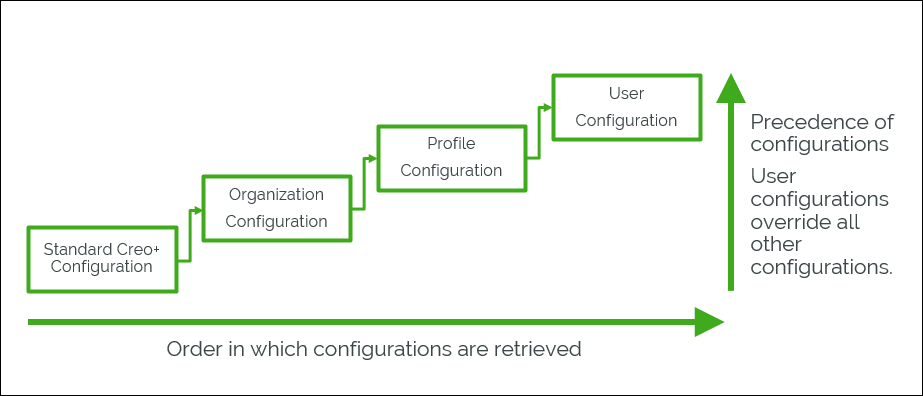
• 표준 Creo+ 구성 - 표준 Creo+ 구성은 기본 구성 설정(PTC OOTB 설정)이 적용된 기본 프로필입니다. 이 구성을 먼저 읽어들입니다. 이 프로필에 대한 구성은 수정 및 저장할 수 없지만 구성 편집기(Configuration Editor)에서 보거나 파일로 내보낼 수 있습니다. 관리자는 구성 설정을 표준 Creo+ 설정과 비교할 수 있습니다. 이는 문제가 일부 사용자 정의된 설정으로 인해 발생한 것인지, 아니면 문제가 표준 OOTB 설정에도 있는지 여부를 관리자가 확인하려는 경우에 유용합니다.
• 조직 구성 - 관리자는 조직을 생성할 때 이 구성을 글로벌 설정으로 설정합니다. 조직 구성은 두 번째로 읽어들이며 사용 가능한 프로필이나 사용자 구성이 없는 경우에만 사용됩니다.
• 프로필 구성 - 관리자는 다양한 사용자 역할에 따라 다양한 프로필(설계 프로필, 제조 프로필, 시뮬레이션 프로필 등)을 생성합니다. 관리자는 프로필에 맞는 관련 구성을 추가합니다. 이러한 구성은 세 번째로 읽어들이며 조직 구성보다 우선합니다. 이러한 설정은 프로필의 모든 구성원이 사용할 수 있으며 관리자만 수정할 수 있습니다.
• 사용자 구성(개인 프로필) - 이는 개별 사용자에 대한 구성입니다. 사용자 구성은 마지막으로 읽어들이고 우선 순위가 가장 높으며 잠긴 설정을 제외한 다른 모든 설정을 무시합니다.
즉, 동일한 구성 옵션이 프로필 레벨과 사용자 레벨에서 설정된 경우 사용자 레벨의 설정은 사용자의 프로필 레벨의 설정을 무시합니다. 단, 해당 설정이 프로필 레벨에서 잠겨 있지 않아야 합니다.
Creo+ 옵션(Options) 대화 상자에서 정의할 수 있는 다양한 구성 및 UI 사용자 정의에 대한 자세한 내용을 알아보려면 도움말 센터 모듈 "Creo+ 구성" 항목을 참조하십시오.
다음 단원에서는 관리자가 다음 구성을 설정하는 방법에 대해 설명합니다.
또한, 사용자는 다른 모든 설정보다 우선하는 개별 설정으로 사용자(프로필)를 유지할 수도 있습니다.
조직에 대한 구성 설정(관리자 워크플로)
관리자는 조직에 대한 구성을 설정합니다. 구성은 조직 프로필의 일부로 Creo+ Portal에 저장됩니다.
전제 조건
• 조직 관리자여야 합니다.
관리자로서 조직의 기본 구성을 설정하려면 다음 단계를 수행하십시오.
1. PTC Control Center를 엽니다.
2. Creo+ 프로필(Creo+ Profiles) 목록에서 조직 프로필을 선택합니다.
3. >를 클릭하여 옵션(Options) 영역을 확장한 다음 관리자로 사용(Use as administrator) 확인란을 선택합니다.
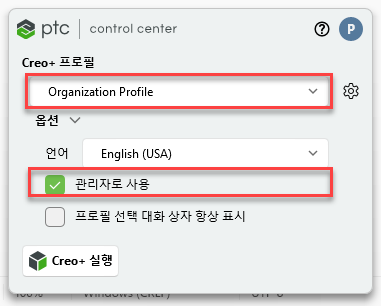
4.  Creo+ 실행(Run Creo+)을 클릭하여 Creo+를 시작합니다. 화면 상단의 알림은 모든 구성 변경 내용이 업데이트되고 Creo+ Portal의 조직 프로필에 저장되었음을 나타냅니다.
Creo+ 실행(Run Creo+)을 클릭하여 Creo+를 시작합니다. 화면 상단의 알림은 모든 구성 변경 내용이 업데이트되고 Creo+ Portal의 조직 프로필에 저장되었음을 나타냅니다.5. 기존 config.pro 또는 config.sup 파일에서 구성 옵션을 가져오려면 > > 을 클릭하여 Creo+ 옵션(Creo+ Options) 대화 상자를 엽니다.
6. 왼쪽 창에서 구성 편집기(Configuration Editor)를 선택한 다음 대화 상자의 오른쪽 하단에 있는 옵션(Options) 목록에서 구성 파일 가져오기(Import configuration file)를 클릭합니다. 파일 열기(File Open) 대화 상자가 열립니다. .pro 또는 .sup 파일 확장자가 있는 기존 구성 옵션 파일을 선택합니다. 파일의 모든 유효한 옵션이 Creo+ 옵션(Creo+ Options) 창에 표시됩니다.
config.sup 파일의 모든 옵션은 잠금 아이콘과 함께 표시되어 조직 레벨에서 잠겨 있음을 나타냅니다.
7. 필요에 따라 구성 옵션을 추가, 수정 또는 삭제합니다.
8. 옵션을 잠그려면 구성 편집기(Configuration Editor)에서 해당 옵션을 선택하고 마우스 오른쪽 버튼을 클릭한 후 잠금(Lock)을 선택합니다.
이전에 잠근 구성 옵션을 잠금 해제하려면 마우스 오른쪽 버튼을 클릭하고 잠금 해제(Unlock)를 선택합니다.
9. 마찬가지로 기존 UI 사용자 정의를 가져오려면 > > 를 클릭하여 UI 사용자 정의 관리(Manage UI Customization) 대화 상자를 엽니다. 가져오기(Import)를 클릭하고 customizations.ui 파일을 찾아 선택합니다.
10. 모두 저장(Save All)을 클릭하여 모든 구성 옵션 변경 사항과 UI 사용자 정의를 조직 프로필에 저장합니다. 이러한 구성은 조직의 모든 구성원이 다음 Creo+ 세션에서 사용할 수 있습니다.
11. 기존 맵키를 가져오려면 > > 을 클릭하여 맵키(Mapkeys) 대화 상자를 엽니다.
12. > 를 클릭한 다음 기존 mapkey.pro 파일을 선택하여 맵키 세트를 가져옵니다.
또는 조직에 대한 새 맵키를 생성합니다.
13. 저장(Save)을 클릭하여 맵키를 조직 프로필에 저장합니다.
프로필에 대한 구성 설정(관리자 워크플로)
프로필에 사용자를 추가하기 전에 관리자는 먼저 프로필에 대한 구성을 설정해야 합니다. 프로필에 추가된 모든 사용자는 동일한 구성 세트를 갖습니다. 구성은 Creo+ Portal에 저장됩니다.
전제 조건
• 관리자여야 합니다.
프로필에 대한 구성을 설정하려면 Creo+를 관리자로 시작하고 다음 단계를 수행하십시오.
1. PTC Control Center를 엽니다.
2. Creo+ 프로필(Creo+ Profiles) 목록에서 프로필을 선택합니다.
3. >를 클릭하여 옵션(Options) 영역을 확장한 다음 관리자로 사용(Use as administrator) 확인란을 선택합니다.
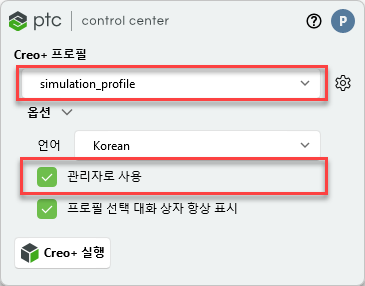
4. Creo+ 실행(Run Creo+)을 클릭하여 Creo+를 시작합니다. 화면 상단의 알림은 프로필에 대한 모든 구성 변경 내용이 업데이트되어 Creo+ Portal에 저장되었음을 나타냅니다.
Creo+ 실행(Run Creo+)을 클릭하여 Creo+를 시작합니다. 화면 상단의 알림은 프로필에 대한 모든 구성 변경 내용이 업데이트되어 Creo+ Portal에 저장되었음을 나타냅니다.5. 기존 config.pro 또는 config.sup 파일에서 구성 옵션을 가져오려면 > > 을 클릭하여 Creo+ 옵션(Creo+ Options) 대화 상자를 엽니다.
6. 왼쪽 창에서 구성 편집기(Configuration Editor)를 선택한 다음 대화 상자의 오른쪽 하단에 있는 옵션(Options) 목록에서 구성 파일 가져오기(Import configuration file)를 클릭합니다. 파일 열기(File Open) 대화 상자가 열립니다. .pro 또는 .sup 파일 확장자가 있는 기존 구성 옵션 파일을 찾아 선택합니다. 파일의 모든 유효한 옵션이 Creo+ 옵션(Creo+ Options) 창에 표시됩니다.
config.sup 파일의 모든 옵션은 잠금 아이콘과 함께 표시되어 프로필 레벨에서 잠겨 있음을 나타냅니다.
7. 필요에 따라 구성 옵션을 추가, 수정 또는 삭제합니다.
8. 옵션을 잠그려면 구성 편집기(Configuration Editor)에서 해당 옵션을 선택하고 마우스 오른쪽 버튼을 클릭한 후 잠금(Lock)을 선택합니다.
이전에 잠근 구성 옵션을 잠금 해제하려면 마우스 오른쪽 버튼을 클릭하고 잠금 해제(Unlock)를 선택합니다.
 | 프로필 레벨에서 잠긴 구성 옵션은 사용자가 수정하거나 무시할 수 없습니다. |
9. 마찬가지로 기존 UI 사용자 정의를 가져오려면 > > 를 클릭하여 UI 사용자 정의 관리(Manage UI Customization) 대화 상자를 엽니다. 가져오기(Import)를 클릭하고 customizations.ui 파일을 찾아 선택합니다.
10. 모두 저장(Save All)을 클릭하여 모든 구성 옵션 변경 사항과 UI 사용자 정의를 프로필에 저장합니다. 이러한 구성은 프로필의 모든 구성원이 다음 Creo+ 세션에서 사용할 수 있습니다.
11. 기존 맵키를 가져오려면 > > 을 클릭하여 맵키(Mapkeys) 대화 상자를 엽니다.
12. > 를 클릭한 다음 기존 mapkey.pro 파일을 선택하여 맵키 세트를 가져옵니다.
필요에 따라 새 맵키를 정의합니다.
13. 저장(Save)을 클릭하여 맵키를 프로필에 저장합니다.
사용자에 대한 구성 설정
모든 사용자가 사용할 수 있는 조직 및 프로필 레벨 구성 외에도 사용자는 개별 사용자 프로필(개인 프로필)에 구성을 저장하여 구성을 추가, 수정 또는 변경할 수도 있습니다.
| | 관리자만 Creo+ Portal에서 사용자의 구성을 보거나 삭제할 수 있습니다. 사용자는 Creo+ 옵션(Creo+ Options) 대화 상자의 구성 편집기(Configuration Editor)에서만 자신의 구성을 보고 수정할 수 있습니다. |