프로필 작업
다음 단원에서는 프로필(Profiles) 페이지에서 수행할 수 있는 관리 작업에 대해 자세히 설명합니다.
프로필에 대한 정보 보기
프로필(Profiles) 페이지에는 조직의 모든 프로필에 대한 요약 정보가 포함된 테이블이 표시됩니다. 프로필에 대한 다음 세부 정보를 볼 수 있습니다.
• 프로필(Profiles) 페이지에서 프로필을 선택하고  를 마우스 오른쪽 버튼으로 클릭한 다음 라이선스 정보 표시(Show license information)를 클릭하여 프로필에 사용 가능한 라이선스를 봅니다.
를 마우스 오른쪽 버튼으로 클릭한 다음 라이선스 정보 표시(Show license information)를 클릭하여 프로필에 사용 가능한 라이선스를 봅니다.• 프로필을 클릭하여 프로필에 대한 세부 정보를 봅니다. 다음과 같은 탭을 사용할 수 있습니다.
◦ 구성원(Members) - 프로필의 구성원 목록을 표시합니다.
◦ Creo+ 설정(Creo+ Setup) - 다음 정보를 표시합니다.
▪ 프로필에 할당된 부동 라이선스입니다.
▪ 기본 언어
◦ Creo+ 구성(Creo+ Configuration) - 프로필에 적용 가능한 구성 옵션 및 UI 사용자 정의를 표시합니다.
새 프로필 만들기
관리자는 조직에서의 사용자 역할에 따라 사용자 그룹에 대한 부동 라이선스의 Creo+ 구성 및 할당을 용이하게 하기 위해 새 프로필을 생성할 수 있습니다.
1. 프로필(Profiles) 페이지에서 프로필 만들기(Create Profile)를 클릭합니다. Creo+ 프로필 설정(Creo+ Profile Setup) 대화 상자가 열립니다.
2. 이름(Name) 상자에 프로필의 이름을 입력합니다.
3. 설명(Description) 상자에 프로필에 대한 간단한 설명을 입력합니다.
4. 조직의 모든 사용자를 보려면 구성원 추가(Add Members) 목록에서  을 클릭합니다.
을 클릭합니다.5. 프로필에 추가할 각 사용자의 이름 근처에 있는 확인란을 선택합니다.
6. 모든 새 사용자를 프로필에 구성원으로 추가하려면 자동 할당(Auto Assign) 확인란을 선택합니다.
7. 다음(Next)을 클릭하여 "설정" 페이지를 엽니다.
8. 프로필에 대해 Creo+에 대한 전역 구성 설정을 유지하려면 다음(Next)을 다시 클릭합니다.
프로필에 대한 Creo+ 설정을 사용자 정의하려면 전역 설정 사용(Use Global Settings) 대화 상자를 지우고 각 사용자의 컴퓨터에서 Creo+가 사용하는 기본 언어를 지정합니다.
9. 다음(Next)을 클릭하여 부동 라이선스(Floating licenses) 페이지를 엽니다.
10. 사용 가능한 라이선스(Available Licenses) 창에서 프로필에 할당할 부동 라이선스를 하나 이상 선택합니다. 라이선스를 할당하려면  을 클릭합니다.
을 클릭합니다.상속(Inherit) 확인란을 선택한 경우 이 확인란을 선택 취소하고 라이선스 할당(Assign Licenses)을 선택할 수 있습니다. 고정 수의 라이선스를 프로필에 할당하려면 상자에 숫자를 입력합니다.
또는 기본 설정인 상속(Inherit)을 그대로 유지하여 사용 가능한 경우 조직 풀에서 라이선스를 자동으로 할당합니다.
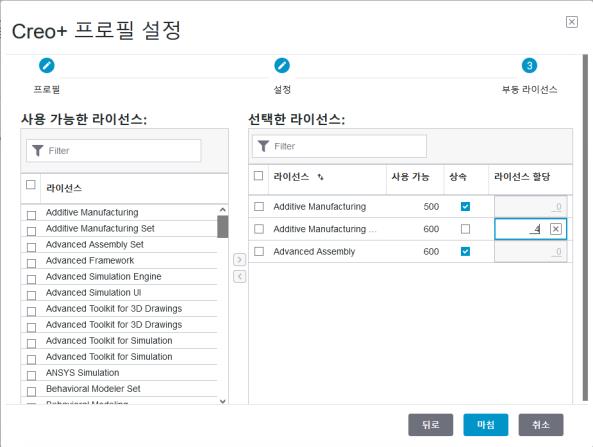
11. 마침(Finish)을 클릭하여 프로필을 만듭니다.
프로필에서 구성원 추가 및 제거
관리자는 다음 단계를 수행하여 프로필에 구성원을 추가합니다.
1. 프로필(Profiles) 페이지에서 구성원을 추가할 프로필을 클릭합니다. 구성원(Members) 탭에는 프로필의 현재 구성원이 표시됩니다.
2. 구성원 추가(Add Members)를 클릭하여 구성원 추가(Add Members) 대화 상자를 엽니다.
3. 조직의 전체 사용자 목록을 보려면 을 클릭합니다. 프로필에 추가할 사용자를 한 명 이상 선택합니다. 사용자를 쉽게 찾을 수 있도록 필터 상자에 이름을 입력합니다.
을 클릭합니다. 프로필에 추가할 사용자를 한 명 이상 선택합니다. 사용자를 쉽게 찾을 수 있도록 필터 상자에 이름을 입력합니다.4. 추가(Add)를 클릭하여 프로필에 사용자를 추가합니다.
프로필에서 구성원을 제거하려면 다음을 수행합니다.
1. 프로필(Profiles) 페이지에서 구성원을 제거할 프로필을 클릭합니다. 구성원(Members) 탭에는 프로필의 현재 구성원이 표시됩니다.
2. 프로필에서 제거할 구성원을 선택하고  을 클릭하여 구성원을 제거합니다.
을 클릭하여 구성원을 제거합니다.기존 프로필에서 새 프로필 만들기
1. 프로필(Profiles) 페이지에서 새 프로필의 속성을 복제하려는 프로필을 클릭합니다.
2. 프로필에서 새로 만들기(Create New From Profile)를 클릭하여 다음에서 새 프로필 만들기(New Profile From) 대화 상자를 엽니다.
3. 새 프로필의 이름을 지정합니다.
4. 프로필에 대한 간략한 설명을 입력합니다.
5. 프로필의 모든 속성이 새 프로필에 복사됩니다. 속성을 새 프로필에 복사하지 않으려면 다음 확인란을 선택 취소합니다.
◦ 구성원(Members)
◦ 라이선스(Licenses)
6. 만들기(Create)를 클릭하여 새 프로필을 만듭니다.
프로필 편집
프로필을 편집하려면 다음 단계를 수행합니다.
1. 프로필(Profiles) 페이지에서 프로필 이름을 선택하고 클릭합니다. 프로필의 세부 정보가 표시됩니다.
2. 프로필 편집(Edit Profile)을 클릭합니다. 프로필 편집(Edit Profile) 대화 상자의 프로필 만들기(Create Profile) 페이지가 표시됩니다.
3. 프롬프트에 따라 프로필에 대한 다른 설정을 변경합니다.
프로필에 대한 라이선스 변경
1. 프로필(Profiles) 페이지에서 프로필을 선택합니다.
2. 프로필 편집(Edit Profile)을 클릭합니다. 프로필 편집(Edit Profile) 대화 상자의 프로필 만들기(Create Profile) 페이지가 표시됩니다.
3. 다음(Next)을 클릭합니다. 프로필 편집(Edit Profile) 대화 상자의 Creo+ 설정 편집(Edit Creo+ Settings) 페이지가 표시됩니다.
4. 다음(Next)을 클릭하여 프로필 편집(Edit Profile) 대화 상자의 라이선스(Licenses) 페이지를 엽니다. 프로필에 대해 사용 가능하고 선택한 라이선스가 표시됩니다.
5. 다음 작업 중 하나를 수행하여 프로필에 대한 라이선스 할당을 수정합니다.
◦ 프로필에 라이선스를 추가하려면 사용 가능한 라이선스(Available Licenses) 창에서 라이선스를 선택하고 을 클릭하여 라이선스를 할당합니다.
을 클릭하여 라이선스를 할당합니다.◦ 라이선스 할당(Assign Licenses)을 선택한 경우 지정된 숫자를 수정하여 프로필에 할당된 라이선스 수를 수정할 수 있습니다.
상속(Inherit) 확인란을 선택한 경우 이 확인란을 선택 취소하고 라이선스 할당(Assign Licenses)을 선택할 수 있습니다. 고정 수의 라이선스를 프로필에 할당하려면 상자에 숫자를 입력합니다.
또는 기본 설정인 상속(Inherit)을 그대로 유지하여 사용 가능한 경우 조직 풀에서 라이선스를 자동으로 할당합니다.
◦ 프로필에 대한 라이선스 할당을 제거하려면 선택한 라이선스(Selected Licenses) 창에서 라이선스를 선택하고  을 클릭합니다.
을 클릭합니다.6. 마침(Finish)을 클릭하여 프로필에 대한 변경 사항을 저장합니다.
프로필에 대한 구성 보기
2. 프로필(Profiles) 페이지를 열고 구성을 보려는 프로필을 선택합니다.
3. 프로필에 대한 Creo+ 구성(Creo+ Configuration) 탭을 엽니다.
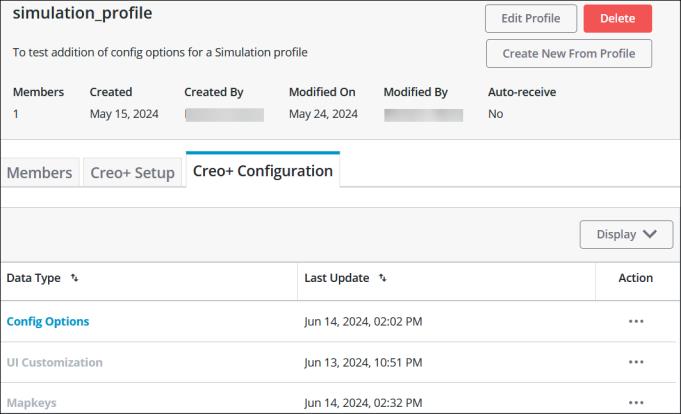
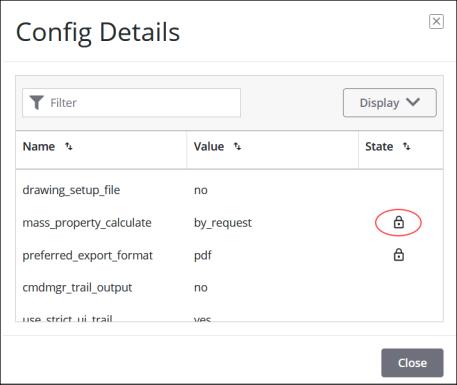
UI 사용자 정의 및 맵키가 생성되거나 업데이트된 시점을 볼 수 있으며 프로필에 대한 맵키 또는 UI 사용자 정의를 삭제할 수도 있습니다. 프로필에 사용 가능한 모든 구성 옵션을 볼 수 있습니다. config.sup 파일에서 마이그레이션된 모든 옵션은 잠금 아이콘과 함께 표시되어 프로필 레벨에서 잠겨 있음을 나타냅니다.