Creo+ 구성 마이그레이션
 |
Creo+ 릴리즈(2024년 8월) 이상의 경우 구성은 Creo+ Portal에서만 저장되고 읽어들일 수 있습니다. 세션에 대한 구성을 config.pro, customization.ui, 또는 mapkey.pro 파일로 내보내고 컴퓨터에 로컬로 저장할 수는 있지만 모든 구성(구성 옵션, UI 사용자 정의, 맵키)은 프로필의 일부로 Creo+ Portal에서만 저장되고 읽어들일 수 있습니다.
|
구성을 Creo+ Portal로 마이그레이션
관리자는 Creo+ 세션에서 모든 기존 조직 및 프로필 구성을 Creo+ Portal로 마이그레이션해야 합니다. 사용자는 저장된 구성을 Creo+ 세션에서 Creo+ Portal로 마이그레이션할 수도 있습니다.
조직에 대한 구성 마이그레이션(관리자 워크플로)
기존 레거시 구성을 로컬 또는 공유 파일에서 Creo+ Portal의 조직 프로필로 마이그레이션하려면 다음 단계를 수행하십시오.
1. 컴퓨터에 Creo+를 설치하고 PTC Control Center에 로그인합니다.
2. PTC Control Center를 엽니다.
3. Creo+ 프로필(Creo+ Profiles) 목록에서 조직 프로필을 선택합니다.
4. >를 클릭하여 옵션(Options) 영역을 확장한 다음 관리자로 사용(Use as administrator) 확인란을 선택합니다.
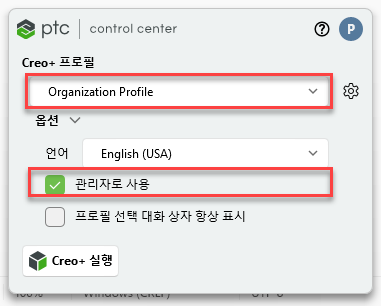
5.  Creo+ 실행(Run Creo+)을 클릭하여 Creo+를 관리자로 시작합니다. 화면 상단의 알림은 모든 구성 변경 내용이 업데이트되고 Creo+ Portal의 조직 프로필에 저장되었음을 나타냅니다.
Creo+ 실행(Run Creo+)을 클릭하여 Creo+를 관리자로 시작합니다. 화면 상단의 알림은 모든 구성 변경 내용이 업데이트되고 Creo+ Portal의 조직 프로필에 저장되었음을 나타냅니다.아래 표시된 배너와 유사한 배너가 화면 상단에 표시됩니다.

 | 이 배너는 Creo+ Portal에 조직 수준의 구성이 없는 경우에만 표시됩니다. |
6. 배너에서 구성 가져오기(Import Configurations) 버튼을 클릭합니다.
7. 구성 파일 가져오기(Import Configuration files) 대화 상자가 열립니다.
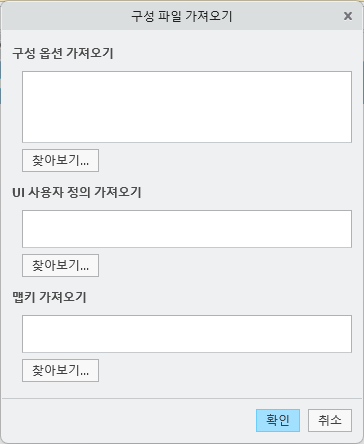
8. 다음 로컬 파일을 선택합니다.
◦ 구성 옵션 가져오기(Import Config Options) - 모든 조직 레벨 설정에 대한 기존 config.pro 파일을 선택합니다. 조직의 모든 기존 잠금 옵션에 대한 config.sup 파일을 선택합니다.
◦ UI 사용자 정의 가져오기(Import UI Customizations) - 모든 조직 레벨 사용자 인터페이스 사용자 정의에 대한 기존 <customizations>.ui 파일을 선택합니다.
◦ 맵키 가져오기(Import Mapkeys) - 조직의 기존 맵키 세트를 마이그레이션하려면 기존 mapkey.pro 파일을 선택합니다.
| | 맵키는 Creo 11.0 이상에서 생성된 경우에만 가져올 수 있습니다. |
9. 확인(OK)을 클릭하여 구성을 Creo+ Portal에 저장합니다.
10. Creo+ Portal의 조직 프로필에 설정이 저장되었는지 확인하려면 다음을 수행하십시오.
b. 전역 설정(Global Setup) 상자에서 보기(View)를 클릭합니다.
c. Creo+ 전역 설정(Global Creo+ Settings) 페이지에서 Creo+ 구성(Creo+ Configuration) 탭을 선택합니다.
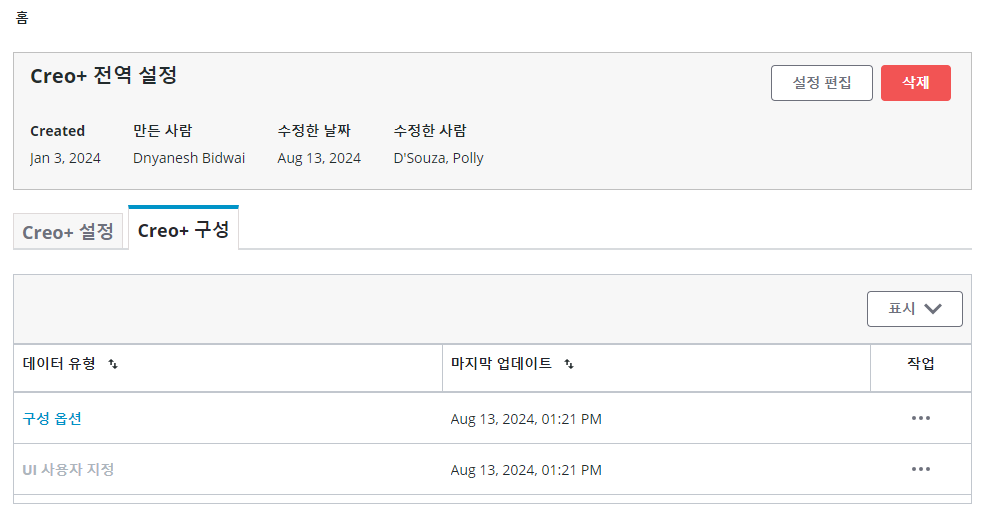
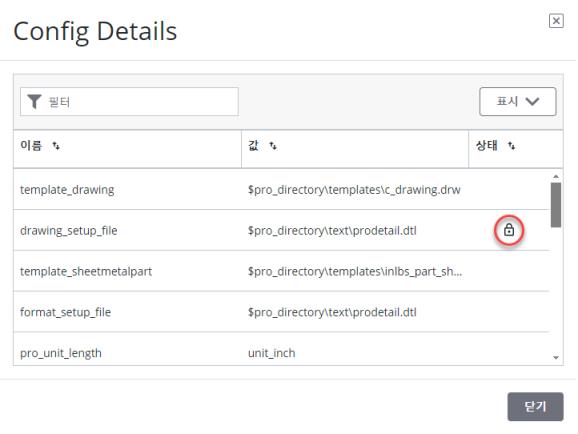
UI 사용자 정의 및 맵키가 생성되거나 업데이트된 시점을 볼 수 있으며 조직에 대한 맵키 또는 UI 사용자 정의를 삭제할 수도 있습니다. 조직 프로필에 사용 가능한 모든 구성 옵션을 볼 수 있습니다. config.sup 파일에서 마이그레이션된 모든 옵션은 잠금 아이콘과 함께 표시되어 조직 레벨에서 잠겨 있음을 나타냅니다.
프로필에 대한 구성 가져오기(관리자 워크플로)
기존 레거시 구성을 로컬 또는 공유 파일에서 Creo+ Portal의 프로필로 마이그레이션하려면 다음 단계를 수행하십시오.
1. 컴퓨터에 Creo+를 설치하고 PTC Control Center에 로그인합니다.
2. PTC Control Center를 엽니다.
3. Creo+ 프로필(Creo+ Profiles) 목록에서 프로필을 선택합니다.
4. >를 클릭하여 옵션(Options) 영역을 확장한 다음 관리자로 사용(Use as administrator) 확인란을 선택합니다.
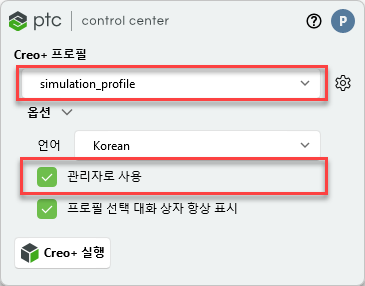
5. Creo+ 실행(Run Creo+)을 클릭하여 Creo+를 관리자로 시작합니다. 화면 상단의 알림은 모든 구성 변경 내용이 업데이트되고 Creo+ Portal의 현재 프로필에 저장되었음을 나타냅니다.
아래 표시된 배너와 유사한 배너가 화면 상단에 표시됩니다.

| | 이 배너는 Creo+ Portal의 프로필의 구성이 없는 경우에만 표시됩니다. |
6. 배너에서 구성 가져오기(Import Configurations) 버튼을 클릭합니다.
7. 구성 파일 가져오기(Import Configuration files) 대화 상자가 열립니다.
8. 다음 로컬 파일을 선택합니다.
◦ 구성 옵션 가져오기(Import Config Options) - 모든 프로필 레벨 설정에 대한 기존 config.pro 파일을 선택합니다. 프로필의 모든 기존 잠금 옵션에 대한 config.sup 파일을 선택합니다.
◦ UI 사용자 정의 가져오기(Import UI Customizations) - 모든 프로필 레벨 사용자 인터페이스 사용자 정의에 대한 기존 <customizations>.ui 파일을 선택합니다.
◦ 맵키 가져오기(Import Mapkeys) - 프로필의 기존 맵키 세트를 마이그레이션하려면 기존 mapkey.pro 파일을 선택합니다.
| | 이 옵션은 맵키가 Creo 11.0 이상에서 생성된 경우에만 작동합니다. |
9. 확인(OK)을 클릭하여 구성을 Creo+ Portal에 저장합니다.
10. Creo+ Portal의 프로필에 설정이 저장되었는지 확인하려면 다음을 수행하십시오.
b. 프로필(Profiles) 페이지를 열고 구성을 보려는 프로필을 선택합니다.
c. 프로필에 대한 Creo+ 구성(Creo+ Configuration) 탭을 엽니다.
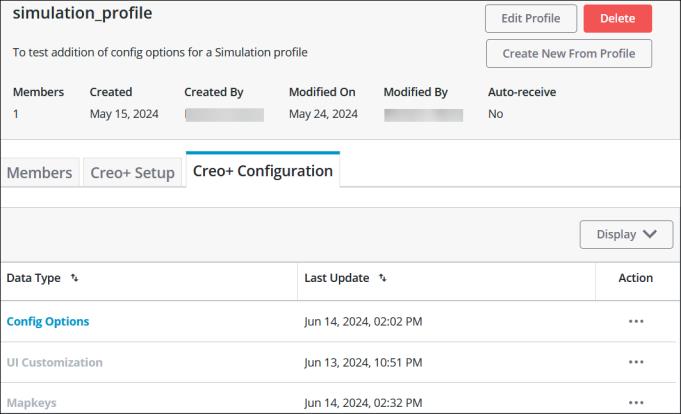
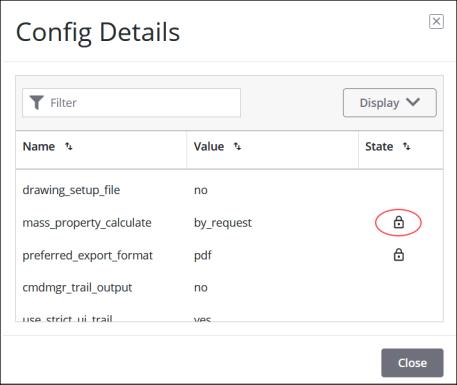
UI 사용자 정의 및 맵키가 생성되거나 업데이트된 시점을 볼 수 있으며 프로필에 대한 맵키 또는 UI 사용자 정의를 삭제할 수도 있습니다. 프로필에 사용 가능한 모든 구성 옵션을 볼 수 있습니다. config.sup 파일에서 마이그레이션된 모든 옵션은 잠금 아이콘과 함께 표시되어 프로필 레벨에서 잠겨 있음을 나타냅니다.
사용자에 대한 구성 마이그레이션
사용자 구성(개인 프로필)을 Creo+ Portal로 마이그레이션하려면 다음 단계를 수행하십시오.
1. Creo+ 실행(Run Creo+)을 클릭하여 Creo+를 시작합니다. 화면 상단의 알림은 모든 구성 변경 내용이 업데이트되어 Creo+ Portal의 개별 프로필에 저장되었음을 나타냅니다.
아래 표시된 배너와 유사한 배너가 화면 상단에 표시됩니다.

| | 배너는 Creo+ Portal에 구성이 없고 컴퓨터의 특정 위치에 구성, 사용자 정의 또는 맵키 파일이 있는 경우에만 나타납니다. 화면 상단에 구성 가져오기(Import Configurations) 배너가 보이지 않으면 Creo+ 옵션(Creo+ Options) 대화 상자에서 가져오기 명령을 사용할 수 있습니다. |
2. 배너에서 구성 가져오기(Import Configurations) 버튼을 클릭합니다.
3. 구성 파일 가져오기(Import Configuration files) 대화 상자가 열립니다.
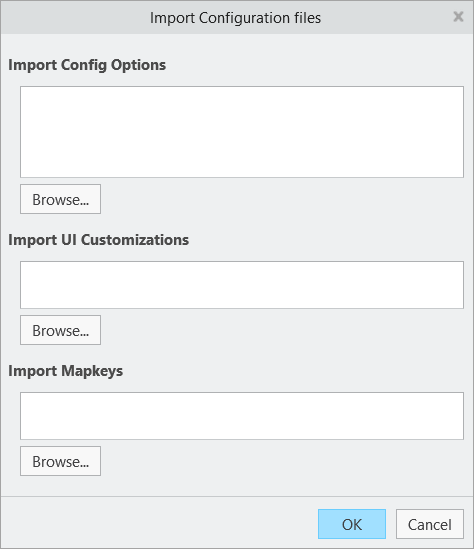
Creo+는 사용자의 HOME 디렉토리에서 찾은 customization.ui 또는 config.pro 파일이나 사용자 컴퓨터의 사용자 정의 폴더에 있는 customization.ui 또는 맵키 파일을 자동으로 감지하여 대화 상자에 채웁니다. 사용자 정의 폴더는 일반적으로 <Users>\AppData\Roaming\PTC\ProENGINEER\Wildfire\.wf\.Settings에 있습니다.
4. 컴퓨터에 로컬 구성 파일이 없으면 다음 로컬 파일을 찾아서 선택합니다.
◦ 구성 옵션 가져오기(Import Config Options) - 로컬에 저장한 개별 설정에 대한 config.pro 파일을 선택합니다.
◦ UI 사용자 정의 가져오기(Import UI Customizations) - 사용자 레벨 사용자 인터페이스 사용자 정의에 대한 <customizations>.ui 파일을 선택합니다.
◦ 맵키 가져오기(Import Mapkeys) - 로컬에 저장한 기존 개별 맵키 세트를 마이그레이션하려면 mapkey.pro 파일을 선택합니다.
| | 이 옵션은 맵키가 Creo 11.0 이상에서 생성된 경우에만 작동합니다. |
5. 확인(OK)을 클릭하여 구성을 Creo+ Portal에 저장합니다.