Creo+ 설정
다음 단원에서는 조직의 CAD 관리자로 수행할 작업에 대해 설명합니다.
조직에 대한 글로벌 설정 구성
관리자는 새 조직을 설정할 때 전역 설정을 구성해야 합니다. 다음은 조직에 대해 한 번만 수행해야 하는 설정입니다.
2. 글로벌 설정(Global Setup) 상자에서 시작(Start)을 클릭하여 Creo+ 전역 설정(Global Creo+ Settings) 대화 상자를 엽니다.
3. 기본값을 유지하거나 설정(Settings) 탭에서 다음 설정을 지정합니다.
◦ 자동 업데이트 전 시간(시간)(Time before Automatic Update (hours)) - 소프트웨어 업데이트가 사용자 컴퓨터에 자동으로 설치되는 시간을 지정합니다. 다음 옵션 중 하나를 선택합니다.
▪ 즉시 업데이트 적용(Apply updates immediately) - 소프트웨어 업데이트는 사용자의 컴퓨터에 즉시 설치됩니다. 이것이 기본값입니다.
▪ 업데이트 지연(Delay update) - 사용자 컴퓨터에 업데이트가 자동으로 설치되는 시간을 지정합니다. 값은 0~48시간일 수 있습니다. 업데이트를 즉시 설치하려면 0을 지정합니다.
◦ 기본 언어(Default Language) - 소프트웨어가 열리는 기본 언어입니다.
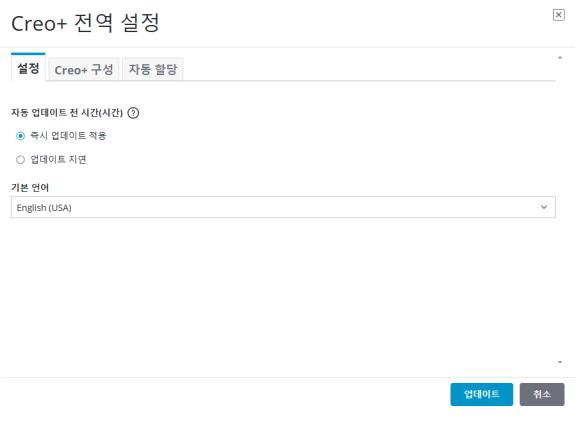
4. Creo+ 구성(Creo+ Configuration) 탭을 선택합니다. 조직에 대한 구성을추가(Creo+ 세션)합니다. 이러한 설정이 생성되면 Creo+ Portal에서 확인하고 삭제할 수 있습니다. 그러나 Creo+ 세션에서만 생성하거나 수정할 수 있습니다.
프로필 구성 설정은 전역 설정 또는 조직 설정보다 우선합니다.
5. 자동 할당(Auto Assignment) 탭을 선택합니다.
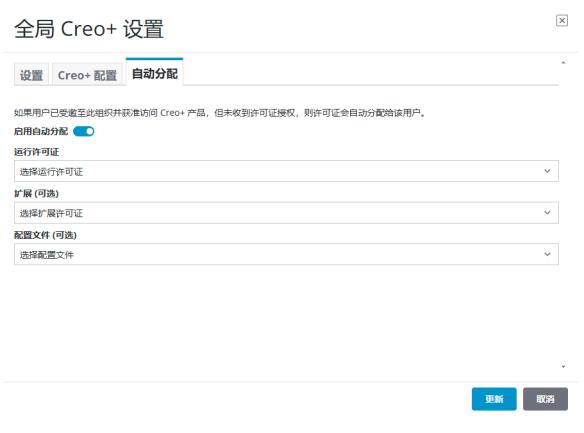
조직에 대한 기본 실행할 라이선스 및 기본 프로필을 자동으로 할당하므로 사용자는 Creo+를 설치하자마자 작업을 시작할 수 있습니다.
조직에 추가된 모든 새 사용자에게 실행할 라이선스, 확장 라이선스 및 프로필을 자동으로 할당하려면 다음을 선택하십시오.
◦ 실행할 라이선스(License to Run) - 모든 새 사용자에게 자동으로 할당할 실행할 라이선스를 선택합니다.
◦ 확장(Extensions) - 필요한 경우 모든 새 사용자에게 자동으로 할당할 확장 라이선스를 하나 이상 선택합니다.
◦ 프로필(Profiles) - 필요한 경우 모든 새 사용자에게 자동으로 할당할 프로필을 하나 이상 선택합니다.
 | 나중에 자동 할당 사용(Enable Auto Assignment) 버튼을 전환하여 이러한 설정을 지운 후 새 사용자에게 이러한 할당이 중지되도록 할 수 있습니다. |
6. 생성(Generate)(해당 설정을 처음 만들 때)을 클릭하거나 업데이트(Update)를 클릭하여 조직에 대한 설정을 저장합니다.
이러한 설정은 조직을 처음 생성할 때 한 번만 수행하지만 필요한 경우 업데이트할 수 있습니다.
조직에 대한 전역 설정을 구성한 후 다음 위치 중 하나에서 명명된 실행할 라이선스 또는 공유 실행할 라이선스 유형의 라이선스를 변경하고 사용자에게 확장 라이선스를 추가하거나 제거할 수 있습니다.