Creo+ 설치 단계
컴퓨터에 Creo+를 설치하는 데 필요한 사전 요구 사항을 확인한 후 다음 단계를 완료하십시오.
1. 1단계: Creo+ Portal에 대한 초대를 수락합니다.
a. 관리자로부터 활성화 링크가 포함된 이메일을 통해 PTC Admin Center에 대한 초대를 받습니다.
b. 이메일의 지금 활성화(Activate Now) 링크를 클릭합니다.
c. 액세스 권한이 있는 서비스를 보려면 PTC Admin Center에 로그인합니다.
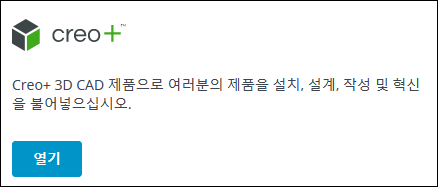
d. Creo+ 상자에서 열기(Open)를 클릭하여 Creo+ Portal을 엽니다.
2. 2단계: PTC Control Center를 다운로드하고 설치합니다.
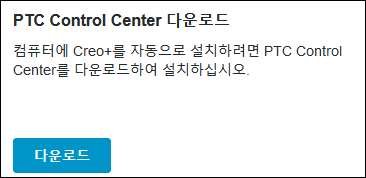
a. Creo+ Portal의 홈(Home) 페이지에 있는 PTC Control Center 다운로드(Download PTC Control Center) 상자에서 다운로드(Download)를 클릭하여 ptccontrolcenter.msi 파일을 설치합니다.
ptccontrolcenter.msi 설치 파일이 컴퓨터의 Downloads 폴더에 다운로드됩니다.
b. ptccontrolcenter.msi를 두 번 클릭하여 컴퓨터에서 PTC Control Center 설치를 시작합니다.
c. 로그인하여 Creo+ Portal에 연결하고 로그인 세부 정보를 인증합니다.
 )과 함께 표시됩니다.
3. 3단계: PTC Control Center를 사용하여 컴퓨터에 Creo+를 설치합니다.
a. PTC Control Center를 성공적으로 설치하면 컴퓨터에 Creo+가 자동으로 다운로드 및 설치됩니다.
Creo+는 세 단계로 설치됩니다.
a. 1단계 - Creo+ 기본 설치: 기본 설치가 완료되면 사용자가 Creo+를 시작할 수 있습니다.
b. 2단계 - 추가 Creo+ 컴포넌트 설치: 이 단계에서는 Creo+의 완전한 기능을 위해 필요한 추가 파일이 설치됩니다.
c. 3단계 - 주문형 설치: 사용자가 Creo+에서 처음으로 응용 프로그램을 사용하려고 하면 모듈이 다운로드 및 설치됩니다.
b. Windows 알림은 다운로드 및 설치 상태를 알려줍니다.
c. 기본 설치가 완료되면 Creo+를 시작할 수 있습니다.
Engineering Notebook 업데이트에 대한 해결 방법
Engineering Notebook을 처음 사용하려고 시도할 때 Engineering Notebook 라이선스가 있으면 자동으로 다운로드되며 그런 다음 Creo+에서 해당 라이선스 사용을 시작할 수 있습니다.
그러나 Creo+ 업데이트 중에 Engineering Notebook 업데이트가 제대로 작동하려면 해결 방법이 필요합니다. PTC Mathcad Prime과 Creo+의 로컬 설치와 Engineering Notebook의 주문형 설치가 있는 경우, Creo+ 업데이트 후 다음 단계를 수행하여 최신 버전의 Engineering Notebook를 설치합니다.
1. 모든 작업을 닫고 저장합니다.
2. Creo+ 및 PTC Control Center를 종료합니다.
5. Creo+를 시작하고 Engineering Notebook의 최신 버전을 설치하기 위해 Engineering Notebook의 주문형 설치를 수행합니다.