Creo+ 구성 정보
관리자는 조직 또는 프로필 레벨에서 구성을 설정하여 Creo+의 모양과 느낌 및 실행 방식을 사용자 정의할 수 있습니다.
개별 사용자는 개인 프로필 레벨에서 구성 옵션을 수정할 수 있습니다.
구성 프로필
구성 옵션 설정, UI 사용자 정의 및 맵키는 구성 "프로필"로 일괄 그룹화되고 Creo+ Portal에서 저장되고 읽어들입니다. 구성 추가, 삭제 또는 변경은 Creo+ 세션의 Creo+ 옵션(Creo+ Options) 대화 상자를 사용하여 수행됩니다.
사용할 수 있는 구성 프로필은 다음과 같습니다.
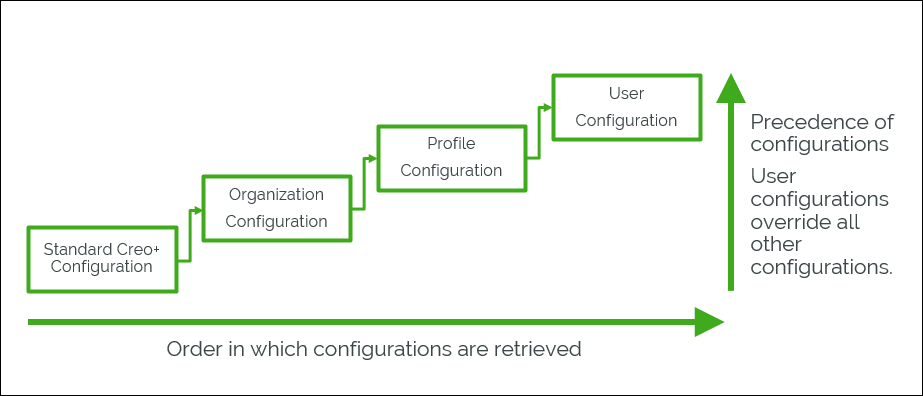
• 표준 Creo+ 구성 - 표준 Creo+ 구성은 기본 구성 설정(PTC OOTB 설정)이 적용된 기본 프로필입니다. 이 구성을 먼저 읽어들입니다. 이 프로필에 대한 구성은 수정 및 저장할 수 없지만 구성 편집기(Configuration Editor)에서 보거나 파일로 내보낼 수 있습니다. 관리자는 구성 설정을 표준 Creo+ 설정과 비교할 수 있습니다. 이는 문제가 일부 사용자 정의된 설정으로 인해 발생한 것인지, 아니면 문제가 표준 OOTB 설정에도 있는지 여부를 관리자가 확인하려는 경우에 유용합니다.
• 조직 구성 - 관리자는 조직을 생성할 때 이 구성을 글로벌 설정으로 설정합니다. 조직 구성은 두 번째로 읽어들이며 사용 가능한 프로필이나 사용자 구성이 없는 경우에만 사용됩니다.
• 프로필 구성 - 관리자는 다양한 사용자 역할에 따라 다양한 프로필(설계 프로필, 제조 프로필, 시뮬레이션 프로필 등)을 생성합니다. 관리자는 프로필에 맞는 관련 구성을 추가합니다. 이러한 구성은 세 번째로 읽어들이며 조직 구성보다 우선합니다. 이러한 설정은 프로필의 모든 구성원이 사용할 수 있으며 관리자만 수정할 수 있습니다.
• 사용자 구성(개인 프로필) - 이는 개별 사용자에 대한 구성입니다. 사용자 구성은 마지막으로 읽어들이고 우선 순위가 가장 높으며 잠긴 설정을 제외한 다른 모든 설정을 무시합니다.
즉, 동일한 구성 옵션이 프로필 레벨과 사용자 레벨에서 설정된 경우 사용자 레벨의 설정은 사용자의 프로필 레벨의 설정을 무시합니다. 단, 해당 설정이 프로필 레벨에서 잠겨 있지 않아야 합니다.
구성 옵션 잠금
관리자는 조직 또는 프로필에 대한 일부 구성 옵션을 고정할 수 있습니다. 잠금 옵션은 하위 레벨에서 무시할 수 없습니다. 예를 들어, 조직 레벨에서 잠긴 옵션은 프로필 또는 사용자 레벨에서 수정할 수 없습니다. 마찬가지로 프로필 레벨에서 잠긴 옵션은 사용자 레벨에서 수정할 수 없습니다.
구성 편집기(Configuration Editor)에서 옵션을 잠그려면 옵션을 선택하고 마우스 오른쪽 버튼을 클릭한 다음 잠금(Lock)을 선택합니다. 관리자가 조직 또는 프로필 레벨에서 옵션을 잠그면 구성 편집기(Configuration Editor)에서 해당 옵션 옆에 잠금 아이콘이 표시되어 사용자가 옵션을 편집할 수 없음을 나타냅니다.

옵션(Options) 대화 상자, 빠른 액세스 도구 모음, 그래픽 도구 모음 및 리본 사용자 인터페이스의 모든 위치에서 옵션이 잠깁니다.
예를 들어, 관리자가 구성 옵션 display_axes, display_coord_sys, display_planes, display_datum의 값을 yes로 설정하고 프로필에 대해 이러한 옵션을 잠근 경우, 사용자는 옵션(Options) 대화 상자나 빠른 액세스 도구 모음에서 이러한 옵션을 변경할 수 없습니다.
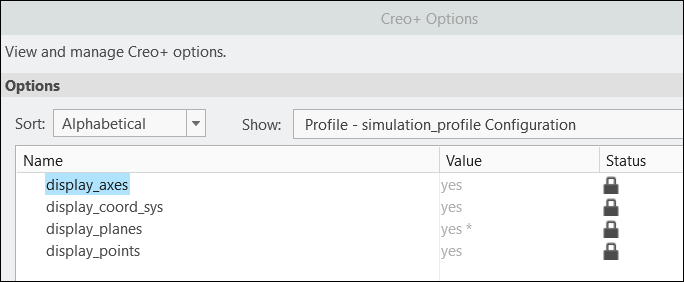
이미지에는 시뮬레이션 프로필에 대한 잠금 옵션이 있는 옵션(Options) 대화 상자가 표시됩니다.
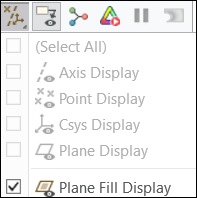
축, 좌표계, 평면 또는 점의 표시를 끄는 UI 옵션은 프로필 레벨에서 해당 구성 옵션이 잠겨 있기 때문에 사용자가 사용할 수 없습니다.
조직 또는 프로필에 대한 템플릿 파일 공유
조직 간에 템플릿 폴더를 공유하기 위해 관리자는 OneDrive에 디렉토리 또는 공유 네트워크 드라이브에 폴더를 설정하여 조직에 필요한 모든 템플릿 파일을 저장할 수 있습니다.
마찬가지로 프로필의 경우 관리자는 OneDrive 폴더를 프로필의 모든 구성원과 공유하고 OneDrive 폴더 경로를 $OneDrive\<폴더 이름>으로 지정할 수 있습니다. 관리자는 이 위치에 하위 폴더를 생성하여 프로필 관련 사용자 정의 형식을 저장하고 해당 구성 옵션을 지정할 수 있습니다.
폴더 | 해당 구성 옵션 |
|---|---|
templates | start_model_dir |
notes | pro_note_dir |
graphics_library | graphics_library_dir |
fonts | pro_font_dir |
symbols | pro_symbol_dir |
custom_hole_parameters | hole_parameter_file_path |
simulation_templates | simulation_process_template_dir, sim_pp_template_dir 등 |
 | 프로필 설정이 글로벌 또는 조직 보다 우선합니다. |
프로필 또는 조직 전체에서 이러한 템플릿의 사용을 강제하기 위해 관리자는 조직 또는 프로필 레벨에서 이러한 옵션을 잠글 수 있습니다.
OneDrive 폴더 설정
Creo+ 관리자는 다음 단계를 수행하여 공유 OneDrive 폴더를 설정합니다.
1. OneDrive에 이름이 CreoPlus인 폴더를 생성합니다.
2. 필요에 따라 이 폴더를 조직의 구성원 또는 프로필의 구성원과 공유합니다.
조직 또는 프로필의 구성원은 다음 단계를 수행해야 합니다.
1. 브라우저에서 OneDrive에 로그인합니다.
2. 관리자가 조직 또는 프로필 구성원과 공유한 CreoPlus라는 폴더로 이동합니다. 내 파일에 바로 가기 추가(Add shortcut to My files)를 클릭합니다.
이러한 방식으로 조직 또는 프로필의 모든 구성원이 CreoPlus 공유 폴더에 대한 기호 링크를 갖게 되므로 파일 경로 $OneDrive/CreoPlus가 원활하게 작동할 수 있습니다.
CreoPlus라는 OneDrive 폴더의 경우 조직 또는 프로필의 템플릿을 가리키는 구성 옵션에 대한 샘플 값은 다음과 같습니다.
start_model_dir $OneDrive\CreoPlus\templates
pro_note_dir $OneDrive\CreoPlus\notes
graphics_library_dir $OneDrive\CreoPlus\graphics_library
drawing_setup_file $OneDrive\CreoPlus\text\prodetail.dtl
pro_font_dir $OneDrive\CreoPlus\fonts
pro_symbol_dir $OneDrive\CreoPlus\symbols
hole_parameter_file_path $OneDrive\CreoPlus\custom_hole_parameters
simulation_process_template_dir $OneDrive\CreoPlus\simulation_templates
format_setup_file $OneDrive\CreoPlus\text\prodetail.dtl
template_designasm $OneDrive\CreoPlus\templates\inlbs_asm_design_abs.asm
template_new_ecadasm $OneDrive\CreoPlus\templates\inlbs_ecad_asm_abs.asm
template_drawing $OneDrive\CreoPlus\templates\c_drawing.drw
template_sheetmetalpart $OneDrive\CreoPlus\templates\inlbs_part_sheetmetal_abs.prt
template_solidpart $OneDrive\CreoPlus\templates\inlbs_part_solid_abs.prt
template_boardpart $OneDrive\CreoPlus\templates\inlbs_ecad_board_abs.prt
todays_date_note_format %Mmm-%dd-%yy
tolerance_standard ansi
weld_ui_standard ansi
pro_unit_length unit_inch
pro_unit_mass unit_pound
search_path_file $OneDrive\CreoPlus\ifx\parts\prolibrary\search.pro
pro_note_dir $OneDrive\CreoPlus\notes
graphics_library_dir $OneDrive\CreoPlus\graphics_library
drawing_setup_file $OneDrive\CreoPlus\text\prodetail.dtl
pro_font_dir $OneDrive\CreoPlus\fonts
pro_symbol_dir $OneDrive\CreoPlus\symbols
hole_parameter_file_path $OneDrive\CreoPlus\custom_hole_parameters
simulation_process_template_dir $OneDrive\CreoPlus\simulation_templates
format_setup_file $OneDrive\CreoPlus\text\prodetail.dtl
template_designasm $OneDrive\CreoPlus\templates\inlbs_asm_design_abs.asm
template_new_ecadasm $OneDrive\CreoPlus\templates\inlbs_ecad_asm_abs.asm
template_drawing $OneDrive\CreoPlus\templates\c_drawing.drw
template_sheetmetalpart $OneDrive\CreoPlus\templates\inlbs_part_sheetmetal_abs.prt
template_solidpart $OneDrive\CreoPlus\templates\inlbs_part_solid_abs.prt
template_boardpart $OneDrive\CreoPlus\templates\inlbs_ecad_board_abs.prt
todays_date_note_format %Mmm-%dd-%yy
tolerance_standard ansi
weld_ui_standard ansi
pro_unit_length unit_inch
pro_unit_mass unit_pound
search_path_file $OneDrive\CreoPlus\ifx\parts\prolibrary\search.pro
이러한 옵션은 config.pro 파일에 추가하고 Creo+ Portal로 마이그레이션할 수 있습니다.