Arbeiten mit Profilen
Die folgenden Abschnitte informieren im Detail über die administrativen Aufgaben, die Sie auf der Seite Profile (Profiles) durchführen können.
Informationen für ein Profil anzeigen
Auf der Seite Profile (Profiles) wird eine Tabelle mit einer Informationsübersicht zu allen Profilen in einer Organisation angezeigt. Sie können die folgenden detaillierten Informationen für ein Profil anzeigen:
• Wählen Sie auf der Seite Profile (Profiles) ein Profil aus, klicken Sie mit der rechten Maustaste auf  , und klicken Sie dann auf Lizenzinformationen anzeigen (Show license information), um die für das Profil verfügbaren Lizenzen anzuzeigen.
, und klicken Sie dann auf Lizenzinformationen anzeigen (Show license information), um die für das Profil verfügbaren Lizenzen anzuzeigen.• Klicken Sie auf ein Profil, um die detaillierten Informationen zu dem Profil anzuzeigen. Die folgenden Registerkarten sind verfügbar:
◦ Mitglieder (Members) – Zeigt die Liste der Mitglieder des Profils an.
◦ Creo+ Setup (Creo+ Setup) – Zeigt die folgenden Informationen an:
▪ Netzwerklizenzen, die einem Profil zugewiesen sind
▪ Standardsprache
◦ Creo+ Konfiguration (Creo+ Configuration) – Zeigt die Konfigurationsoptionen und Benutzeroberflächenanpassungen an, die auf das Profil anwendbar sind.
Neue Profile erzeugen
Als Administrator können Sie ein neues Profil erstellen, um die Konfiguration von Creo+ und die Zuordnung von Netzwerklizenzen für eine Gruppe von Benutzern basierend auf ihrer Rolle in der Organisation zu vereinfachen.
1. Klicken Sie auf der Seite Profile (Profiles) auf Profil erstellen (Create Profile). Das Dialogfenster Creo+ Profileinrichtung (Creo+ Profile Setup) wird geöffnet.
2. Geben Sie in das Feld Name (Name) einen Namen für das Profil ein.
3. Geben Sie eine kurze Beschreibung des Profils in das Feld Beschreibung (Description) ein.
4. Klicken Sie auf  in der Liste Mitglieder hinzufügen (Add Members), um alle Benutzer der Organisation anzuzeigen.
in der Liste Mitglieder hinzufügen (Add Members), um alle Benutzer der Organisation anzuzeigen.5. Aktivieren Sie das Kontrollkästchen neben dem Namen jedes Benutzers, den Sie dem Profil hinzufügen möchten.
6. Aktivieren Sie das Kontrollkästchen Automatisch zuweisen (Auto Assign), wenn dem Profil alle neuen Benutzer als Mitglieder hinzugefügt werden sollen.
7. Klicken Sie auf Weiter (Next), um die Seite "Einstellungen" (Settings) zu öffnen.
8. Klicken Sie erneut auf Weiter (Next), wenn Sie die globalen Konfigurationseinstellungen für Creo+ für das Profil beibehalten möchten.
Sie können die Creo+ Einstellungen für ein Profil anpassen, indem Sie den Inhalt im Dialogfenster Globale Einstellungen verwenden (Use Global Settings) löschen und die Standardsprache angeben, die Creo+ auf dem Rechner jedes Benutzers verwendet wird.
9. Klicken Sie auf Weiter (Next), um die Seite Netzwerklizenzen (Floating licenses) zu öffnen.
10. Wählen Sie im Fensterbereich Verfügbare Lizenzen (Available Licenses) eine oder mehrere Netzwerklizenzen aus, die dem Profil zugewiesen werden sollen. Klicken Sie auf  , um die Lizenzen zuzuweisen.
, um die Lizenzen zuzuweisen.Wenn das Kontrollkästchen Erben (Inherit) aktiviert ist, können Sie es deaktivieren und Lizenzen zuweisen (Assign Licenses) auswählen. Geben Sie eine Zahl in das Feld ein, um dem Profil eine feste Anzahl von Lizenzen zuzuweisen.
Behalten Sie alternativ die Standardeinstellung Erben (Inherit) bei, um automatisch bei Verfügbarkeit Lizenzen aus dem Organisations-Pool zuzuweisen.
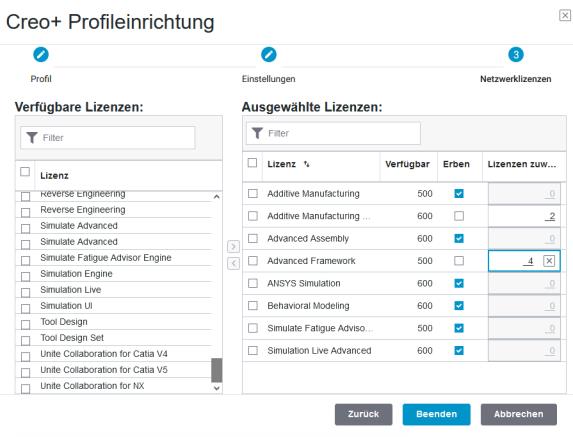
11. Klicken Sie auf Fertig stellen (Finish), um das Profil zu erzeugen.
Nachdem Sie ein neues Profil erstellt haben, müssen Sie dem Profil Konfigurationen und Mitglieder hinzufügen. Alle Lizenzen und Konfigurationen, die einem Profil zugewiesen sind, stehen allen Mitgliedern des Profils zur Verfügung.
Mitglieder zu einem Profil hinzufügen und darauf entfernen
Führen Sie als Administrator die folgenden Schritte aus, um einem Profil Mitglieder hinzuzufügen:
1. Klicken Sie auf der Seite Profile (Profiles) auf das Profil, dem Sie Mitglieder hinzufügen möchten. Auf der Registerkarte Mitglieder (Members) werden die aktuellen Mitglieder des Profils angezeigt.
2. Klicken Sie auf Mitglieder hinzufügen (Add Members), um das Dialogfenster Mitglieder hinzufügen (Add Members) zu öffnen.
3. Klicken Sie auf , um die vollständige Liste der Benutzer für die Organisation anzuzeigen. Wählen Sie einen oder mehrere Benutzer aus, die dem Profil hinzugefügt werden sollen. Geben Sie den Namen in das Feld "Filter" (Filter) ein, um Benutzer einfach zu finden.
, um die vollständige Liste der Benutzer für die Organisation anzuzeigen. Wählen Sie einen oder mehrere Benutzer aus, die dem Profil hinzugefügt werden sollen. Geben Sie den Namen in das Feld "Filter" (Filter) ein, um Benutzer einfach zu finden.4. Klicken Sie auf Hinzufügen (Add), um die Benutzer zum Profil hinzuzufügen.
So entfernen Sie Mitglieder aus einem Profil:
1. Klicken Sie auf der Seite Profile (Profiles) auf das Profil, dem Sie Mitglieder entfernen möchten. Auf der Registerkarte Mitglieder (Members) werden die aktuellen Mitglieder des Profils angezeigt.
2. Wählen Sie das Mitglied aus, das Sie aus dem Profil entfernen möchten, und klicken Sie auf  , um das Mitglied zu entfernen.
, um das Mitglied zu entfernen.Neue Profile aus einem vorhandenen Profil erzeugen
1. Klicken Sie auf der Seite Profile (Profiles) auf das Profil, dessen Eigenschaften Sie für ein neues Profil duplizieren möchten.
2. Klicken Sie auf Neues Profil erstellen aus (Create New From Profile), um das Dialogfenster Neues Profil aus (New Profile From) zu öffnen.
3. Geben Sie einen Namen für das neue Profil an.
4. Geben Sie eine kurze Beschreibung des Profils ein.
5. Alle Eigenschaften des Profils werden in das neue Profil kopiert. Deaktivieren Sie eines oder mehrere der folgenden Kontrollkästchen, wenn Sie die Eigenschaften nicht in das Profil kopieren möchten:
◦ Mitglieder (Members)
◦ Lizenzen (Licenses)
6. Klicken Sie auf Erzeugen (Create), um das neue Profil zu erzeugen.
Profile editieren
Führen Sie die folgenden Schritte durch, um ein Profil zu editieren:
1. Wählen Sie den Namen eines Profils auf der Seite Profile (Profiles) aus, und klicken Sie auf diesen. Die Details des Profils werden angezeigt.
2. Klicken Sie auf Profil bearbeiten (Edit Profile). Die Seite Profil erstellen (Create Profile) des Dialogfensters Profil bearbeiten (Edit Profile) wird angezeigt.
3. Befolgen Sie die Eingabeaufforderungen, um verschiedene Einstellungen für ein Profil zu ändern.
Lizenzen für ein Profil ändern
1. Wählen Sie das Profil auf der Seite Profile (Profiles) aus.
2. Klicken Sie auf Profil bearbeiten (Edit Profile). Die Seite Profil erstellen (Create Profile) des Dialogfensters Profil bearbeiten (Edit Profile) wird angezeigt.
3. Klicken Sie auf Weiter (Next). Die Seite Creo+ Einstellungen editieren (Edit Creo+ Settings) des Dialogfensters Profil bearbeiten (Edit Profile) wird angezeigt.
4. Klicken Sie auf Weiter (Next), um die Seite Lizenzen (Licenses) des Dialogfensters Profil bearbeiten (Edit Profile) zu öffnen. Die verfügbaren und ausgewählten Lizenzen für das Profil werden angezeigt.
5. Führen Sie eine der folgenden Aktionen aus, um die Lizenzzuweisungen für das Profil zu ändern:
◦ Wenn Sie dem Profil eine Lizenz zuweisen möchten, wählen Sie die Lizenz im Fensterbereich Verfügbare Lizenzen (Available Licenses) aus, und klicken Sie auf , um die Lizenz zuzuweisen.
, um die Lizenz zuzuweisen.◦ Wenn für eine Lizenz Lizenzen zuweisen (Assign Licenses) ausgewählt ist, können Sie die Anzahl der dem Profil zugewiesenen Lizenzen ändern, indem Sie die angegebene Zahl ändern.
Wenn das Kontrollkästchen Erben (Inherit) aktiviert ist, können Sie es deaktivieren und Lizenzen zuweisen (Assign Licenses) auswählen. Geben Sie eine Zahl in das Feld ein, um dem Profil eine feste Anzahl von Lizenzen zuzuweisen.
Behalten Sie alternativ die Standardeinstellung Erben (Inherit) bei, um automatisch bei Verfügbarkeit Lizenzen aus dem Organisations-Pool zuzuweisen.
◦ Wenn Sie eine Lizenzzuweisung für ein Profil entfernen möchten, wählen Sie die Lizenz im Fensterbereich Ausgewählte Lizenzen (Selected Licenses) aus, und klicken Sie auf  .
.
.6. Klicken Sie auf Fertig stellen (Finish), um die Änderungen für das Profil zu speichern.
Konfigurationen für ein Profil anzeigen
2. Öffnen Sie die Seite Profile (Profiles), und wählen Sie das Profil aus, für das Sie die Konfiguration anzeigen möchten.
3. Öffnen Sie die Registerkarte Creo+ Konfiguration (Creo+ Configuration) für das Profil.
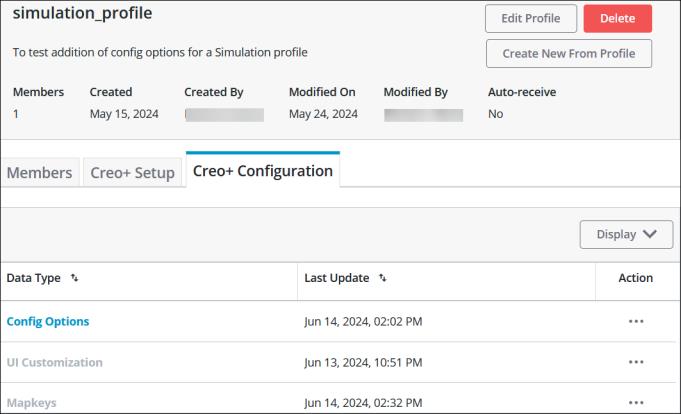
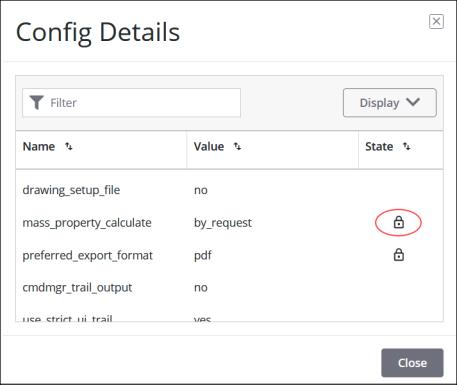
Sie können anzeigen, wann die Benutzeroberflächen-Anpassungen und die Mapkeys erstellt oder aktualisiert wurden, und Sie können die Mapkeys oder Anpassungen der Benutzeroberfläche für das Profil auch löschen. Sie können alle Konfigurationsoptionen anzeigen, die für das Profil verfügbar sind. Alle von config.sup Dateien migrierten Optionen werden mit einem Sperrsymbol angezeigt, das angibt, dass sie auf Profilebene gesperrt sind.