Schritte zur Installation von Creo+
Nachdem Sie die Voraussetzungen für die Installation von Creo+ auf Ihrem Rechner sichergestellt haben, führen Sie die folgenden Schritte aus:
1. Schritt 1: Einladung für das Creo+ Portal annehmen
a. Ein Administrator sendet eine Einladung für das PTC Admin Center per E-Mail mit einem Aktivierungslink.
b. Klicken Sie in der E-Mail auf den Link Activate Now (Activate Now).
c. Melden Sie sich beim PTC Admin Center an, um die Dienste anzuzeigen, auf die Sie zugreifen können.
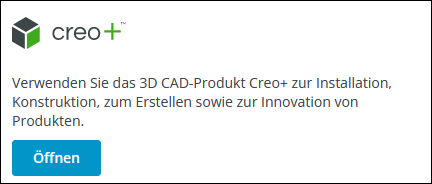
d. Klicken Sie auf Öffnen (Open) im Creo+ Feld, um das Creo+ Portal zu öffnen.
2. Schritt 2: PTC Control Center herunterladen und installieren
a. Klicken Sie auf der Startseite (Home) des Creo+ Portals im Feld PTC Control Center herunterladen (Download PTC Control Center) auf Herunterladen (Download), um die Installationsdatei ptccontrolcenter.msi herunterzuladen.
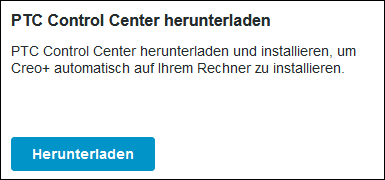
Die Installationsdatei ptccontrolcenter.msi wird in den Ordner Downloads (Downloads) auf Ihrem Rechner heruntergeladen.
b. Doppelklicken Sie auf ptccontrolcenter.msi, um die Installation des PTC Control Center auf Ihrem Rechner zu starten.
c. Melden Sie sich an, um eine Verbindung zum Creo+ Portal herzustellen und so Ihre Anmeldedetails zu authentifizieren.
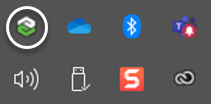
d. Das PTC Control Center wird auf Ihrem Rechner installiert und in der Taskleiste Ihres Rechners mit diesem Symbol angezeigt:  .
.
.
3. Schritt 3: Creo+ mit PTC Control Center auf Ihrem Rechner installieren
a. Nachdem Sie das PTC Control Center erfolgreich installiert haben, wird es automatisch heruntergeladen und installiert Creo+ auf Ihrem Rechner.
Creo+ wird in drei Phasen installiert:
a. Phase 1 – Creo+ Basisinstallation: Sobald die Basisinstallation abgeschlossen ist, kann ein Benutzer Creo+ starten.
b. Phase 2 – Installation zusätzlicher Creo+ Komponenten: In dieser Phase werden zusätzliche Dateien installiert, die erforderlich sind, damit Creo+ voll funktionsfähig ist.
c. Phase 3 – On-Demand-Installation: Wenn ein Benutzer zum ersten Mal versucht, eine Anwendung in Creo+ zu verwenden, wird das Modul heruntergeladen und installiert.
b. Windows-Benachrichtigungen informieren Sie über den Status des Downloads und der Installation.
c. Wenn die Basisinstallation abgeschlossen ist, können Sie Creo+ starten.
Workaround für Aktualisierungen von Engineering Notebook
Beim ersten Versuch, das Engineering Notebook zu verwenden, wird es automatisch heruntergeladen, sofern Sie über eine Engineering Notebook Lizenz verfügen, und Sie können es dann von Creo+ aus verwenden.
Bei Aktualisierungen von Creo+ ist jedoch ein Workaround erforderlich, damit Aktualisierungen von Engineering Notebook ordnungsgemäß funktionieren. Wenn Sie eine lokale Installation von PTC Mathcad Prime sowie Creo+ und eine On-Demand-Installation von Engineering Notebook haben. Führen Sie nach einer Aktualisierung von Creo+ die folgenden Schritte aus, um die neueste Version von Engineering Notebook zu installieren:
1. Schließen und speichern Sie Ihre gesamte Arbeit.
2. Beenden Sie Creo+ und das PTC Control Center.
3. Deinstallieren Sie das PTC Control Center, was bewirkt, dass sowohl das PTC Control Center als auch Creo+ von Ihrem Computer entfernt werden.
4. Laden Sie das PTC Control Center herunter, und installieren Sie es erneut, sodass Creo+ auf Ihrem Computer erneut installiert wird.
5. Starten Sie Creo+, und führen Sie eine On-Demand-Installation von Engineering Notebook durch, um die neueste Version von Engineering Notebook zu installieren.