Procédure d'installation de Creo+
Après avoir vérifié que les conditions requises sont remplies pour l'installation de Creo+ sur votre ordinateur, procédez comme suit :
1. Etape 1 : acceptez l'invitation au portail Creo+.
a. Un administrateur vous envoie par e-mail une invitation au PTC Admin Center, contenant un lien d'activation.
b. Cliquez sur le lien Activate Now dans l'e-mail.
c. Connectez-vous au PTC Admin Center pour afficher les services auxquels vous avez accès.
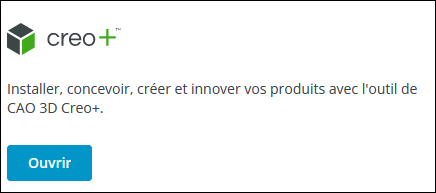
d. Cliquez sur Ouvrir (Open) dans la zone Creo+ pour ouvrir le portail Creo+.
2. Etape 2 : téléchargez et installez le PTC Control Center.
a. Dans la page Accueil (Home) du portail Creo+, cliquez sur Télécharger (Download) dans la zone Télécharger PTC Control Center (Download PTC Control Center) pour télécharger le fichier d'installation ptccontrolcenter.msi.
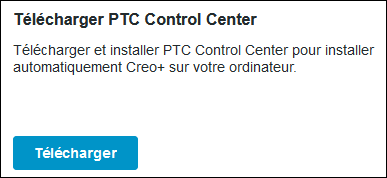
Le fichier d'installation ptccontrolcenter.msi est téléchargé dans le dossier Téléchargements (Downloads) de votre ordinateur.
b. Double-cliquez sur ptccontrolcenter.msi pour démarrer l'installation de PTC Control Center sur votre ordinateur.
c. Connectez-vous pour accéder au portail Creo+, afin d'authentifier vos informations de d'identification.
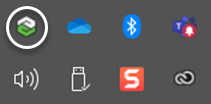
d. Le PTC Control Center est installé sur votre ordinateur et s'affiche dans la barre d'état système de votre ordinateur avec l'icône  .
.
.
3. Etape 3 : utilisez le PTC Control Center pour installer Creo+ sur votre ordinateur.
a. Une fois que vous avez correctement installé PTC Control Center, il télécharge et installe automatiquement Creo+ sur votre ordinateur.
Creo+ est installé en trois étapes :
a. Etape 1 : installation de base de Creo+ : à la fin de l'installation de base, l'utilisateur peut démarrer Creo+.
b. Etape 2 : installation de composants Creo+ supplémentaires : les fichiers supplémentaires requis pour que Creo+ soit pleinement fonctionnel sont installés au cours de cette étape.
c. Etape 3 : installation sur demande : lorsqu'un utilisateur tente d'utiliser une application dans Creo+ pour la première fois dans, le module est téléchargé et installé.
b. Les notifications Windows vous informent de l'état du téléchargement et de l'installation.
c. Une fois l'installation de base terminée, vous pouvez démarrer Creo+.
Solution alternative concernant les mises à jour d'Engineering Notebook
Lorsque vous essayez d'utiliser Engineering Notebook pour la première fois, il est automatiquement téléchargé si vous disposez d'une licence Engineering Notebook et vous pouvez alors commencer à l'utiliser à partir de Creo+.
Toutefois, lors des mises à jour de Creo+, les mises à jour d'Engineering Notebook nécessitent une solution de contournement pour fonctionner correctement. Si vous utilisez une installation locale de PTC Mathcad Prime ainsi que de Creo+, et une installation sur demande de Engineering Notebook, après une mise à jour de Creo+, procédez comme suit afin d'installer la dernière version d'Engineering Notebook :
1. Fermez et enregistrez tout votre travail.
2. Quittez Creo+ et le PTC Control Center.
3. Désinstallez le PTC Control Center, ce qui supprime à la fois le PTC Control Center et Creo+ sur votre ordinateur.
4. Téléchargez et réinstallez le PTC Control Center pour que Creo+ soit réinstallé sur votre ordinateur.
5. Lancez Creo+ et effectuez une installation sur demande d'Engineering Notebook afin d'installer la dernière version d'Engineering Notebook.